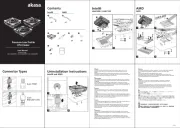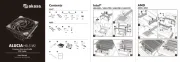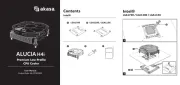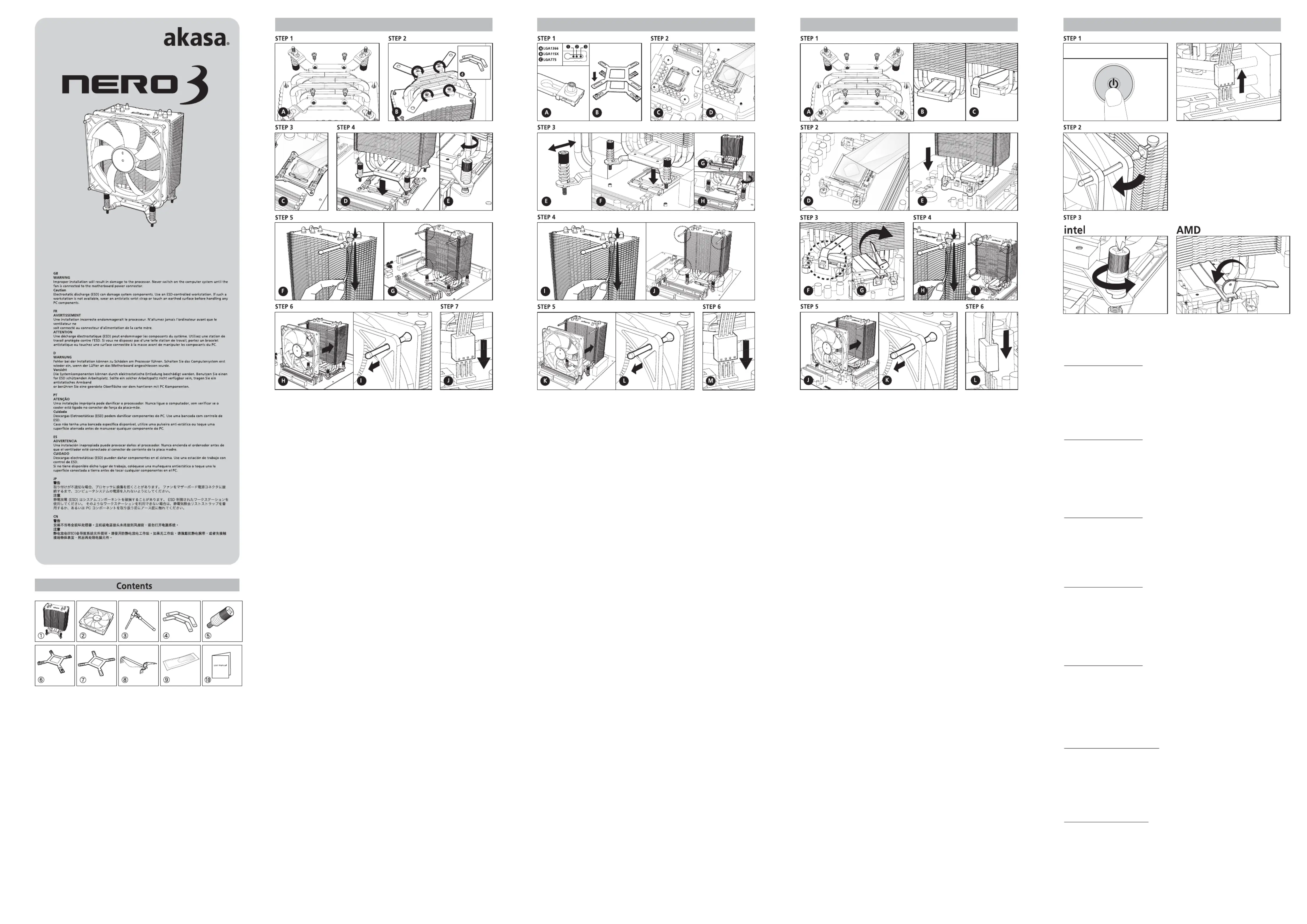
① ② heatsink with Intel mountings pre-installed PWM controlled 12cm fan
③ ④ Rubber fan mounting pins Intel LGA2066 / LGA2011 mounting brackets
⑤ ⑥ Spring-loaded screws for Intel LGA2066 / LGA2011 Intel LGA775, LGA115X and LGA1366 motherboard backplate
⑦ ⑧ ⑨ ⑩ Intel backplate protective film AMD mounting clip Thermal Compound user manual
① ② dissipateur de chaleur avec fixations Intel préinstallées Ventilateur de 12cm contrôlé par PWM
③ ④ Broches de fixation de ventilateur en caoutchouc Support de fixation Intel LGA2066 / LGA2011
⑤ Vis de pression à ressort pour Intel LGA2066 / LGA2011
⑥ Plaque arrière de carte mère Intel LGA775, LGA115X et LGA1366
⑦ ⑧ ⑨ ⑩ Film protecteur de plaque arrière clip de fixation AMD Composé thermique Manuel de l’utilisateur
① ② Heatsink mit Intel Halterungen vorinstalliert PWM gesteuerter 12-cm-Lüfter
③ ④ Rubber Fan Montagestifte Intel LGA2066 / LGA2011 Montagehalterung
⑤ ⑥ Federschrauben für Intel LGA2066 / LGA2011 Motherboard-Rückenplatte für Intel LGA775, LGA115X und LGA1366
⑦ ⑧ ⑨ ⑩ Intel Backplate Schutzfilm AMD Montageclip Wärmeleitpaste Bedienungsanleitung
① ② Dissipador com suportes Intel pré-instalados Ventilador de 12cm com controle de PWM
③ ④ Pinos emborrachados para instalação do ventilador Bracket de fixação Intel LGA2066 / LGA2011
⑤ ⑥ Parafusos com mola para Intel LGA2066 / LGA2011 Backplate para placas Intel LGA775, LGA115X e Intel 1366
⑦ ⑧ ⑨ ⑩ Backplate Intel com película protetora Clip de fixação AMD Pasta térmica Manual do usuário
① ② disipador de calor heatsink con montajes Intel preinstalados Ventilador de 12cm controlado por PWM
③ ④ Contactos de montaje de goma del ventilador soporte de montaje para Intel LGA2066 / LGA2011
⑤ ⑥ tornillos con muelle para Intel LGA2066 / LGA2011 Placa para placas base Intel LGA775, LGA115X y LGA1366
⑦ ⑧ ⑨ ⑩ Película protectora de la placa Intel clip de montaje para AMD Compuesto térmico Manual del usuario
①Intel取付ブラケットプリインストールされたヒートシンク②PWM制御12cmファン
③ゴム製ファン取付用ピン④IntelLGA2066/LGA2011取付ブラケット⑤IntelLGA2066/LGA2011用バネねじ
⑥IntelLGA775、LGA115X、LGA1366マザーボードバックプレート
⑦Intelバックプレート保護フィルム⑧AMD取付クリップ⑨熱コンパウンド⑩ユーザーマニュアル
① 預裝英特爾安裝板之散熱器本體 ② PWM控制12cm風扇
③ 橡膠風扇安裝釘④ 英特爾 LGA2066 / LGA2011安裝板
⑤ 英特爾 LGA2066 / LGA2011專用彈簧螺絲⑥ 英特爾 LGA775, LGA115X 及 LGA1366 主板強化背板
⑦ 英特爾背板絕緣保護墊片 ⑧ AMD安裝扣具⑨ 導熱膏 ⑩ 用戶手冊
Quite la placa de la placa base.
1. Remove the Intel mounting plates by undoing four securing screws.
2. Place the Intel LGA2066 / LGA2011 mounting brackets (Part 4) on the base of the heatsink, align the holes and secure with four screws.
3. Before installing the cooler, ensure the surface of the CPU is perfectly clean. If any residue of old thermal compound is present,
clean it with Isopropyl or Akasa TIM clean. Apply a thin layer of thermal compound over entire surface of the CPU.
4. Place the cooler in the center of the CPU aligning the bracket holes with motherboard backplate standoffs (Picture D) and
secure the cooler with four spring loaded screws (Part 5) working in crosswise sequence (Picture E). The Direction of the NOTE:
heatsink depends on your preference and case airflow design.
5. Insert the four rubber fan mounting pins (part 3) into the grooves of the heatsink fins.
6. Place the fan over the rubber anti-vibration pins and pull each one until the fan is secured in place.
7. Connect the CPU cooler fan to the motherboard CPU FAN header. If it is not apparent on the board, consult your
motherboard's manual. It is recommended to install the fan in the direction as shown (blowing air towards the heatsink).NOTE :
1. Retirez les plaques de fixation Intel en dévissant les quatre vis de fixation.
2. Placez les supports de fixation Intel LGA2066 / LGA2011 (Partie 4) sur la base du dissipateur de chaleur, alignez les trous et fixez avec
3. Avant d’installer le refroidisseur, assurez-vous que la surface du CPU est parfaitement propre. Si le moindre résidu d’ancien
composé thermique est présent, nettoyez-le avec de l’Isopropyle ou Akasa TIM Clean. Appliquer une fine couche de composant
thermique au dessus et entièrement sur la surface du CPU.
4. Placez le refroidisseur au centre du CPU en alignant les trous du support avec les entretoises de la plaque arrière de la carte
mère (Figure D) et fixez le refroidisseur avec quatre vis de pression à ressort (Partie 5) en travaillant en croix (Figure E).
REMARQUE : La Direction du dissipateur de chaleur dépend de vos préférences et de la conception du flux d'air du boîtier.
5. Insérez les quatre broches de fixation de ventilateur en caoutchouc (partie 3) dans les gorges des ailettes du dissipateur de
6. Placez le ventilateur sur les clavettes anti-vibration en caoutchouc et tirez chacune d'elles jusqu'à ce que le ventilateur soit
7. Connectez le ventilateur du refroidisseur du CPU à l’embase du ventilateur du CPU la carte mère. Si elle n'est pas visible sur la
carte, veuillez vous référer au manuel de la carte mère. Il est recommandé d'installer le ventilateur dans la REMARQUE :
direction comme illustré (soufflant l'air à travers le dissipateur de chaleur).
1. Entfernen Sie die Intel Befestigungsplatte indem Sie die vier Schrauben lösen.
2. Setzen Sie die Intel LGA2066 / LGA2011 Montagehalterungen (Teil 4) wie abgebildet auf die Heatsink-Basis, und
schrauben Sie sie mit den mitgelieferten Schrauben fest.
3. Versichern Sie sich, dass die Oberfläche der CPU perfekt sauber ist. Sollten Reste der alten Wärmeleitpaste
auf der CPU zu sehen sein, so säubern Sie es am besten mit Isopropyl oder Akasa TIM clean.
Tragen Sie eine dünne Schicht der Wärmeleitpaste auf der gesamten Oberfläche der CPU auf.
4. Plazieren Sie den Kühler zentral auf der CPU wobei die Löcher des Befestigungsbügels mit den Mainboard Abstandshaltern
übereinstimmen müssen (Bild D) sichern Sie den Kühler nun mit den vier federbesetzten Schrauben die am besten über Kreuz
gesichert werden (Bild E). Die Richtung des Kühlers hängt von Ihren Vorzügen sowie von der Luftzirkulation in Ihrem Hinweis :
5. Legen Sie die vier Lüfter Gummi-Montagestifte (Teil 3) in die Einlassung der Lamellen des Kühlkörpers.
6. Plazieren Sie den Lüfter über den vorinstallierten anti-vibrations Gummistiften und ziehen an jedem bis der Lüfter sicher
7. Verbinden Sie den CPU Kühler Lüfter mit dem CPU FAN Anschluss des Motherboards.
Sollte sich dieser auf dem Motherboard nicht finden lassen, schauen Sie bitte in der Bedinungsanleitung des Motherboards nach
HINWEIS : Es wird empfohlen, den Lüfter in der abgebildeten Richtung zu installieren (so dass die Luft in Richtung des Kühlkörpers bläst).
1. Remova a base de fixação Intel soltando os quatro parafusos.
2. Encaixe os brackets de fixação Intel LGA2066 / LGA2011 (Parte 4) na base do dissipador, alinhe a furação e fixe-o com os quatro parafusos.
3. Antes de instalar o cooler certifique-se de que a superfície da CPU esteja completamente limpa.
Se houver qualquer resíduo do composto térmico antigo, limpe com álcool isopropílico ou Akasa TIM clean.
Aplique uma fina camada de composto térmico sobre toda a superfície da CPU.
4. Posicione o cooler no centro do processador, alinhando a furação dos brackets com dos suportes do backplate da placa-mãe (Figura D),
fixe o cooler com os quatro parafusos com mola (Parte 5), numa sequência transversal (Figura E). A direção do dissipador vai NOTA :
depender da sua preferência e do desenho do gabinete.
5. Insira os quatro pinos emborrachados para instalação do ventilador (parte 3) nas furações do dissipador.
6. Coloque o ventilador sobre os pinos anti-vibração de borracha e puxe cada um deles até que o ventilador fique preso no lugar.
7. Conecte o ventilador do cooler na entrada CPU FAN da placa-mae. Caso nao tenha essa opcao na placa, consulte o manual da
sua placa-mae. É recomendado instalar o ventilador na direção indicada (O ar deve ficar direcionado para o dissipador).NOTA :
1. Quite las placas de montaje Intel aflojando los cuatro tornillos.
2. Coloque los soportes de montaje Intel LGA2066 / LGA2011 (Parte 4) en la base del disipador de calor, alinee los agujeros y apriete los
3. Antes de instalar el disipador, asegúrese de que la superficie de la CPU está perfectamente limpia. Si quedan residuos del compuesto
térmico anterior, límpielos con alcohol isopropílico o limpiador Akasa TIM.
Aplique una ligera capa de compuesto térmico sobre toda la superficie de la CPU.
4. Coloque el disipador en el centro de la CPU alineando los agujeros del soporte con los fijadores de la placa posterior de la placa base
(Imagen D) y fije el disipador con los cuatro tornillos con muelles (Parte 5) apretándolos en secuencia cruzada (Imagen E).
NOTA : La dirección del disipador de calor depende de sus preferencias y del diseño del flujo de aire de la carcasa.
5. Inserte los cuatro contactos de montaje de goma del ventilador (parte 3) en las ranuras de las aletas del disipador de calor.
6. Alinee el ventilador con los pines antivibración de hule y jale de ellos hasta que el ventilador se quede asegurado en su posición de trabajo.
7. Conecte el ventilador del disipador de la CPU el cabezal CPU FAN de la placa madre.
Si no aparece en la placa, consulte el manual de la placa madre. Se recomienda instalar el ventilador en la dirección indicada NOTA:
(la expulsión del aire hacia el disipador de calor).
1. Intel 本の固定ねじを外して 取付プレートを取り外します。
2. LGA2066 / LGA2011 取付ブラケット パーツ をヒートシンクのベース上に配置し、穴を合わせ、 本のねじで固定します。 ( 4) 4
3. CPUクーラーをインストールする前に、 表面が完全に清潔であることを確認してください。 古い熱コンパウンドが少しでも残留している場合、ア
ルコールまたは クリーンでしっかりと拭き取ってください。 表面全体に熱コンパウンドを薄く塗布します。 Akasa TIM CPU
4. ブラケットの孔をマザーボードバックプレートのスタンドオフ(図D)に合わせてクーラーをCPUの中央に配置し、対角の順に4本のバネねじ
(パーツ5)でクーラーを固定します(図E)。 ヒートシンクの方向は好みとケースのエアフロー設計によって異なります。注:
5. 4 ( 3) つのゴム製ファン取付用ピン パーツ をヒートシンクのフィンの溝に挿入します。
6. ファンをゴム製防振ピン上に配置し、各ピンを引いてファンを固定します。
7. マザーボードのCPUファンヘッダーにCPUクーラーファンを接続します。ボード上で見付からない場合、マザーボードのマニュアルを
参照してください。 ファンは表示された(ヒートシンクに向けて空気を送る)方向に取り付けることをお勧めします。注:
2. 將英特爾LGA2066 / LGA2011安裝板 (Part 4) 置於散熱器的底部,對準孔,並用四個螺絲將其固定。
3. 安裝散熱器前,請確保CPU表面完全清潔。如果存在任何舊的導熱膏殘留物,請用酒精或Akasa TIM clean (AK-TC)使其清潔。
4. 將散熱器置於CPU的中心部位,並將安裝板的孔對準主機板自帶背板的螺絲孔(Picture D)
最後用四個彈簧螺絲 (Part 5)以順時針方向的方式(Picture E)將散熱器予以固定。
散熱器的方向取決於您的喜好和主機殼風道的設計。注意:
5. 將四個橡膠風扇安裝釘(part 3)插入到散熱器鰭片卡槽中。
6. 將風扇橡膠防震釘穿過風扇孔,並逐一拉出固定,直到風扇固定在準確的位置。
7. 將CPU散熱器風扇連接到主機板的CPU風扇接頭上。不清楚主板上的接頭位置,請參考您的主機板手冊。
建議按照圖示的方向安裝風扇(將氣流吹向散熱器)。注意:
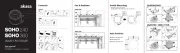
1. Adjust the standoffs of the backplate (Part 6) to the position corresponding with your motherboard type and place the protective film
(Part 7) over the standoffs.
2. Place the backplate under the motherboard aligning it with the four holes around the CPU. Apply a thin layer of thermal compound over
entire surface of the CPU. Before applying thermal compound, ensure the surface of the CPU is perfectly clean. If any residue of NOTE :
old thermal compound is present, clean it with Isopropyl or Akasa TIM clean.
Adjust the spring-loaded screws position to the backplate size (picture E).
Place the heatsink over the CPU aligning the spring-loaded screws with the backplate standoffs and secure the cooler by tightening the
screws with a crosshead screwdriver.
NOTE: the orientation of the heatsink will depend on your preferences and case/motherboard requirements.
4. Insert the four rubber fan mounting pins (part 3) into the grooves of the heatsink fins.
5. Place the fan over the rubber anti-vibration pins and pull each one until the fan is secured in place.
6. Connect the CPU cooler fan to the motherboard CPU FAN header. If it is not apparent on the board, consult your motherboard's manual.
NOTE: It is recommended to install the fan in the direction as shown (blowing air towards the heatsink).
1. Ajustez les entretoises de la plaque arrière (Partie 6) à la position correspondant à votre type de carte mère et placez le film protecteur
(Partie 7) au-dessus des entretoises.
2. Placez la plaque arrière sous la carte mère en l’alignant avec les quatre trous situés autour du CPU. Appliquez une fine couche de
composé thermique sur toute la surface du CPU. Avant d'appliquer l'interface thermique, assurez-vous que la surface du REMARQUE :
CPU est parfaitement propre.
3. Installation du dissipateur de chaleur
Ajustez la position des vis de pression à ressort à la taille de la plaque arrière (image E).
Placez le dissipateur de chaleur sur le CPU en alignant les vis à ressort avec les de la plaque arrière et le refroidisseur en serrant les vis avec
REMARQUE: l’orientation du dissipateur de chaleur dépendra de vos préférences et des spécifications du boîtier / carte mère.
4. Insérez les quatre broches de fixation de ventilateur en caoutchouc (partie 3) dans les gorges des ailettes du dissipateur de
5. Placez le ventilateur sur les clavettes anti-vibration en caoutchouc et tirez chacune d'elles jusqu'à ce que le
ventilateur soit correctement fixé.
6. Connectez le ventilateur du refroidisseur du CPU à l’embase du ventilateur du CPU la carte mère. Si elle n'est pas visible sur la carte,
veuillez vous référer au manuel de la carte mère. Il est recommandé d'installer le ventilateur dans la direction comme REMARQUE :
illustré (soufflant l'air à travers le dissipateur de chaleur).
1. Passen Sie die Abstandshalter der Backplate (Teil 6) an die entsprechende Position an, die mit Ihrem Motherboard Typ übereinstimmt und
plazieren Sie die Schutzfolie (Teil 7) über die Abstandshalter.
2. Plazieren Sie die Backplate unter dem Motherboard so das sie in mit den vier Löcher um die CPU herum übereinstimmt.
Tragen Sie auf der gesamten Oberfläche der CPU eine dünne Schicht der Wärmeleitpaste auf. Bevor die WärmeleitpasteHINWEIS :
aufgetragen wird, muss die CPU sorgfältig gereinigt werden.
3. Intallation des Kühlkörpers
Passen Sie die Postition der Sprungfedergesicherten Schrauben der Backplate Größe an (Bild E). Plazieren Sie den Kühlkörper über der
CPU bringen Sie dabei die mit Sprungfedern ausgestattete Schrauben in Übereinstimmung mit den Backplate
Abstandshülzen (Bild und Sichern Sie den Kühler durch anziehen der Schrauben mit einen Kreuzschlitzschraubendreher. HINWEIS: Die
usrichrichtung der Kühler hängt von Ihren persönlichen Vorzügen sowie den Anforderungen des Gehäuses/Motherboards ab.
4. Legen Sie die vier Lüfter Gummi-Montagestifte (Teil 3) in die Einlassung der Lamellen des Kühlkörpers.
5. Plazieren Sie den Lüfter über den vorinstallierten anti-vibrations Gummistiften und ziehen an jedem bis der Lüfter sicher plaziert ist.
6. Verbinden Sie den CPU Kühler Lüfter mit dem CPU FAN Anschluss des Motherboards. Sollte sich dieser auf dem Motherboard nicht finden
lassen, schauen Sie bitte in der Bedinungsanleitung des Motherboards nach.
HINWEIS : Es wird empfohlen, den Lüfter in der abgebildeten Richtung zu installieren (so dass die Luft in Richtung des Kühlkörpers bläst).
1. Ajuste os pinos do backplate (Parte 6) na posição correspondente, conforme o modelo de placa-mãe e coloque a película
protetora (Parte 7) sobre os pinos.
2. Coloque o backplate abaixo da placa-mãe, alinhando-o com os quatro furos ao redor do processador. Aplique uma fina camada de
pasta térmica sobre toda a superfície do procesador. Antes de aplicar pasta térmica, certifique-se que a superfície do processadorNOTA :
esteja perfeitamente limpa.
3. Instalação do disspador
Ajuste os parafusos com mola na posição correta do backplate (figura E). Posicione o dissipador sobre o processador, alinhe os parafusos
com mola de acordo com a furação do backplate e fixe o cooler apertando os parafusos com o auxílio de uma chave philips.
NOTA: A direcao do dissipador de calor depende da sua preferencia e exigencias de fluxo de ar do gabinete.
4. Insira os quatro pinos emborrachados para instalação do ventilador (parte 3) nas furações do dissipador.
5. Coloque o ventilador sobre os pinos anti-vibração de borracha e puxe cada um deles até que o ventilador fique preso no lugar.
6. Conecte o ventilador do cooler na entrada CPU FAN da placa-mae. Caso nao tenha essa opcao na placa, consulte o manual da sua
placa-mae. É recomendado instalar o ventilador na direção indicada (O ar deve ficar direcionado para o dissipador).NOTA :
1. Ajuste los soportes de la placa base (Parte 6) a la posición correspondiente al tipo de placa base y coloque la película protectora
(Parte 7) sobre la placa base.
2. Coloque la placa bajo la placa base alineándola con los cuatro agujeros alrededor de la CPU. Aplique una capa fina de compuesto
térmico por toda la superficie de la CPU. Antes de instalar el disipador, asegúrese de que la superficie del cubo NOTA:
de la CPU esté perfectamente limpia. Si quedan residuos anteriores de compuesto térmico, límpielos con isopropílico o con
3. Instalación del disipador de calor
Ajuste la posición de los tornillos con muelles en la placa posterior (imagen E).
Coloque el disipador de calor sobre la CPU alineando los tornillos con muelles con los soportes de la placa posterior y fije el
disipador apretando los tornillos con un destornillador de estrella.
NOTA: la orientación del disipador de calor dependerá de sus preferencias y de los requisitos de su carcasa o placa base.
4. Inserte los cuatro contactos de montaje de goma del ventilador (parte 3) en las ranuras de las aletas del disipador de calor.
5. Alinee el ventilador con los pines antivibración de hule y jale de ellos hasta que el ventilador se quede asegurado en su
6. Conecte el ventilador del disipador de la CPU el cabezal CPU FAN de la placa madre. Si no aparece en la placa, consulte el manual de la
placa madre. Se recomienda instalar el ventilador en la dirección indicada (la expulsión del aire hacia el disipador de calor).NOTA:
1. ( 6) ( 7) お使いのマザーボードタイプに見合う位置にバックプレート パーツ のスタンドオフを調節し、スタンドオフに保護フィルム パーツ を
2. バックプレートをCPUの周りにある4つの孔に沿ってマザーボード下側に取り付けます。
CPU表面全体に熱コンパウンドを薄く塗布します。 熱コンパウンドを塗布する前に、注:
CPU表面が完全に清潔であることを確認してください。古い熱コンパウンドが少しでも残留している場合、
アルコールまたはAkasaTIMクリーンでしっかりと拭き取ってください。
バネねじの位置をバックプレートのサイズに調整します(図E)。バックプレートスタンドオフとバネねじを合わせてヒートシンクをCPU上に
配置し、プラスドライバーでねじを締めてクーラーを固定します。
ヒートシンクの方向は好みとケース/マザーボードの要件によって異なります。注:
4. 4つのゴム製ファン取付用ピン(パーツ3)をヒートシンクのフィンの溝に挿入します。
5. ファンをゴム製防振ピン上に配置し、各ピンを引いてファンを固定します。
6. CPU CPU マザーボードの ファンヘッダーに クーラーファンを接続します。 ボード上で見付からない場合、
マザーボードのマニュアルを参照してください。
ファンは表示された(ヒートシンクに向けて空気を送る)方向に取り付けることをお勧めします。注:
1. (Part 6) (Part 7)根據主機板類型及安裝孔洞規格調整安裝背板 螺柱位置,將絕緣墊片 穿過螺柱放上。
2. CPU CPU將螺柱穿過 周圍四個孔洞,把背板安裝在主機板背後。在 的整個表面塗一層薄薄的導熱膏。
安裝散熱器前,請確保 表面完全清潔。如果存在任何舊的導熱膏殘留物,請用酒精或Akasa TIM clean (AK-TC)使其清潔。注意 : CPU
根據主板背板尺寸(picture E)調整彈簧螺釘位置。
將散熱器置於CPU的中心部位,將彈簧螺絲對準主板背板的螺絲孔,並用螺絲起子將四個彈簧螺絲鎖緊固定。
注意:散熱器的方向取決於您的喜好和主機殼風道的設計。
4. 將四個橡膠風扇安裝釘(part 3)插入到散熱器鰭片卡槽中。
5. 將風扇橡膠防震釘穿過風扇孔,並逐一拉出固定,直到風扇固定在準確的位置。
6. 將CPU散熱器風扇連接到主機板的CPU風扇接頭上。不清楚主板上的接頭位置,請參考您的主機板手冊。
建議按照圖示的方向安裝風扇(將氣流吹向散熱器)。注意:
1. Remove the Intel mounting plates by undoing four securing screws. Install the AMD mounting clip by inserting it into the heatsink
base grooves in the direction shown on the picture C.
2. Before installing the cooler, ensure the surface of the CPU die is perfectly clean. If any residue of old thermal compound is present,
clean it with Isopropyl or Akasa TIM clean.
Apply a thin layer of thermal compound over entire surface of the CPU (Picture D) and place the cooler in the center of the CPU
Engage both ends of the mounting clip with the motherboard retention bracket
(Picture F) and secure the heatsink by turning the lever clockwise (Picture G).
4. Insert the four rubber fan mounting pins (part 3) into the grooves of the heatsink fins.
5. Place the fan over the rubber anti-vibration pins and pull each one until the fan is secured in place.
6. Connect the CPU cooler fan to the motherboard CPU FAN header.
If it is not apparent on the board, consult your motherboard's manual.
NOTE: It is recommended to install the fan in the direction as shown (blowing air towards the heatsink).
1. Retirez les plaques de fixation Intel en dévissant les quatre vis de fixation. Installez le clip de fixation AMD en l'insérant dans les
gorges à la base du dissipateur de chaleur dans la direction indiquée sur la figure C.
2. Avant d’installer le refroidisseur, assurez-vous que la surface du CPU est parfaitement propre. Si le moindre résidu d’ancien
composé thermique est présent, nettoyez-le avec de l’Isopropyle ou Akasa TIM Clean.
Application de la pâte thermique
Appliquer une fine couche de composant thermique au dessus et entièrement sur la surface du CPU (Image D) et placer le
refroidisseur au centre du CPU (Image E.)
3. Installation du dissipateur de chaleur
Engagez chaque extrémité du clip de fixation dans le support de rétention de la carte mère (Figure F) et
fixez le dissipateur de chaleur en tournant le levier dans le sens horaire (Figure G).
4. Insérez les quatre broches de fixation de ventilateur en caoutchouc (partie 3) dans les gorges des ailettes du dissipateur de chaleur.
5. Place the fan over the rubber anti-vibration pins and pull each one until the fan is secured in place.
6. Connectez le ventilateur du refroidisseur du CPU à l’embase du ventilateur du CPU la carte mère.
Si elle n'est pas visible sur la carte, veuillez vous référer au manuel de la carte mère.
REMARQUE : Il est recommandé d'installer le ventilateur dans la direction comme illustré
(soufflant l'air à travers le dissipateur de chaleur).
1. Entfernen Sie die Intel Befestigungsplatte indem Sie die vier Schrauben lösen. Installieren Sie den AMD Befestigungsbügel indem
Sie diesen in die die Rillen der Kühlkörper basis einlegen wie auf dem Bild C dargestellt.
2. Versichern Sie sich, dass die Oberfläche der CPU perfekt sauber ist. Sollten Reste der alten Wärmeleitpaste
auf der CPU zu sehen sein, so säubern Sie es am besten mit Isopropyl oder Akasa TIM clean.
Anwendung des Wärmeleitmedium
Tragen Sie eine dünne Schicht der Wärmeleitpaste auf der gesamten Oberfläche der CPU auf. (Bild D) und
plazieren Sie den Kühler mittig auf die CPU (Bild E)
3. Kühlkörper Installation
Klinken Sie beide enden des Befestigungsbügels in die Motherboard Rückhaltebügel (Bild F) und sichern Sie
den Kühlkörper indem der Hebel in Uhrzeigerrichtung gedreht wird. (Bild G)
4. Legen Sie die vier Lüfter Gummi-Montagestifte (Teil 3) in die Einlassung der Lamellen des Kühlkörpers.
5. Plazieren Sie den Lüfter über den vorinstallierten anti-vibrations Gummistiften und ziehen an jedem bis der Lüfter sicher plaziert ist.
6. Verbinden Sie den CPU Kühler Lüfter mit dem CPU FAN Anschluss des Motherboards. Sollte sich dieser auf dem Motherboard nicht
finden lassen, schauen Sie bitte in der Bedinungsanleitung des Motherboards nach. Es wird empfohlen, den Lüfter in der HINWEIS :
abgebildeten Richtung zu installieren (so dass die Luft in Richtung des Kühlkörpers bläst).
1. Remova a base de fixação Intel soltando os quatro parafusos. Instale o clip de fixação
para AMD inserindo-o no interior da base do dissipador conforme a figura C .
2. Antes de instalar o cooler certifique-se de que a superfície da CPU esteja completamente limpa.
Se houver qualquer resíduo do composto térmico antigo, limpe com álcool isopropílico ou Akasa TIM clean.
Aplicação do composto térmico
Aplique uma fina camada de composto térmico sobre toda a superfície da CPU (Figura D) e coloque o cooler no centro da CPU
3. Instalação do Dissipador de Calor
Encaixe ambas as extremidades do clipe de montagem no suporte de retenção da placa-mãe (Figura F) e
prenda o dissipador de calor girando a alavanca no sentido horário (Figura G).
4. Insira os quatro pinos emborrachados para instalação do ventilador (parte 3), nas furações do dissipador.
5. Coloque o ventilador sobre os pinos anti-vibração de borracha e puxe cada um deles até que o ventilador fique preso no lugar.
6. Conecte o ventilador do cooler na entrada CPU FAN da placa-mae. Caso nao tenha essa opcao na placa, consulte o manual da sua
placa-mae. É recomendado instalar o ventilador na direção indicada (O ar deve ficar direcionado para o dissipador).NOTA :
1. Quite las placas de montaje Intel aflojando los cuatro tornillos. Instale el de montaje para AMD insertándolo en las guías de la base del
disipador de calor en la dirección mostrada en la imagen C.
2. Antes de instalar el disipador, asegúrese de que la superficie de la CPU está perfectamente limpia. Si quedan residuos del compuesto
térmico anterior, límpielos con alcohol isopropílico o limpiador Akasa TIM.
Aplicación del compuesto térmico
Aplique una ligera capa de compuesto térmico sobre toda la superficie de la CPU (Imagen D) y coloque el disipador en el centro de la
3. Instalación del disipador de calor
Monte ambos extremos del clip de montaje en el soporte de retención de la placa base (Imagen F) y fije el disipador de calor girando
la palanca en sentido horario (Imagen G).
4. Inserte los cuatro contactos de montaje de goma del ventilador (parte 3) en las ranuras de las aletas del disipador de calor.
5. Alinee el ventilador con los pines antivibración de hule y jale de ellos hasta que el ventilador se quede asegurado en su posición de
6. Conecte el ventilador del disipador de la CPU el cabezal CPU FAN de la placa madre. Si no aparece en la placa, consulte el manual de la
placa madre. Se recomienda instalar el ventilador en la dirección indicada (la expulsión del aire hacia el disipador de calor).NOTA:
1. 4 Intel AMD C 本の固定ねじを外して 取付プレートを取り外します。 取付クリップを図 に示す方向にヒートシンクのベースの
2. クーラーをインストールする前に、CPUダイの表面が完全に清潔であることを確認してください。
古い熱コンパウンドが少しでも残留している場合、アルコールまたはAkasaTIMクリーンでしっかりと拭き取ってください。
CPU表面全体に熱コンパウンドを薄く塗布し(図D)、クーラーをCPUの中央に配置します(図E)。
取付クリップの両端をマザーボードの保持ブラケットに取り付け(図F)、
レバーを時計回り方向に回転させてヒートシンクを固定します(図G)。
4. 4 ( 3) つのゴム製ファン取付用ピン パーツ をヒートシンクのフィンの溝に挿入します。
5. ファンをゴム製防振ピン上に配置し、各ピンを引いてファンを固定します。
6. マザーボードのCPUファンヘッダーにCPUクーラーファンを接続します。
ボード上で見付からない場合、マザーボードのマニュアルを参照してください。
ファンは表示された(ヒートシンクに向けて空気を送る)方向に取り付けることをお勧めします。注:
1. 鬆開四個固定螺絲來移除英特爾安裝板。將AMD扣具依圖C方式插入散熱器底部溝槽中。
2. 安裝散熱器前,請確保CPU表面完全清潔。如果存在任何舊的導熱膏殘留物,請用酒精或Akasa TIM clean (AK-TC)使其清潔。
在CPU的整個表面塗一層薄薄的導熱膏(Picture D),並將散熱器放置在CPU的中心部位(Picture E.)。
將扣具兩端卡入主機板固定托架(Picture F),順時針轉動拉杆將散熱器固定。
4. 將四個橡膠風扇安裝釘(part 3)插入到散熱器鰭片卡槽中。
5. 將風扇橡膠防震釘穿過風扇孔,並逐一拉出固定,直到風扇固定在準確的位置。
6. 將CPU散熱器風扇連接到主機板的CPU風扇接頭上。不清楚主板上的接頭位置,請參考您的主機板手冊。
建議按照圖示的方向安裝風扇(將氣流吹向散熱器)。注意:
Make sure the PC is turned off and disconnect the fan from motherboard's power connector.
NOTE : It is recommended to remove the motherboard from the case before attempting the uninstallation of the cooler.
Ease the fan by gently pulling it away from the heatsink.
Heatsink Uninstallation Intel
LGA2066, LGA2011, LGA1366,115X and 775
Undo all four spring-loaded screws and take off the cooler by lifting it up gently. Remove the motherboard backplate.
Heatsink Uninstallation AMD
Turn the mounting clip lever counterclockwise. Disengage both ends of the clip from motherboard retention bracket. Take off
the cooler by lifting it up gently.
Assurez-vous que le PC est éteint et débranchez le ventilateur du connecteur d’alimentation de la carte mère.
REMARQUE : Il est recommandé de retirer la carte mère du boîtier avant d’essayer de désinstaller le refroidisseur.
Relâchez le ventilateur en le retirant doucement du dissipateur thermique.
Désinstallation du dissipateur de chaleur Intel
LGA2066, LGA2011, LGA1366,115X and 775
Dévissez les quatre vis de pression à ressort et retirez le refroidisseur en le soulevant doucement.
Retirez la plaque arrière de la carte mère.
Désinstallation du dissipateur de chaleur AMD
Tournez le levier du clip de fixation dans le sens antihoraire. Dégagez les extrémités du clip du
support de retenu de la carte mère. Retirez le refroidisseur en le soulevant doucement.
Stellen Sie sicher, dass der PC ausgeschaltet ist und lösen Sie den Lüfter von der Motherboard Stromversorgung ab.
Hinweis : Es wird empfohlen, das Motherboard auszubauen bevor mit der Deinstallation den Kühlers begonnen wird.
Lösen Sie den Lüfter, indem Sie ihn vorsichtig vom Heatsink abziehen.
Deinstallation des Kühlkörpers Intel
LGA2066, LGA2011, LGA1366,115X and 775
Lösen Sie alle Federschrauben, und heben Sie den Kühler vorsichtig ab. Entfernen Sie die Rückplatte des Motherboards.
Deinstallation des Kühlkörpers AMD
Drehen Sie den kleinen Hebel entgegen dem Uhrzeiger Sinn. Lösen die den Clip von beiden Seiten
des Motherboard Retention Rahmens. Lösen Sie den Kühlers indem Sie diesen vorsichtig nach oben anheben.
Tenha certeza de que o PC esteja desligado e desconecte o ventilador do conetor de força da placa-mãe.
NOTA : É recomendado remover a placa-mãe do gabinete antes de iniciar a desinstalação do cooler.
Remova o ventilador puxando-o suavemente para fora do dissipador.
Remoção do dissipador Intel
LGA2066, LGA2011, LGA1366,115X and 775
Solte os quatro parafusos com mola e remova o cooler, levantando o mesmo cuidadosamente.
Remova o backplate da placa-mãe.
Remoção do dissipador AMD
Gire a alavanca de fixação no sentido anti-horário. Solte ambas extremidades do clip do bracket retentor da placa-mãe.
Remova o cooler levantando-o cuidadosamente.
Asegúrese de que el PC esté apagado y desconecte el ventilador del conector de corriente de la placa base.
NOTA : Se recomienda que quite la placa base de la carcasa antes de desinstalar el disipador.
Libere el ventilador tirando suavemente para sacarlo del disipador de calor.
Desinstalación del disipador de calor Intel
LGA2066, LGA2011, LGA1366,115X and 775
Afloje los cuatro tornillos con muelles y saque el disipador levantándolo con suavidad.
Desinstalación del disipador de calor AMD
Gire la palanca del clip de montaje en sentido contrahorario. Suelte ambos extremos del clip del
soporte de retención de la placa base. Saque el disipador levantándolo con cuidado.
PCの電源が入っておらず、ファンがマザーボードの電源コネクタに接続されていないことを確認します。
注 :クーラーをアンインストールしようとする前に、マザーボードをケースから取り外すことをお勧めします。
LGA2066,LGA2011,LGA1366,115Xand775
4本すべてのバネねじを外し、クーラーをそっと持ち上げて取り外します。 マザーボードバックプレートを取り外します。
取付クリップを反時計回り方向に回転させます。 クリップの両端をマザーボード保持ブラケットから外します。 クーラーをそっと持
請確保電腦處於關機狀態,風扇與主機板電源接頭處於斷開狀態。
LGA2066, LGA2011, LGA1366,115X and 775
按逆時針方向轉動安裝拉杆。將扣具的兩端從主機板固定托架上鬆開。最後輕輕拔起散熱器,並將其取下。
Intel LGA1366,115X and 775
Uninstallation instruction Intel and AMD
AMD Socket AM4, AM3+, AM2+, FM2+ and FM1
Product Code: AK-CC4013EP02