1
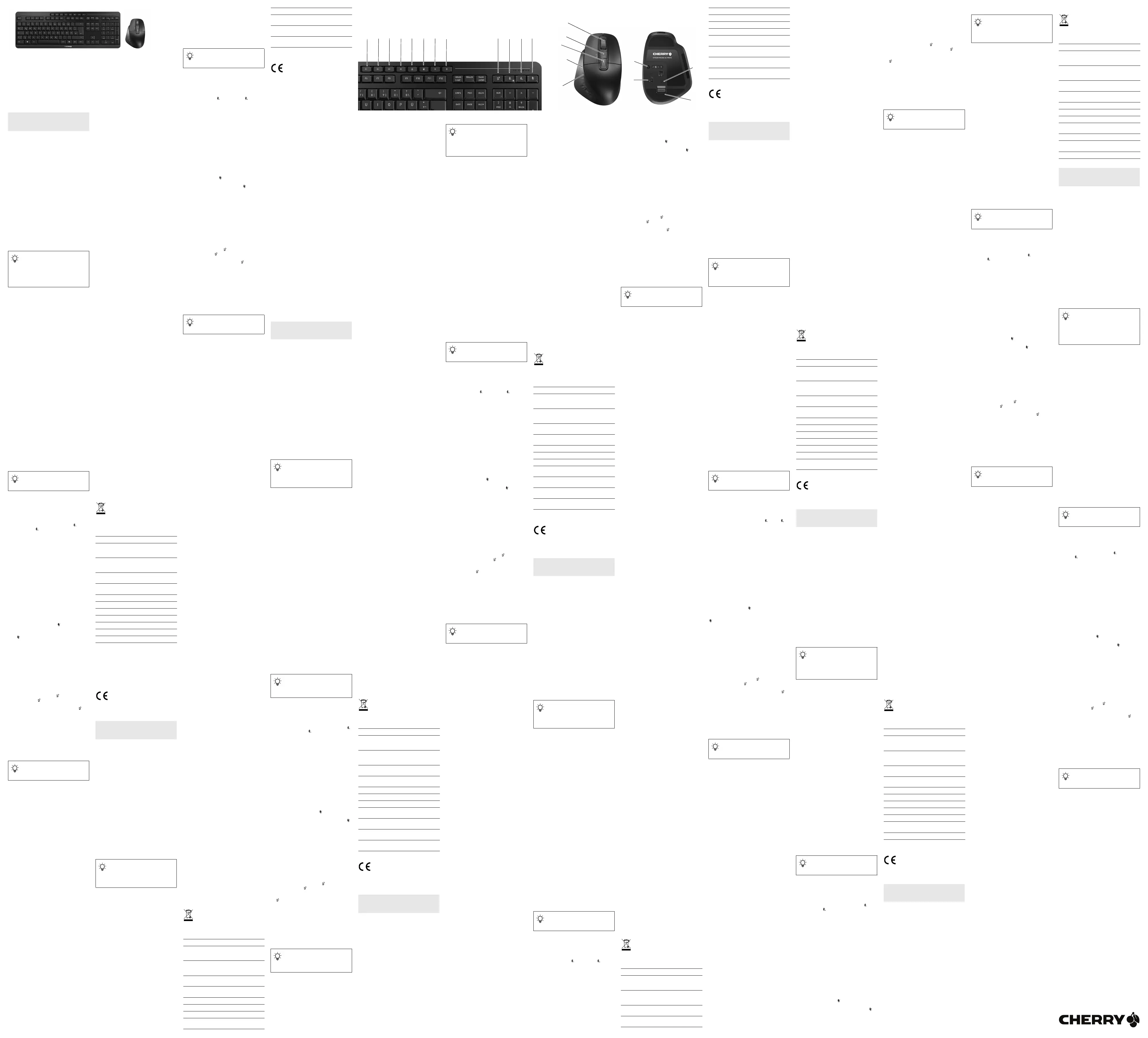
Tastenbelegung der Tastatur
①Verbindung über 2.4 GHz-USB-Funkempfänger
② Verbindung über Bluetooth-Kanal 1
③ Verbindung über Bluetooth-Kanal 2
④ Verbindung über Kabel
⑤ Ton leiser
⑥ Stumm
⑦ Ton lauter
⑧ Start/Pause
⑨ Sperren
⑩ Rechner
⑪ Beleuchtung dunkler
⑫ Beleuchtung heller
Ta
stenbelegung der Maus
① Cherry ProScroll-Mausrad
② Cherry ProScroll-Taste
③ DPI-Taste
④ Vorwärts
⑤ Rückwärts
⑥ Kanalwahl-Taste
⑦ An/Aus-Schieber
⑧ Reset-Taste
⑨ Empfänger-Fach
Bevor Sie beginnen ...
Das CHERRY STREAM DESKTOP ULTIMATE ist eine
Kombination aus kabelloser Tastatur und Maus zur
Bedienung von PCs/Notebooks.
Für Informationen zu weiteren Produkten, Downloads
und vielem mehr, besuchen Sie bitte www.cherry.de.
1 Zu Ihrer Sicherheit
Erstickungsgefahr durch Verschlucken von
Kleinteilen
• Bewahren Sie die Geräte außerhalb der
Reichweite von Kindern unter 3 Jahren auf.
"Repetitive Strain Injury" = "Verletzung durch
wiederh
olte Beanspruchung"
RSI entsteht durch kleine, sich ständig
wiederholende Bewegungen.
• Richten Sie Ihren Arbeitsplatz ergonomisch ein.
• Machen Sie mehrere kleine Pausen, ggf. mit
Dehnübun
gen.
• Ändern Sie oft Ihre Körperhaltung.
2 Beschädigungen vermeiden
Beschädigung der Tastatur
• Entfernen Sie nicht die Tastkappen.
3 Hintergrundbeleuchtung der
Tastatur
Bei Auslieferung des Stream Keyboards Ultimate ist
die Helligkeit auf die maximale Stufe eingestellt.
Durch Tastendruck auf die "Dunkler" Taste können
Sie die Tastatur in 4 Stufen dimmen und in der 5.
Stufe komplett ausschalten.
4 Tastatur mit dem PC/Notebook
verbinden
Sie können die Tastatur über Bluetooth, mit dem
beigelegten Kabel oder mit dem Empfänger über eine
2,4 GHz-Funkverbindung mit dem PC/Notebook
verbinden. Das Wechseln der Verbindungsart ist
bequem, wenn Sie die Tastatur an mehreren Geräten
verwenden möchten.
4.1 Tastatur über Bluetooth verbinden
1 Öffnen Sie an Ihrem PC/Notebook die Suche nach
Bluetooth-Geräten (zum Beispiel über Start >
Einstellungen > Geräte > Bluetooth).
2 Folgen Sie den Anweisungen des
Betriebssystems.
3 Schalten Sie die Tastatur ein (Schalter an der
Rückseite auf "I").
4 Drücken Sie 5 Sekunden die BT1-Taste ( ) oder
die BT2-Taste ( ) für den Bluetooth-Kanal, über
den Sie die Tastatur mit dem PC/Notebook verbin-
den möchten.
5 Die Taste blinkt langsam blau. Ab diesem Zeit-
punkt können Sie innerhalb von 60 Sekunden eine
Verbindung aufbauen. Falls die Taste nicht blau
blinkt:
• Es besteht bereits eine Verbindung der Tastatur
mit einem anderen PC/Notebook. Schalten Sie
diesen aus oder deaktivieren Sie diese
Verbindung.
Die entsprechende Bluetooth-Taste leuchtet zur
Bestätigung 5 Sekunden blau und die Tastatur ist mit
Ihrem PC/Notebook verbunden. Falls die Taste 5
Sekunden schnell blau blinkt, ist die Verbindung
fehlgeschlagen.
• Versuchen Sie es erneut
4.2 Tastatur über Kabel verbinden
1 Schließen Sie die Tastatur mit dem beiliegenden
Kabel am PC/Notebook an.
2 Schalten Sie die Tastatur ein (Schalter an der
Rückseite auf "I")
3 Drücken Sie die Kabel-Taste ( ).
Falls Sie die Kabel-Taste nicht drücken, wird die
Ta
statur nur über das Kabel geladen.Die Kabel-
Taste( ) leuchtet zur Bestätigung 5 Sek. grün. Die
Tastatur ist mit Ihrem PC/Notebook verbunden. Falls
die Kabel-Taste 5 Sekunden schnell grün blinkt, ist
die Verbindung fehlgeschlagen.
• Versuchen Sie es erneut
4.3 Tastatur über Empfänger verbinden
1 Ziehen Sie den Empfänger aus der magnetischen
Buchse an der Rückseite der Tastatur.
2 Schließen Sie den Empfänger möglichst an einer
USB 2.0-Buchse des PCs/Notebooks an (diese hat
meist eine weiße oder schwarze Führung).
3 Schalten Sie die Tastatur ein (Schalter ander der
Rückseite auf "I")
4 Drücken Sie die Funk-Taste ( ).
• Die Funk-Taste ( ) leuchtet zur Bestätigung 5
Sekunden grün. Die Tastatur ist mit Ihrem PC/
Notebook verbunden. Falls die Funk-Taste ( ) 5
Sekunden schnell grün blinkt, ist die Verbindung
fehlgeschlagen.
• Versuchen Sie es erneut
5 Maus mit dem PC/Notebook
verbinden
Sie können die Maus über Bluetooth mit dem PC/
Notebook verbinden oder mit dem Empfänger über
eine 2,4 GHz-Funkverbindung.
5.1 Maus über Bluetooth verbinden
1 Öffnen Sie an Ihrem PC/Notebook die Suche nach
Bluetooth-Geräten (zum Beispiel über Start >
Einstellungen > Geräte > Bluetooth).
2 Folgen Sie den Anweisungen des
Betriebssystems.
3 Stellen Sie auf der Unterseite der Maus mit der
Kanalwahl-Taste die gewünschte Verbindung
(2.4GHz, Bluetooth-Kanal 1 oder 2, Kabelmodus)
ein. Solange die Verbindung aufgebaut wird, blinkt
die entsprechende Kanal-LED. Bei erfolgreicher
Verbindung, leuchtet diese dauerhaft. Sollte die
LED schnell blinken, konnte keine Verbindung
aufgebaut werden.
4 Folgen Sie den Anweisungen des
Be
triebssystems.
Die LED erlischt und die Maus ist mit Ihrem PC/
Notebook verbunden.
5.2 Maus über Empfänger verbinden
Der Empfänger befindet sich in einem Fach an der
Unterseite der Maus und wird durch einen Magneten
gehalten.
1 Ziehen Sie den Empfänger aus dem Fach an der
Unterseite der Maus.
2 Schließen Sie den Empfänger möglichst an einer
USB 2.0-Buchse des PCs/Notebooks an (diese hat
meist eine weiße oder schwarze Führung).
3 Stellen Sie auf der Unterseite der Maus den
Power
-Schalter auf "I".
6 Empfänger in der Maus verstauen
Der Empfänger ist so klein, dass er auch beim
Transport eines Notebooks in der USB-Buchse
bleiben kann. Zum Schutz vor Verschmutzung und
Verlust ziehen Sie den Empfänger ab und deponieren
ihn in der Maus. Alternativ können Sie den
Empfänger auch in den Slot in der Tastatur stecken.
7 DPI-Zahl der Maus einstellen
Mit der Höhe der DPI-Zahl steigt die Geschwindigkeit
des Mauszeigers.
• Um die DPI-Zahl zu ändern, drücken Sie die DPI-
Tast
e auf der Mausoberseite.
Die DPI-Taste blinkt je nach Einstellung:
1x = 1000 dpi, 2x = 2000 dpi,
3x = 3000 dpi, 4x= 4000 dpi
Die Einstellung wird in der Maus gespeichert und
blei
bt auch beim Ausschalten erhalten.
8 Mausuntergrund
Eine helle, strukturierte Fläche als Mausuntergrund
steigert die Effektivität der Maus, spart Energie und
gewährleistet eine optimale Bewegungserkennung.
Eine spiegelnde Fläche ist als Mausuntergrund nicht
geeignet.
DE
BEDIENUNGS-
ANLEITUNG
Jedes Gerät ist anders!
In der Bedienungsanleitung erhalten Sie
Hinweise zur effektiven und zuverlässigen
Verwendung.
• Lesen Sie die Bedienungsanleitung
aufmerksam durch.
• Bewahren Sie die Bedienungsanleitung auf und
geben Sie sie an andere Benutzer weiter.
Bluetooth-Version
Sie benötigen einen PC/Notebook mit
einem Bluetooth-Empfänger, der
mindestens Bluetooth 5.2 unterstützt.
Bluetooth-Version
Sie benötigen einen PC/Notebook mit
einem Bluetooth-Empfänger, der
mindestens Bluetooth 5.2 unterstützt.
9 Batteriestatus
Wenn die Spannung der Batterien der Tastatur oder
Maus nachlässt, blinken – je nach Gerät – die LEDs
der Tastatur oder die DPI- und ProScroll-Taste 10 x,
danach stoppt das Signal.
Dies geschieht, wenn Sie nach dem Starten des PCs/
Notebooks mit einem der Geräte arbeiten oder es aus
dem Schlaf-Modus wecken. Rechtzeitiges Laden
verlängert die Lebensdauer des Akkus.
10 Geräte ein-/ausschalten
Die Geräte schalten bei Nichtbenutzung in einen
Schlaf-Modus, in dem sie nur wenig Energie
benötigen. Beim ersten Tastendruck schalten sie sich
automatisch wieder ein.
Weil die Geräte im Energiesparmodus trotzdem
En
ergie verbrauchen, sollten Sie sie bei längerer
Nichtbenutzung und zum Transport manuell
ausschalten.
• Schieben Sie auf der Rückseite der Tastatur oder
der Unterseite der Maus den Schalter in die
entsprechende Position:
Aus = 0, Ein = I
11 Funktionen des ProScroll-Mausrads
Die Stream Mouse Ultimate verfügt über das
ProScroll Mausrad. Dadurch verfügt die Maus über
vier voreingestellte Haptiken die Sie durch
Tastendruck auf die ProScroll-Taste durchschalten
können. Durch die Cherry Utility Software können Sie
die vier Optionen nach ihren eigenen Wünschen
konfigurieren. Genaue Informationen zu den
Funktionen des ProScoll-Mausrads finden Sie in der
CHERRY Utility Software.
12 Geräte individuell konfigurieren
Mit der Software CHERRY KEYS können Sie die
Tasten der Maus und viele Tasten der Tastatur frei
belegen. Dadurch können Sie mit einem Tastendruck
auf Apps, Dateien, individuelle Textbausteine oder
Makros zugreifen.
Sie erhalten CHERRY KEYS als kostenlosen
Download auf www.cherry.de.
Probieren Sie es aus!
13 Geräte reinigen
1 Schalten Sie die Geräte aus.
HINWEIS! Aggressive Reinigungsmittel und
Flüssigkeiten können die Geräte beschädigen
• Verwenden Sie zur Reinigung keine Lösungsmittel
wie Benzin oder Alkohol und keine Scheuermittel
oder Scheuerschwämme.
• Verhindern Sie, dass Flüssigkeit in die Geräte
gelangt.
2 Reinigen Sie die Geräte mit einem leicht feuchten
Tuch und etwas mildem Reinigungsmittel (z. B.
Ge
schirrspülmittel).
3 Trocknen Sie die Geräte mit einem fusselfreien,
weichen Tuch.
14 Falls die Geräte nicht funktionieren
• Schalten Sie die Geräte aus und wieder ein.
• Schließen Sie den Empfänger an einer USB 2.0-
Buch
se des PCs/Notebooks an (diese hat meist
eine weiße oder schwarze Führung). An USB 3.0-
Buchsen (blaue Führung) kommt es manchmal zu
Fehlfunktionen.
• Schließen Sie den Empfänger an einer anderen
USB 2.0-Buchse am PC/Notebook an.
• Verringern Sie den Abstand zwischen dem
Empfänger und den Geräten, indem Sie den
Empfänger an einer USB-Buchse anschließen, die
sich nah an den Geräten befindet.
• Verwenden Sie ein USB-Verlängerungskabel, um
den Empfänger möglichst nah an den Geräten zu
platzieren.
• Für eine neue Verbindung zwischen der Tastatur
und dem Empfänger nutzen Sie bitte die Cherry
Utility Software.
• Für eine neue Verbindung zwischen der Maus und
dem E
mpfänger nutzen Sie bitte die Cherry Utility
Software.
• Sollten diese Vorschläge nicht funktionieren, kön-
nen sie mit einem Bleistift oder Büroklammer die
Ma
us auf der Unterseite zurücksetzten. Wenn die
Maus erfolgreich zurückgesetzt ist blinken alle
Channelanzeigen für 5 sec. Bei der Tastatur befin-
det sich der Reset auf der Rückseite neben dem
Ein/Ausschalter. Zur Bestätigung leuchtet die
Lade-LED neben dem Ein/Aus-Schalter für 5
Sekunden.
15 Geräte und Batterien entsorgen
• Entsorgen Sie Geräte mit diesem Symbol
nicht mit dem Hausmüll.
• Entsorgen Sie die Geräte, entsprechend
den gesetzlichen Vorschriften, bei Ihrem
Händler oder den kommunalen
Sammelstellen.
16 Technische Daten
17 Kontakt
Cherry Europe GmbH
Cherrystraße 2
91275 Auerbach/OPf.
Internet: www.cherry.de
Telefon: +49 (0) 9643 2061-100*
*zum Ortstarif aus dem deutschen Festnetz, abweichende
Preise für Anrufe aus Mobilfunknetzen möglich
18 EU-Konformitätserklärung
Hiermit erklärt die Cherry Europe GmbH,
Auerbach/OPf., Deutschland, dass dieser
Funkanlagentyp der Richtlinie 2014/53/EU
entspricht. Den vollständigen Text der EU-Konformi-
tätserklärung finden Sie unter folgender Internet-
Ad
resse: www.cherry.de/compliance.
Keyboard key assignment
①Connection via 2.4 GHz USB wireless receiver
② Connection via Bluetooth channel 1
③ Connection via Bluetooth channel 2
④ Connection via cable
⑤ Sound down
⑥ Mute
⑦ Sound up
⑧ Start/pause
⑨ Lock
⑩ Calculator
⑪ Illumination darker
⑫ Illumination brighter
M
ouse button assignment
① Cherry ProScroll mouse wheel
② Cherry ProScroll button
③ DPI button
④ Forward
⑤ Backward
⑥ Channel select button
⑦ On/off slider
⑧ Reset button
⑨ Receiver compartment
Before you begin ...
The CHERRY STREAM DESKTOP ULTIMATE is a
combination of a wireless keyboard and mouse for
operating PCs and laptops.
For information on other products, downloads and
much more, visit www.cherry.de.
1 For your safety
Risk of choking from swallowing small parts
• Keep the devices out of the reach of children
under 3 years old.
Repetitive Strain Injury
(RSI) is caused by small, frequently repeated
movements.
• Set up your workspace ergonomically.
• Take several short breaks, and do some
stretching exercises if necessary.
• Change your posture often.
2Avoiding damage
Damage to the keyboard
• Do not remove the key caps.
3 Keyboard backlight
When you receive the Stream Keyboard Ultimate, the
brightness will be set to the maximum level. The
"Darker" button dims the keyboard to one of four dif-
ferent brightness levels; pressing a fifth time turns
the backlight off completely.
Bezeichnung Wert
Versorgungs-
spannung
Tastatur: 5.0 V/DC ±5 %
Maus: 5.0 V/DC ±5 %
Empfänger: 5.0 V/DC ±5 %
Stromaufnahme Tastatur: max. 400 mA
Maus: max. 60 mA
Empfänger: max. 5mA
Batterien Tastatur Aufladbare Lithium-Ionen-
Ba
tterie, 2800 mAh
Batterie Maus Aufladbare Lithium-Ionen-
Ba
tterie, 1000 mAh
Ladespannung Typ. 5,0 V/DC
Ladestrom Max 500 mA
Bluetooth 5.2
Sendefrequenz 2400,0 ... 2483,5 MHz
Sendeleistung Max. 10 mW (EIRP)
Lagertemperatur -20 °C ... +60 °C
Betriebstemperatur 0 °C ... +40 °C
EN
OPERATING
MANUAL
Every device is different!
The operating manual contains information
on effective and reliable use.
•Read the operating manual carefully.
• Keep the operating instructions and pass them
on to other users.
4 Connecting the keyboard to the PC/
laptop
You can connect the keyboard to the PC/laptop via
Bluetooth, using the supplied cable or via a 2.4 GHz
wireless connection using the receiver. Switching
between the connection methods is convenient if you
want to use the keyboard on multiple devices.
4.1 Connecting the keyboard via Bluetooth
1 Open the search function for Bluetooth devices on
your PC/laptop (for example via Start> Settings>
Devices> Bluetooth).
2 Follow the instructions of the operating system.
3 Switch on the keyboard (set the switch on the back
of the keyboard to "l").
4 Press the BT1 key ( ) or the BT2 key ( ) for 5 sec-
onds for the Bluetooth channel you want to use to
co
nnect the keyboard to the PC/laptop.
5 The key flashes blue slowly. From this point, you
can establish a connection within 60 seconds. If
the LED does not flash blue:
• The keyboard is already connected to another PC/
laptop. Sw
itch it off or deactivate that connection.
The corresponding Bluetooth key will light up blue for
5 seconds to confirm, and the keyboard is connected
to your PC/laptop. If the key flashes blue rapidly for 5
seconds, the connection has failed.
• Try again
4.2 Connecting the keyboard via cable
1 Connect the keyboard to the PC/laptop using the
cable provided.
2 Switch on the keyboard (set the switch on the back
of the keyboard to “l”)
3 Press the cable key ( ).
If you do not press the cable key, the keyboard will not
be ch
arged via the cable. The cable key ( ) will light
up green for 5 seconds to confirm. The keyboard is
connected to your PC/laptop. If the cable key flashes
green rapidly for 5 seconds, the connection has failed.
• Try again
4.3 Connecting the keyboard via the
receiver
1 Pull the receiver out of the magnetic socket on the
back of the keyboard.
2 Connect the receiver to a USB 2.0 port on your PC/
laptop if possible (this usually has a white or black
guide).
3 Switch on the keyboard (set the switch on the back
of the keyboard to "l")
4 Press the wireless key ( ).
• The wireless key ( ) will light up green for 5 sec-
onds to confirm. The keyboard is connected to
your PC/laptop. If the wireless key ( ) flashes
green rapidly for 5 seconds, the connection has
failed.
• Try again
5 Connecting the mouse to the PC/
laptop
You can connect the mouse to the PC/laptop via
Bluetooth or via the receiver using a 2.4 GHz wireless
connection.
5.1 Connecting the mouse via Bluetooth
1 Open the search function for Bluetooth devices on
your PC/laptop (for example via Start> Settings>
Devices> Bluetooth).
2 Follow the instructions of the operating system.
3 Use the channel select button on the underside of
the mouse to select your preferred connection
(2.4 GHz, Bluetooth channel 1 or 2, wired mode).
While the mouse is connecting, the corresponding
channel LED will flash. Once successfully
connected, this LED will be illuminated
permanently. If the LED starts flashing rapidly, the
mouse was not able to connect.
4 Follow the instructions of the operating system.
The LED switches off and the mouse is connected
to your PC/laptop.
5.2 Connecting the mouse via the receiver
The receiver is in a compartment on the bottom of the
mouse and is held in place by magnets.
1 Pull the receiver out of the compartment on the
bo
ttom of the mouse.
2 Connect the receiver to a USB 2.0 port on your PC/
laptop if possible (this usually has a white or black
guide).
3 Set the power switch on the underside of the
mou
se to "I".
6 Storing the receiver in the mouse
The receiver is so small that it can stay in the USB
port of a laptop while being transported. To prevent
the receiver getting dirty or being lost, remove it and
place it in the compartment on the mouse.
Alternatively, you can place the receiver in the
compartment in the keyboard.
7 Setting the DPI rate of the mouse
The speed of the mouse pointer increases with the
level of the DPI rate.
• To change the DPI rate, press the DPI button on
the top of the mouse.
The DPI button flashes according to the setting:
1x = 1000 dpi, 2x = 2000 dpi
3x = 3000 dpi, 4x = 4000 dpi
The setting is saved in the mouse and is retained
even when the mouse is switched off.
8 Surface under the mouse
The mouse is most effective on a light-colored,
textured surface, which saves energy and ensures
optimal motion detection.
A reflective surface is not suitable for using the
mouse on.
9 Battery status
If the voltage of the keyboard or mouse batteries
drops, depending on the device, the LEDs on the key-
board or the DPI button and ProScroll button flash
ten
times, then after this the signal stops.
This happens if you work with one of the devices after
starting the PC/laptop or if you rouse it from sleep
mode. Charging the batteries in good time prolongs
their service life.
10 Switching the devices on and off
When not in use, the devices switch to sleep mode,
which requires much less power. They switch on
again automatically as soon as you press a button.
Because the devices still consume power in energy-
saving mode, switch them off manually before longer
periods out of use or for transport.
• Slide the switch on the back of the keyboard or the
bott
om of the mouse to the appropriate position:
Off = 0, on = I
11 Functions of the ProScroll mouse
wheel
The Stream Mouse Ultimate features a ProScroll
mouse wheel. This gives the mouse four preset
haptics that you can switch between by pressing the
ProScroll button. The Cherry Utility Software allows
you to configure the four options to suit your needs.
More information about the functions of the ProScroll
mouse wheel is available in the CHERRY Utility
Software.
12 Customizing the devices
With the CHERRY KEYS software you can freely
assign the mouse buttons and many keys on the
keyboard. This means you can access apps, files,
individual text modules or macros at the touch of a
button.
You can obtain CHERRY KEYS as a free download at
www.cherry.de.
Give it a go!
13 Cleaning the devices
1 Switch the devices off.
NOTE Aggressive cleaning agents and liquids can
da
mage the devices.
• Do not use solvents such as benzene, alcohol,
scouring agents or abrasive scourers.
• Prevent liquid from getting inside the device.
2 Clean the devices with a slightly damp cloth and
some mild detergent (such as washing up liquid).
3 Dry the devices with a soft, lint-free cloth.
14 If the devices do not work:
• Switch the devices off and on again.
• Connect the receiver to a USB 2.0 port on your PC/
laptop (this usually has a white or black guide).
Malfunctions occasionally occur on USB 3.0 ports
(blue guide).
• Connect the receiver to another USB 2.0 port on
the PC/laptop.
• Reduce the distance between the receiver and the
devi
ces by connecting the receiver to a USB port
that is close to the devices.
• Use a USB extension cable to place the receiver
as close to the devices as possible.
• To establish a new connection between the key-
board and the receiver, please use the Cherry
Utility Software.
• To establish a new connection between the mouse
and the re
ceiver, please use the Cherry Utility
Software.
• If these suggestions do not resolve the issue, use
a pencil or paperclip on the underside of the
mouse to reset it. Once the mouse has success-
fully been reset, all of the channel indicators will
flash for 5 seconds. On the keyboard, the reset
button is located on the underside next to the on/
off switch. The charging LED next to the on/off
switch will light up 5 seconds to confirm.
15 Disposing of the devices and
batteries
• Do not dispose of devices with this symbol
in household waste.
• Dispose of the devices in accordance with
statutory regulations — at your local
dealer or at municipal recycling centers.
16 Technical data
Bluetooth version
You need a PC/laptop with a Bluetooth
receiver that supports at least Bluetooth
5.2.
Bluetooth version
You need a PC/laptop with a Bluetooth
receiver that supports at least Bluetooth
5.2.
Designation Value
Supply voltage Keyboard: 5.0 V/DC ±5%
Mouse: 5.0 V/DC ±5%
Receiver: 5.0 V/DC ±5%
Power consumption Keyboard: max. 400 mA
Mouse: max. 60 mA
Receiver: max. 5 mA
Keyboard batteries Rechargeable lithium ion
battery, 2800 mAh
Mouse battery Rechargeable lithium ion
battery, 1000 mAh
Charging voltage Typically 5.0 V/DC
Charging current Max. 500 mA
Bluetooth 5.2
Transmission fre-
quency
2400.0 to 2483.5 MHz
17 Certifications
17.1 EU Declaration of conformity
The company Cherry Europe GmbH,
Auerbach/OPf., Germany hereby declares
that this radio system model conforms to
the European guideline 2014/53/EU. The full text of
the EU declaration of conformity can be found under
the following Internet address:
www.cherry.de/compliance.
17.2 Federal Communications Commission
(FCC) Radio Frequency Interference
Statement
This device complies with part 15 of the FCC Rules.
Operation is subject to the following two conditions:
(1) This device may not cause harmful interference,
and (2) this device must accept any interference
received, including interference that may cause
undesired operation.
Note: This equipment has been tested and found to
co
mply with the limits for a Class B digital device,
pursuant to part 15 of the FCC Rules. These limits
are designed to provide reasonable protection against
harmful interference in a residential installation. This
equipment generates, uses and can radiate radio
frequency energy and, if not installed and used in
accordance with the instructions, may cause harmful
interference to radio communications. However,
there is no guarantee that interference will not occur
in a particular installation. If this equipment does
cause harmful interference to radio or television
reception, which can be determined by turning the
equipment off and on, the user is encouraged to try to
correct the interference by one or more of the
following measures:
• Reorient or relocate the receiving antenna.
• Increase the separation between the equipment
and receiver.
• Connect the equipment into an outlet on a circuit
differe
nt from that to which the receiver is
connected.
• Consult the dealer or an experienced radio/TV
technician for help.
Caution: Any changes or modifications not expressly
appro
ved by the party responsible for compliance
could void the user's authority to operate the
equipment.
17.3 RF exposure statement
This device complies with the RF exposure
requirements for mobile and fixed devices. However,
the device shall be used in such a manner that the
potential for human contact during normal operation
is minimized.
17.4 For UL
For use with Listed Personal Computers only!
17.5 UKCA
UK Authorised Representative:
Authorised Representative Service
The Old Methodist Chapel
Great Hucklow
SK17 8RG
UK
Attribution des touches du clavier
①Connexion via récepteur USB sans fil 2,4 GHz
② Connexion via canal Bluetooth 1
③ Connexion via canal Bluetooth 2
④ Connexion par câble
⑤ Baisse du volume
⑥ Sourdine
⑦ Augmentation du volume
⑧ Démarrage/Pause
⑨ Verrouillage
⑩ Calculatrice
⑪ Éclairage plus sombre
⑫ Éclairage plus clair
At
tribution des boutons de la souris
①Molette de souris ProScroll Cherry
② Bouton ProScroll Cherry
③ Bouton DPI
④ Avant
⑤ Arrière
⑥ Bouton de sélection de canal
⑦ Curseur marche/arrêt
⑧ Bouton de réinitialisation
⑨ Compartiment récepteur
Avant de commencer...
Le CHERRY STREAM DESKTOP ULTIMATE est un
ensemble clavier/souris sans fil destiné à l’utilisation
de PC/d’ordinateurs portables.
Vous trouverez des informations sur d’autres
produits, des téléchargements et plus encore sur
www.cherry.de.
1 Pour votre sécurité
Risque d’étouffement en cas d’ingestion de petites
pièces
• Conserver les appareils hors de portée des
enfants de moins de 3 ans.
« Repetitive Strain Injury » = « Lésion causée par
des mouvement répétitifs »
Une RSI est occasionnée par de petits mouvements
répétés en permanence.
• Configurez votre lieu de travail de manière
ergonomique.
• Prenez plusieurs petites pauses, avec des
exercices d’étirement si nécessaire.
• Changez souvent de posture.
2 Éviter les dommages
Endommagement du clavier
• Ne retirez pas les cabochons de touche.
3 Rétroéclairage du clavier
À la livraison du Stream Keyboard Ultimate, la lumi-
nosité est réglée sur le niveau maximal. En appuyant
su
r la touche « plus sombre », vous pouvez faire
varier
l'intensité du clavier sur 4 niveaux et l'éteindre
complètement sur le 5e niveau.
4 Relier le clavier au PC/à
l’ordinateur portable
Vous pouvez connecter le clavier au PC/à l’ordinateur
portable par Bluetooth, avec le câble fourni ou avec le
récepteur via la connexion radio 2,4 GHz. Le
cha
ngement du mode de connexion est pratique si
vous souhaitez utiliser le clavier sur plusieurs
appareils.
4.1 Connexion du clavier via Bluetooth
1 Depuis votre PC/ordinateur portable, ouvrez la
recherche des périphériques Bluetooth (par
exemple via Démarrage > Paramètres >
Périphériques > Bluetooth).
2 Suivez les instructions du système d'exploitation.
3 Activez le clavier (interrupteur au dos sur « I »).
4 Appuyez pendant 5 secondes sur la touche BT1 ( )
ou sur la touche BT2 ( ) correspondant au canal
Bluetooth via lequel vous souhaitez connecter le
clavier au PC/à l’ordinateur portable.
5 La touche clignote lentement en bleu. Vous avez
alors 60 secondes pour établir une connexion. Si la
to
uche ne clignote pas en bleu :
• Le clavier est déjà connecté à un autre PC/
or
dinateur portable. Éteignez-le ou désactivez
cette connexion.
La touche Bluetooth correspondante s’allume en bleu
pendant 5 sec
ondes pour confirmer et le clavier est
relié à votre PC/ordinateur portable. Si la touche
clignote rapidement en bleu pendant 5 secondes,
c’est que la connexion a échoué.
• Essayez à nouveau.
4.2 Connexion du clavier par câble
1 Reliez le clavier au PC/à l’ordinateur portable à
l’aide du câble fourni.
2 Activez le clavier (interrupteur au dos sur « I »).
3 Appuyez sur la touche câble ( ).
Si vous n’appuyez pas sur la touche câble, le clavier
se charge uniquement via le câble.La touche câble ( )
s’allume en vert pendant 5 secondes pour confirmer.
Le clavier est relié à votre PC/ordinateur portable. Si
la touche câble clignote rapidement en vert pendant
5 secondes, c’est que la connexion a échoué.
• Essayez à nouveau.
4.3 Connexion du clavier par
l’intermédiaire du récepteur
1 Retirez le récepteur de la prise magnétique située
au dos du clavier.
2 Raccordez si possible le récepteur à un port USB
2.0 du PC/de l’ordinateur portable (guidage
généralement blanc ou noir).
3 Activez le clavier (interrupteur au dos sur « I »).
4 Appuyez sur la touche sans fil ( ).
• La touche sans fil ( ) s’allume en vert pendant
5 secondes pour confirmer. Le clavier est relié à
votre PC/ordinateur portable. Si la touche sans fil
( ) clignote rapidement en vert pendant 5
secondes, c’est que la connexion a échoué.
• Essayez à nouveau.
5 Relier la souris au PC/à l’ordinateur
portable
Vous pouvez relier la souris au PC / à l’ordinateur
portable par Bluetooth ou à l’aide du récepteur via
une connexion radio 2,4 GHz.
5.1 Connexion de la souris par Bluetooth
1 Depuis votre PC/ordinateur portable, ouvrez la
recherche des périphériques Bluetooth (par
exemple via Démarrage > Paramètres >
Périphériques > Bluetooth).
2 Suivez les instructions du système d'exploitation.
3 Sur la partie inférieure de la souris, réglez la
co
nnexion souhaitée (2,4 GHz, canal Bluetooth 1
ou 2, mode câblé) à l'aide du bouton de sélection
du canal. Pendant l’établissement de la
connexion, la LED du canal correspondant
clignote. Une fois la connexion établie, la LED
reste allumée en continu. Si la LED clignote
rapidement, la connexion n’a pas pu être établie.
Transmission
pow
er
Max. 10 mW (EIRP)
Storage tempera-
ture
-20°C to +60°C
Operating tempera-
ture
0°C to +40°C
FR
MODE D’EMPLOI
Chaque appareil est différent !
Le mode d’emploi contient des consignes
pour une utilisation efficace et fiable.
•Lisez attentivement le mode d’emploi.
• Conservez le mode d’emploi et transmettez-le
aux autres utilisateurs.
Version Bluetooth
Vous devez disposer d’un PC/ordinateur
portable équipé d’un récepteur Bluetooth
prenant en charge la norme Bluetooth 5.2
ou ultérieure.
Version Bluetooth
Vous devez disposer d’un PC/ordinateur
portable équipé d’un récepteur Bluetooth
prenant en charge la norme Bluetooth 5.2
ou ultérieure.
Designation Value
4 Suivez les instructions du système d'exploitation.
La LED s’éteint et la souris est connectée à votre
PC/ordinateur portable.
5.2 Connexion de la souris par
l’intermédiaire du récepteur
Le récepteur se trouve dans un compartiment sous la
souris et est maintenu par un aimant.
1 Retirez le récepteur du compartiment qui se
tr
ouve sous la souris.
2 Raccordez si possible le récepteur à un port USB
2.0 du PC/de l’ordinateur portable (guidage
généralement blanc ou noir).
3 Sous la souris, placez le commutateur
d'ali
mentation en position « I ».
6 Logement du récepteur dans la
souris
Le récepteur est si petit qu’il peut rester dans le port
USB pendant le transport d’un ordinateur portable.
Pour le protéger contre la saleté et le risque de
perte, retirez le récepteur et placez-le dans la souris.
Vous pouvez également insérer le récepteur dans le
slot du clavier.
7 Réglage du numéro DPI de la souris
La vitesse du pointeur de la souris augmente avec le
nombre de DPI.
• Pour changer le numéro DPI, appuyez sur le
bouto
n DPI en haut de la souris.
Le bouton DPI clignote en fonction du réglage :
1 fois = 1000 dpi, 2 fois = 2000 dpi,
3 fois = 3000 dpi, 4 fois = 4000 dpi
Le réglage est enregistré dans la souris et est
conservé lorsqu’elle est mise à l’arrêt.
8 Surface de pose de la souris
Une surface claire et structurée pour poser la souris
augmente son efficacité, économise de l’énergie et
garantit une détection optimale des mouvements.
Une surface réfléchissante ne convient pas pour
poser la souris.
9 État des piles
Lorsque la tension fournie par les piles du clavier / de
la souris diminue, les LED du clavier / du bouton DPI
& ProScroll clignote 10 fois, puis le signal cesse.
Cela se produit lorsque vous utilisez l’un des
périphériques après le démarrage du PC / de
l’ordinateur portable ou à la sortie du mode veille.
Charger la batterie en temps utile prolonge sa durée
de vie.
10 Activation / désactivation des
appareils
Lorsqu’ils ne sont pas utilisés, les appareils se
mettent en mode veille et consomment très peu
d’énergie. Lors de la première pression sur la
touche, ils s’enclenchent à nouveau
automatiquement.
Les appareils continuent de consommer de l’énergie,
même lorsqu’ils sont en mode d’économie d’énergie.
Par conséquent, désactivez-les manuellement
lorsque vous ne les utilisez pas pendant une période
prolongée ou lorsque vous les transportez.
• À l’arrière du clavier ou sous la souris, amenez le
commutateur dans la position correspondante :
Off = 0, On = I
11 Fonctions de la molette de souris
ProScroll
La Stream Mouse Ultimate est dotée de la molette de
souris ProScroll. La souris dispose ainsi de quatre
haptiques prédéfinies que vous pouvez faire défiler en
appuyant sur le bouton ProScroll. Le logiciel Cherry
Utility vous permet de configurer les quatre options
selon vos propres souhaits. Vous trouverez des
informations détaillées sur les fonctions de la molette
de souris ProScoll dans le logiciel Cherry Utility.
12 Configuration personnelle des
appareils
Avec le logiciel CHERRY KEYS, vous pouvez affecter
librement les touches de la souris et de nombreuses
touches du clavier. Vous pouvez ainsi accéder à des
applications, des fichiers, des modules de texte
individuels ou des macros par une simple pression de
touche.
Vous pouvez obtenir CHERRY KEYS en
téléchargement gratuit sur www.cherry.de.
Essayez !
13 Nettoyage des appareils
1 Désactivez les appareils.
REMARQUE ! Les détergents et liquides agressifs
peuvent endommager les appareils
• Pour le nettoyage, ne pas utiliser de solvants tels
que l'éther de pétrole ou l'alcool, ni de produits ou
d'éponges abrasifs.
• Prévenez toute pénétration de liquide dans les
appareils.
2 Nettoyez les appareils avec un chiffon légèrement
humidifié de nettoyant doux (du produit pour la
vaisselle, par exemple).
3 Séchez les appareils avec un chiffon doux non
pelucheux.
14 Si les appareils ne fonctionnent pas
• Éteignez et rallumez les appareils.
• Raccordez le récepteur à un port USB 2.0 du PC /
de l’o
rdinateur portable (languette généralement
blanche ou noire). Les ports USB 3.0 (languette
bleue) produisent parfois des dysfonctionnements.
• Raccordez le récepteur à un autre port USB 2.0 du
PC/de l’ordinateur portable.
• Réduisez la distance entre le récepteur et les
appareils en raccordant le récepteur à un port
USB se trouvant à proximité des appareils.
• Utilisez une rallonge USB afin de placer le récep-
teur le plus près possible des appareils.
• Pour une nouvelle connexion entre le clavier et le
ré
cepteur, veuillez utiliser le logiciel Cherry Uti-
lity.
• Pour une nouvelle connexion entre la souris et le
récepteur, veuillez utiliser le logiciel Cherry Uti-
lity.
• Si ces propositions ne fonctionnent pas, vous pou-
vez réinitialiser la souris sur la face inférieure à
l'
aide d'un crayon ou d'un trombone. Si la souris
est réinitialisée avec succès, tous les indicateurs
de canaux clignotent pendant 5 secondes. Sur le
clavier, la réinitialisation se trouve à l'arrière, à
côté de l'interrupteur marche/arrêt. Pour confir-
mer, la LED de charge à côté de l'interrupteur
marche/arrêt s'allume pendant 5 secondes.
15 Élimination des appareils et des
piles
• Ne jetez pas les appareils portant ce
symbole avec les ordures ménagères.
• Éliminez les appareils conformément aux
dispositions légales chez votre revendeur
ou dans les points de collecte municipaux.
16 Caractéristiques techniques
17 Déclaration de conformité UE
La société Cherry Europe GmbH, Auerbach/
OPf., Allemagne, déclare par la présente
que ce type d’équipement radioélectrique
est conforme à la directive européenne 2014/53/UE.
Vous trouverez l’intégralité de la déclaration de
conformité UE sur Internet, à l'adresse suivante :
www.cherry.de/compliance.
Asignación de las teclas del teclado
①Conexión a través de receptor de radio USB de
2,4 GHz
② Conexión a través del canal 1 de Bluetooth
③ Conexión a través del canal 2 de Bluetooth
④ Conexión por cable
⑤ Bajar volumen
⑥ Silencio
⑦ Subir volumen
⑧ Inicio/pausa
⑨ Bloquear
⑩ Calculadora
⑪ Bajar iluminación
⑫ Subir iluminación
Asignación de las teclas del ratón
①Rueda Cherry ProScroll
② Tecla Cherry ProScroll
③ Tecla de ppp
④ Hacia delante
⑤ Hacia atrás
⑥ Tecla de selección de canal
⑦ Interruptor de encendido/apagado
⑧ Tecla de reinicio
⑨ Compartimento del receptor
Désignation Données
Tension d’alimenta-
tion
Clavier : 5.0 V/CC ±5 %
Souris : 5.0 V/CC ±5 %
Récepteur 5.0 V/CC ±5 %
Consommation Clavier : 400 mA max.
Souris : 60 mA max.
Récepteur : 5 mA max.
Piles du clavier Batterie aux ions Lithium
re
chargeable, 2800 mAh
Pile de souris Batterie aux ions Lithium
re
chargeable, 1000 mAh
Tension de charge Typ. 5.0 V/CC
Courant de charge 500 mA max.
Bluetooth 5.2
Fréquence d’émis-
sion
2 400,0 ... 2 483,5 MHz
Puissance d’émis-
sion
Max. 10 mW (PIRE)
Température de
sto
ckage
-20 °C ... +60 °C
Température de
serv
ice
0 °C ... +40 °C
ES
MANUAL DE
INSTRUCCIONES
Antes de empezar...
CHERRY STREAM DESKTOP ULTIMATE es una
combinación de teclado y ratón inalámbricos para el
manejo de ordenadores y portátiles.
En la dirección www.cherry.de podrá, entre otros,
enco
ntrar y descargar información sobre los
productos.
1 Para su seguridad
Peligro de asfixia por atragantamiento con piezas
pequeñas
• Mantenga los dispositivos fuera del alcance de los
niños menores de 3 años.
"Repetitive Strain Injury" = "Lesión por esfuerzo
repetitiv
o"
Las LER se producen por pequeños movimientos que
se repiten constantemente.
• Configure su lugar de trabajo de forma
ergonómica.
• Haga varias pausas breves y realice ejercicios de
estir
amiento si es necesario.
• Cambie a menudo su postura corporal.
2Evitar daños
Daños en el teclado
• No retire las caperuzas de las teclas.
3 Retroiluminación del teclado
La iluminación del teclado Stream Keyboard Ulti-
mate está al nivel máximo de fábrica. Pulsando la
tecla para bajar la iluminación, puede atenuar el
teclado en 4 niveles y, en el nivel 5, apagar la ilumi-
nación por completo.
4 Conexión del teclado al PC/portátil
Puede conectar el teclado al PC/ordenador portátil a
través de Bluetooth, con el cable incluido o con el
receptor mediante conexión de radiofrecuencia de
2,4 GHz. El cambio del tipo de conexión resulta
cómodo si desea utilizar el teclado para varios
dispositivos.
4.1 Conexión del teclado a través de
Bluetooth
1 En su PC u ordenador portátil, abra la búsqueda
de dispositivos Bluetooth (p. ej., con los comandos
In
icio > Configuración > Dispositivos > Bluetooth).
2 Siga las instrucciones del sistema operativo.
3 Encienda el teclado (interruptor en la parte
tras
era en "I").
4Pulse la tecla BT1 ( ) o la tecla BT2 ( ) durante
5 segundos, por el canal Bluetooth a través del
cu
al desee conectar el teclado al PC/portátil
5 La tecla parpadea lentamente en azul. A partir de
este momento puede establecer una conexión
dentro de un plazo de 60 segundos. Si el LED no
parp
adea en azul:
• Ya existe una conexión del teclado a otro PC/
portátil. Apáguelo o desactive esta conexión.
La tecla del canal Bluetooth correspondiente se
ilumina en azul durante 5 segundos para confirmar
que el teclado está conectado al PC/portátil. Si la
tecla parpadea en azul rápidamente durante 5
segundos, la conexión p1-ha fallado.
•Inténtelo de nuevo.
4.2 Conexión del teclado por cable
1 Conecte el teclado al PC/portátil con el cable
incluido.
2 Encienda el teclado (interruptor de la parte
trasera en "I").
3 Pulse la tecla de cable ( ).
Si no pulsa la tecla de cable, el cable solo se utilizará
para cargar el teclado.La tecla de cable( ) se ilumina
en verde durante 5 segundos para confirmar la
conexión del teclado con su PC/portátil. Si la tecla de
cable parpadea rápidamente en verde durante
5 segundos, significa que la conexión p1-ha fallado.
•Inténtelo de nuevo.
4.3 Conexión del teclado a través del
receptor
1 Extraiga el receptor de la hembrilla magnética
situada en la parte posterior del teclado.
2 Conecte el receptor preferentemente a un puerto
USB 2.0 del PC o del portátil (este tiene por lo
general una guía negra o blanca).
3 Encienda el teclado (interruptor de la parte
trasera en "I").
4 Pulse la tecla de radiofrecuencia ( ).
• La tecla de radiofrecuencia ( ) se ilumina en
verde durante 5 segundos para confirmar la cone-
xión del teclado con su PC/portátil. Si la tecla de
rad
iofrecuencia ( ) parpadea rápidamente en
verde durante 5 segundos, significa que la cone-
xión p1-ha fallado.
•Inténtelo de nuevo.
5 Conexión del ratón al PC/portátil
Puede conectar el ratón al PC/ordenador portátil a
través de Bluetooth o con el receptor mediante
conexión de radiofrecuencia de 2,4 GHz.
5.1 Conexión del ratón a través de
Bluetooth
1 En su PC u ordenador portátil, abra la búsqueda
de dispositivos Bluetooth (p. ej., con los comandos
In
icio > Configuración > Dispositivos > Bluetooth).
2 Siga las instrucciones del sistema operativo.
3 Utilice la tecla de selección de canal situada en la
part
e inferior del ratón para establecer la
conexión deseada (2,4 GHz, canal Bluetooth 1 o 2,
o modo de ca
ble). Mientras se establece la
conexión, el LED de canal correspondiente
parpadea. Si la conexión se realiza correctamente,
se ilumina de forma permanente. Si el LED
parpadea rápidamente, significa que no se p1-ha
podido establecer ninguna conexión.
4 Siga las instrucciones del sistema operativo.
El LED se apaga y el ratón está conectado al PC/
port
átil.
5.2 Conexión del ratón a través del receptor
El receptor se encuentra en un compartimento en la
parte inferior del ratón y se sujeta mediante un imán.
1 Extraiga el receptor del compartimento situado en
la parte inferior del ratón.
2 Conecte el receptor preferentemente a un puerto
USB 2.0 del PC o del portátil (este tiene por lo
general una guía negra o blanca).
3 Coloque el interruptor de la parte inferior del
ratón en la posición "I".
6 Almacenamiento del receptor en el
ratón
El receptor es tan pequeño que puede permanecer
enchufado en el puerto USB incluso al transportar un
ordenador portátil. Para no ensuciar ni perder el
receptor, extráigalo y colóquelo en el compartimento
del ratón. También puede insertar el receptor en la
ranura del teclado.
7 Ajustar el número de ppp del ratón
Al aumentar el número de ppp, aumenta la velocidad
del cursor del ratón.
• Para cambiar el número de ppp, pulse el botón de
ppp de la
parte superior del ratón.
Según sea el ajuste, la tecla de ppp parpadea:
1x = 1000 ppp, 2x = 2000 ppp
3x = 3000 ppp, 4x = 4000 ppp
El ajuste se guarda en el ratón y se mantiene aún
desp
ués de apagarlo.
8 Superficie de deslizamiento del
ratón
Una superficie clara y estructurada aumenta la
eficacia del ratón, ahorra energía y garantiza una
detección óptima del movimiento.
Una superficie reflectante no resulta adecuada.
9 Estado de carga de la pila
Cuando el teclado o el ratón comienzan a quedarse
sin batería, las luces LED del teclado o las teclas de
ppp y ProScroll del ratón (según el dispositivo) parpa-
dean 10 veces y, a continuación, se detiene la señal.
Esto sucede cuando se trabaja con uno de los
disp
ositivos después de iniciar o reactivar el
ordenador/el portátil. Una carga a tiempo prolonga la
vida útil de la batería.
10 Encender y apagar los aparatos
Cuando no se utilizan, los aparatos pasan al modo
stand-by para consumir menos energía. Se volverán
a encender automáticamente al pulsar cualquier
tecla.
Dado que en el modo de ahorro de energía los
dispo
sitivos también consumen energía, conviene
apagarlos manualmente cuando no se vayan a utilizar
durante un tiempo prolongado o cuando se vayan a
transportar.
• En la parte trasera del teclado o la parte inferior
del ratón, ponga el conmutador en la posición
deseada:
Apagado = 0, encendido = I
11 Funciones de la rueda ProScroll
El Stream Mouse Ultimate tiene la rueda ProScroll,
por lo que dispone de cuatro hápticas predefinidas
que puede activar pulsando la tecla ProScroll. El
software Cherry Utility le permite configurar las
cuatro opciones según sus necesidades. Consulte el
software CHERRY Utility para obtener información
detallada sobre las funciones de la rueda ProScoll.
Cada dispositivo es diferente
En las instrucciones de uso encontrará
explicaciones para utilizar el aparato de
forma eficaz y segura.
• Lea las instrucciones de uso detenidamente.
• Guarde las instrucciones de uso y transmítalas
a otros usuarios.
Versión Bluetooth
Requiere un PC o portátil con un receptor
Bluetooth compatible al menos con
Bluetooth 5.2.
Versión Bluetooth
Requiere un PC o portátil con un receptor
Bluetooth compatible al menos con
Bluetooth 5.2.
12 Configuración individual de los
dispositivos
El software CHERRY KEYS permite asignar
libremente las teclas del ratón, así como varias
teclas del teclado. Así, usted podrá acceder a
aplicaciones, archivos, módulos de texto individuales
o macros con tan solo pulsar una tecla.
Puede descargar gratuitamente CHERRY KEYS en la
dirección www.cherry.de.
¡Pruébelo!
13 Limpiar los aparatos
1 Apague los aparatos.
NOTA: Los detergentes y líquidos agresivos pueden
da
ñar los aparatos
• Para la limpieza, no utilice ningún disolvente,
como gasolina o alcohol, ni ningún producto de
limpieza abrasivo ni esponjas abrasivas.
• Evite que penetre líquido en los aparatos.
2 Limpie los aparatos con un paño ligeramente
humedecido y un poco de agente de limpieza
suave (por ejemplo: detergente para vajillas).
3 Seque los aparatos con un paño suave que no deje
pelu
sa.
14 Si los aparatos no funcionan
• Apáguelos y vuelva a encenderlos.
• Conecte el receptor a un puerto USB 2.0 del PC u
or
denador portátil (este tiene por lo general una
guía negra o blanca). En los puertos USB 3.0 (guía
azul) se producen a veces fallos de funciona-
miento.
• Conecte el receptor a otro puerto USB 2.0 del PC
u or
denador portátil.
• Reduzca la distancia entre el receptor y los dispo-
sitivos conectando el receptor a un puerto USB
que se encuentre cerca de los dispositivos.
• Utilice un cable de extensión USB para situar el
receptor lo más cerca posible de los dispositivos.
• Para una conectar de nuevo el teclado y el recep-
tor, utilice el software Cherry Utility.
• Para una conectar de nuevo el ratón y el receptor,
utilice el software Cherry Utility.
• Si estas sugerencias no funcionan, pueden utili-
zar un lápiz o un clip para reiniciar el ratón desde
la parte inferior. Si el ratón se reinicia correcta-
mente, todos los indicadores de canal parpadean
dura
nte 5 segundos. En el teclado, la tecla de rei-
nicio se encuentra en la parte posterior, junto al
inter
ruptor de encendido/apagado. Para confir-
mar que se p1-ha reiniciado, el LED de carga situado
junto al interruptor de encendido/apagado se ilu-
mina durante 5 segundos.
15 Desecho de los aparatos y las
baterías
• No deseche con la basura doméstica los
dispositivos que presenten este símbolo.
• Deseche los dispositivos conforme a las
disposiciones legales a través de su
distribuidor o en los centros de recogida
municipales.
16 Datos técnicos
17 Declaración de conformidad
de la UE
Por la presente, Cherry Europe GmbH,
Auerbach/OPf., Alemania, declara que este
tipo de equipo inalámbrico cumple la
directiva 2014/53/UE. El texto completo de la
declaración de conformidad de la UE se puede
consultar en la siguiente dirección de Internet:
www.cherry.de/compliance.
Disposizione dei tasti della tastiera
①Collegamento tramite ricevitore radio USB a 2,4
GH
z
② Collegamento tramite canale Bluetooth 1
③ Collegamento tramite canale Bluetooth 2
④ Collegamento via cavo
⑤ Volume meno
⑥ Muto
⑦ Volume più
⑧ Avvio/pausa
⑨ Blocco
⑩ Calcolatrice
⑪ Illuminazione più scura
⑫ Illuminazione più chiara
Disp
osizione dei tasti del mouse
① Rotella del mouse Cherry ProScroll
② Tasto Cherry ProScroll
③ Tasto DPI
④ Avanti
⑤ Indietro
⑥ Tasto di selezione del canale
⑦ Cursore On/Off
⑧ Tasto Reset
⑨ Scomparto del ricevitore
Prima di cominciare...
CHERRY STREAM DESKTOP ULTIMATE è una
combinazione di tastiera e mouse wireless per il
comando di PC/notebook.
Per ulteriori informazioni su altri prodotti, download e
altro ancora, visitare il sito Web www.cherry.de.
1 Per la vostra sicurezza
pericolo di asfissia dovuto all’ingerimento di piccoli
pezzi
• Conservare i dispositivi fuori dalla portata dei
bambini di età inferiore ai 3 anni.
"Repetitive Strain Injury" = "lesione degli arti
superiori da lavoro"
L'RSI è causata da movimenti minimi che vengono
ripetuti di continuo.
• Allestire la propria postazione di lavoro in modo
ergonomico.
• Concedersi varie pause di breve durata, con
esercizi di stretching, se necessario.
• Cambiare spesso la propria postura.
2 Come evitare danni
Danneggiamento della tastiera
• Non rimuovere le coperture dei tasti.
3 Retroilluminazione della tastiera
Al momento della consegna della tastiera Stream
Keyboards Ultimate, la luminosità è impostata al
livello massimo. Premendo il tasto "Più scura" è pos-
sibile regolare l'intensità della tastiera in 4 livelli e al
5° livello spegnerla completamente.
4 Collegamento della tastiera con il
PC/notebook
È possibile collegare la tastiera con il PC/notebook
tramite Bluetooth, il cavo incluso o il ricevitore,
mediante un collegamento wireless da 2,4 GHz. La
commutazione del tipo di collegamento è comoda se
si desidera utilizzare la tastiera su più dispositivi.
4.1 Collegamento della tastiera via
Bluetooth
1 Sul PC/notebook aprire la ricerca di dispositivi
Bluetooth (ad esempio da Avvio > Impostazioni >
Dispositivi > Bluetooth).
2 Seguire le istruzioni del sistema operativo.
3 Accendere la tastiera (interruttore sul retro su
“I”).
4Premere il tasto BT1 () o il tasto BT2 ( ) per
5 secondi per il canale Bluetooth tramite il quale
si desidera collegare la tastiera al PC/notebook.
5 Il tasto lampeggia lentamente in blu. Da questo
momento in poi è possibile stabilire un collega-
mento entro 60 secondi. Se il tasto non lampeg-
gia:
• Esiste già un collegamento della tastiera con un
altro PC/notebook. Spegnere questo dispositivo o
disattivare questo collegamento.
Il rispettivo tasto Bluetooth si illumina di blu per
5 secondi per confermare che la tastiera è collegata al
PC/notebook. Se il tasto lampeggia rapidamente in
blu per 5 secondi, il collegamento non è riuscito.
• Riprovare
Denominación Valor
Tensión de alimen-
tación
Teclado: 5.0 V/CC ±5 %
Ratón: 5.0 V/CC ±5 %
Receptor: 5.0 V/CC ±5 %
Consumo de cor-
riente
Teclado: máx. 400 mA
Ratón: máx. 60 mA
Receptor: máx. 5 mA
Pilas del teclado Pila recargable de iones de
litio, 2800 mAh
Pila del ratón Pila recargable de iones de
litio, 1000 mAh
Tensión de carga Tipo. 5.0 V/CC
Corriente de carga Máx. 500 mA
Bluetooth 5.2
Frecuencia de emi-
sión
2400,0 ... 2483,5 MHz
Potencia de emi-
sión
máx. 10 mW (EIRP)
Temperatura de
almacenamiento
-20 °C ... +60 °C
Temperatura de
funcionamiento
0 °C ... +40 °C
IT
ISTRUZIONE D'USO
Ogni apparecchio è diverso!
Il presente manuale d'uso contiene
istruzioni per un uso efficiente e affidabile.
•Leggere il manuale d'uso con attenzione.
• Conservare il manuale d'uso e consegnarlo ad
altri utenti.
Versione Bluetooth
È necessario un PC/notebook con un
ricevitore Bluetooth che supporti almeno
Bluetooth 5.2.
4.2 Collegamento della tastiera via cavo
1 Collegare la tastiera al PC/notebook con il cavo in
dotazione.
2 Accendere la tastiera (interruttore sul retro su
"I").
3 Premere il tasto del cavo ( ).
Se non si preme il tasto del cavo, la tastiera viene
caricata solo tramite esso.Il tasto del cavo ( ) si
illumina di verde per 5 secondi per confermare. La
tastiera è collegata con il PC/notebook. Se il tasto del
cavo lampeggia rapidamente in verde per 5 secondi, il
collegamento non è riuscito.
•Riprovare
4.3 Collegamento della tastiera tramite
ricevitore
1 Estrarre il ricevitore dalla presa magnetica sul
retro della tastiera.
2 Collegare possibilmente il ricevitore a una porta
USB 2.0 del PC/notebook (normalmente dotata di
una piastra bianca o nera).
3 Accendere la tastiera (interruttore sul retro su
"I").
4 Premere il tasto radio ( ).
• Il tasto radio ( ) si illumina di verde per 5 secondi
per conferma. La tastiera è collegata con il PC/
notebook. Se il tasto radio ( ) lampeggia rapida-
mente in verde per 5 secondi, il collegamento non
è riuscito.
•Riprovare
5 Collegamento del mouse con il PC/
notebook
Il mouse può essere collegato con il PC/notebook via
Bluetooth o con un ricevitore mediante un
collegamento wireless da 2,4 GHz.
5.1 Collegamento del mouse tramite
Bluetooth
1 Sul PC/notebook aprire la ricerca di dispositivi
Bluetooth (ad esempio da Avvio > Impostazioni >
Dispositivi > Bluetooth).
2 Seguire le istruzioni del sistema operativo.
3 Sulla parte inferiore del mouse, impostare la
connessione desiderata (2,4 GHz, canale
Bluetooth 1 o 2, modalità cavo) con il tasto di
selezione del canale. Finché il collegamento è
stabilito, il LED del canale corrispondente
lampeggia. Se la connessione è riuscita, resta
acceso in modo fisso. Se il LED lampeggia
velocemente, il collegamento non è stato
effettuato.
4 Seguire le istruzioni del sistema operativo.
Il LED si spegne e il mouse è collegato con il PC/
notebook.
5.2 Collegamento del mouse tramite
ricevitore
Il ricevitore si trova in uno scomparto sul lato
inferiore del mouse e viene trattenuto da magneti.
1 Estrarre il ricevitore dal vano nella parte inferiore
del mouse.
2 Collegare possibilmente il ricevitore a una porta
USB 2.0 del PC/notebook (normalmente dotata di
una piastra bianca o nera).
3 Spingere l’interruttore sulla parte inferiore del
mouse su "I".
6 Sistemazione del ricevitore nel
mouse
Il ricevitore è talmente piccolo che può restare
inserito nella presa USB anche durante il trasporto di
un notebook. Per proteggerlo da sporcizia e perdite,
rimuovere il ricevitore e posizionarlo nel mouse. In
alternativa, è possibile inserire il ricevitore anche
nello slot della tastiera.
7 Impostazione del numero DPI del
mouse
La velocità del puntatore del mouse aumenta in base
al valore del numero di DPI.
• Per modificare il numero DPI, premere il tasto
DPI sulla parte superiore del mouse.
Il tasto DPI lampeggia in base all’impostazione:
1 volta = 1000 dpi, 2 volte = 2000 dpi.
3 volte = 3000 dpi, 4 volte = 4000 dpi.
L’impostazione viene salvata nel mouse e resta
memorizzata anche dopo lo spegnimento.
8 Superficie di appoggio del mouse
Una superficie di appoggio del mouse chiara e
strutturata aumenta l’efficienza del mouse, permette
di risparmiare energia e garantisce un rilevamento
ottimale dei movimenti.
Una superficie riflettente non è adatta come
superficie di appoggio del mouse.
9 Stato della batteria
Quando la tensione delle batterie della tastiera o del
mouse è bassa, i LED sulla tastiera o il tasto DPI e
ProScroll, a seconda del dispositivo, lampeggiano 10
volte, poi il segnale si ferma.
Questo succede se si lavora con uno degli apparecchi
do
po l'avvio di un PC/notebook o lo si risveglia dalla
modalità di standby. Una carica tempestiva prolunga
la vita utile della batteria.
10 Accensione/spegnimento degli
apparecchi
Gli apparecchi, se non utilizzati, commutano in una
modalità di riposo a basso consumo. Non appena si
preme un tasto, si riattivano automaticamente.
Dal momento che i dispositivi consumano energia
an
che nella modalità di risparmio energetico, si
consiglia di spegnerla manualmente in caso di
inutilizzo prolungato o durante trasporto.
• Spingere l’interruttore sul retro della tastiera o
su
l lato inferiore del mouse nella posizione
corrispondente:
Off = 0, On = I
11 Funzioni della rotella del mouse
ProScroll
Stream Mouse Ultimate è dotato di rotella del mouse
ProScroll. Pertanto, il mouse dispone di quattro
modalità tattili preimpostate che è possibile attivare
premendo il tasto ProScroll. Grazie al software Cherry
Utility è possibile configurare le quattro opzioni
secondo le proprie preferenze. Per informazioni
dettagliate sulle funzioni della rotella del mouse
ProScroll, consultare il software CHERRY Utility.
12 Configurazione individuale degli
apparecchi
Il software CHERRY KEYS consente di assegnare
liberamente i tasti del mouse e molti tasti della
tastiera. In questo modo è possibile accedere ad app,
file, singoli moduli di testo o macro premendo
semplicemente un tasto.
CHERRY KEYS è disponibile come download gratuito
su: ww
w.cherry.de.
Provatelo!
13 Pulizia degli apparecchi
1 Spegnere gli apparecchi.
NOTA! Detergenti e liquidi aggressivi possono
danneggiare gli apparecchi
• Per la pulizia non ricorrere a solventi quali
benzina o alcool o a prodotti abrasivi o spugnette
abrasive.
• Evitare che i liquidi penetrino negli apparecchi.
2 Pulire gli apparecchi con un panno appena
inumidito e una piccola dose di detergente
delicato (ad es. detersivo per i piatti).
3 Asciugare gli apparecchi utilizzando un panno
morbido che non rilascia pelucchi.
14 Se gli apparecchi non funzionano
• Spegnere e riaccendere gli apparecchi.
• Collegare il ricevitore a una porta USB 2.0 del PC/
no
tebook (normalmente dotata di una piastra
bianca o nera). Le porte USB 3.0 (piastra blu) sono
talvolta soggette a malfunzionamenti.
• Collegare il ricevitore a un’altra porta USB 2.0 del
PC/
notebook.
• Ridurre la distanza tra il ricevitore e gli apparec-
chi collegando il ricevitore a una porta USB in
prossimità degli apparecchi.
• Impiegare un cavo di prolunga USB per posizio-
nare il ricevitore il più vicino possibile agli appa-
recchi.
• Per una nuova connessione tra la tastiera e il rice-
vitore, utilizzare il software Cherry Utility.
• Per una nuova connessione tra il mouse e il ricevi-
tore, utilizzare il software Cherry Utility.
• Se questi suggerimenti non funzionano, è possi-
bile utilizzare una matita o una graffetta per ripri-
stinare il mouse sul lato inferiore. Se il mouse
vien
e ripristinato correttamente, tutte le spie dei
canali lampeggiano per 5 secondi. Usando la
tastiera, il tasto Reset si trova sul retro accanto
all'interruttore di accensione/spegnimento. Per
confermare, il LED di carica accanto all'interrut-
tore accensione/spegnimento si accende per 5
secondi.
15 Smaltimento degli apparecchi e
delle batterie
• Non smaltire gli apparecchi muniti di
questo simbolo con i rifiuti domestici.
• Smaltire gli apparecchi conformemente
alle disposizioni legali presso il proprio
rivenditore o i centri di raccolta comunali.
16 Dati tecnici
Versione Bluetooth
È necessario un PC/notebook con un
ricevitore Bluetooth che supporti almeno
Bluetooth 5.2.
Denominazione Valore
Tensione di alimen-
tazione
Tastiera: 5.0 V/DC ±5 %
Mouse: 5.0 V/DC ±5 %
Ricevitore: 5.0 V/DC ±5 %
Corrente assorbita Tastiera: max 400 mA
Mouse: max 60 mA
Ricevitore: max 5 mA
Batterie tastiera Batteria caricabile agli ioni di
litio, 2800 mAh
Batteria mouse Batteria caricabile agli ioni di
li
tio, 1000 mAh
17 Dichiarazione di conformità UE
Cherry Europe GmbH, Auerbach/OPf.,
Germania, con la presente dichiara che
questo modello di impianto radio
corrisponde alla Direttiva 2014/53/UE. Il testo
completo della Dichiarazione di conformità UE è
disponibile su Internet al seguente indirizzo:
www.cherry.de/compliance.
Toetstoewijzing van het toetsenbord
①Verbinding via draadloze 2,4 GHz USB-ontvanger
② Verbinding via bluetooth-kanaal 1
③ Verbinding via bluetooth-kanaal 2
④ Verbinding via kabel
⑤ Volume omlaag
⑥ Dempen
⑦ Volume omhoog
⑧ Start/Pauze
⑨ Blokkeren
⑩ Computer
⑪ Verlichting donkerder
⑫ Verlichting helderder
K
noptoewijzing van de muis
①Cherry ProScroll-muiswiel
② Cherry ProScroll-knop
③ DPI-knop
④ Vooruit
⑤ Achteruit
⑥ Kanaalselectieknop
⑦ Aan/uit-schuif
⑧ Resetknop
⑨ Ontvangervak
Voordat u begint...
De CHERRY STREAM DESKTOP ULTIMATE is een
combinatie van snoerloos toetsenbord en muis voor
de bediening van een pc of notebook.
Voor informatie over andere producten, downloads en
nog ve
el meer - bezoek ons op www.cherry.de.
1 Voor uw veiligheid
Verstikkingsgevaar door inslikken van kleine
onderdelen
• Bewaar het apparaat buiten bereik van kinderen
jonger dan 3 jaar.
"Repetitive Strain Injury" = "letsel ten gevolge van
herh
aaldelijke belasting"
RSI ontstaat door kleine, zich voortdurend
herhalende bewegingen.
• Richt uw werkplek ergonomisch in.
• Neem meerdere kleine pauzes, eventueel met
rek
oefeningen.
• Verander vaak uw houding.
2 Beschadigingen voorkomen
Beschadiging van het toetsenbord
• Verwijder de toetskappen niet.
3 Achtergrondverlichting van het
toetsenbord
Bij levering is de helderheid van het Stream-key-
board Ultimate ingesteld op het maximumniveau.
Doo
r op de toets “Donkerder” te drukken, kunt u het
toetsenbord in 4 standen dimmen en in de 5e stand
volledig uitschakelen
4 Toetsenbord met pc/notebook
verbinden
U kunt het toetsenbord via bluetooth, met de
meegeleverde kabel of met de ontvanger via een 2,4
GHz-radioverbinding met de pc/notebook verbinden.
Het wisselen van het verbindingstype is gemakkelijk,
als u het toetsenbord op meerdere apparaten wilt
gebruiken.
4.1 Toetsenbord via bluetooth verbinden
1 Open op uw pc/notebook de zoekfunctie voor
bluetooth-apparaten (bijvoorbeeld via Start >
Instellingen > Apparaten > Bluetooth).
2 Volg de aanwijzingen van het besturingssysteem.
3 Schakel het toetsenbord in (schakelaar aan de
achterkant op 'I').
4 Druk 5 seconden op de toets BT1 ( ) of BT2 ( )
voor het bluetooth-kanaal waarmee u het toetsen-
bord met de pc/notebook wilt verbinden.
5 De toets knippert langzaam blauw. Vanaf dit tijd-
stip kunt u binnen 60 seconden een verbinding
maken. Als de led niet blauw knippert:
• er bestaat al een verbinding van toetsenbord met
een andere pc/notebook. Schakel deze uit, of
deactiveer de verbinding.
De bijbehorende bluetooth-toets brandt 5 seconden
blauw ter bevestiging en het toetsenbord is verbonden
met uw pc/notebook. Als de toets gedurende 5
seconden snel blauw knippert, is de verbinding
mislukt.
• Probeer het opnieuw
4.2 Toetsenbord verbinden met een kabel
1 Sluit het toetsenbord aan op de pc/notebook met
de meegeleverde kabel.
2 Schakel het toetsenbord in (schakelaar aan de
achterkant op 'I').
3 Druk op de kabeltoets ( ).
Als u niet op de kabeltoets drukt, wordt het
toetsenbord alleen via de kabel geladen.De kabeltoets
( ) licht 5 seconden groen op ter bevestiging. Het
toetsenbord is met uw pc/notebook verbonden. Als de
kabeltoets 5 seconden snel groen knippert, is de
verbinding mislukt.
• Probeer het opnieuw
4.3 Toetsenbord via ontvanger verbinden
1 Trek de ontvanger uit de magnetische bus aan de
achterkant van het toetsenbord.
2 Sluit de ontvanger indien mogelijk aan op een USB
2.0-poort van de pc/notebook (deze heeft meestal
een witte of zwarte geleiding).
3 Schakel het toetsenbord in (schakelaar aan de
acht
erkant op 'I')
4 Druk op de draadloos-toets ( ).
• De draadloos-toets ( ) brandt 5 seconden groen
ter bevestiging. Het toetsenbord is met uw pc/
notebook verbonden. Als de draadloos-toets ( ) 5
seconden snel groen knippert, is de verbinding
misl
ukt.
• Probeer het opnieuw
5 Muis met pc/notebook verbinden
U kunt de muis met de pc/laptop verbinden via
bluetooth of met de ontvanger via een 2,4 GHz
draadloze verbinding.
5.1 Muis via bluetooth verbinden
1 Open op uw pc/notebook de zoekfunctie voor
bluetooth-apparaten (bijvoorbeeld via Start >
Instellingen > Apparaten > Bluetooth).
2 Volg de aanwijzingen van het besturingssysteem.
3 Stel de gewenste verbinding (2,4 GHz, Bluetooth-
kanaal 1 of 2, kabelmodus) in met de
kanaalselectieknop aan de onderkant van de
muis. Terwijl de verbinding tot stand wordt
gebracht, knippert de bijbehorende kanaal-LED.
Als de verbinding tot stand is gebracht, brandt
deze permanent. Als de LED snel knippert, kon er
geen verbinding tot stand worden gebracht.
4 Volg de aanwijzingen van het besturingssysteem.
De LED gaat uit en het toetsenbord is met uw pc/
notebook verbonden.
5.2 Muis via ontvanger verbinden
De ontvanger bevindt zich in een vak aan de
onderkant van de muis en wordt door een magneet
gefixeerd.
1 Neem de ontvanger uit het vak aan de onderkant
van de muis.
2 Sluit de ontvanger indien mogelijk aan op een USB
2.0-poort van de pc/notebook (deze heeft meestal
een witte of zwarte geleiding).
3 Zet de schakelaar aan de onderkant van de muis
op "I".
6 Ontvanger in de muis opbergen
De ontvanger is zo klein dat hij ook bij transport van
een notebook in de USB-bus kan blijven. Ter
bescherming tegen vervuiling en verlies trekt u de
ontvanger eraf en plaatst u deze in de muis. U kunt
de ontvanger ook in de sleuf in het toetsenbord
plaatsen.
7 DPI-getal van de muis instellen
Met de hoogte van het DPI-getal stijgt de snelheid van
de muisaanwijzer.
• Om het DPI-getal te wijzigen, drukt u op de DPI-
knop bovenop de muis.
De DPI-knop knippert afhankelijk van de instelling:
1x = 1000 dpi, 2x = 2000 dpi,
3x = 3000 dpi, 4x= 4000 dpi
De instelling wordt in de muis opgeslagen en blijft
ook na het uitschakelen behouden.
8 Muisondergrond
Een licht, gestructureerd oppervlak als
muisondergrond vergroot de effectiviteit van de muis,
bespaart energie en zorgt voor een optimale
bewegingsdetectie.
Een spiegelend oppervlak is niet geschikt als
muisondergrond.
9 Batterijstatus
Als de spanning van de batterijen van het toetsen-
bord of muis minder wordt, knipperen – apparaataf-
hankelijk – de leds van het toetsenbord of de DPI-
knop en ProScroll-knop 10 x, daarna stopt het sig-
naal.
Dit gebeurt, als u met een van de apparaten werkt
nadat u de pc/laptop hebt opgestart of als u het
apparaat uit de slaapstand haalt. Op tijd opladen
verlengt de levensduur van de batterij.
Tensione di carica Tip. 5.0 V/DC
Corrente di carica Max 500 mA
Bluetooth 5.2
Frequenza di tras-
missione
2400,0 ... 2483,5 MHz
Potenza di trasmis-
sione
max 10 mW (EIRP)
Temperatura di
conservazione
-20 °C ... +60 °C
Temperatura di
eser
cizio
0 °C ... +40 °C
NL
GEBRUIKS-
HANDLEIDING
Elk apparaat is anders!
De handleiding bevat aanwijzingen over
effectief en betrouwbaar gebruik.
•Lees de handleiding nauwkeurig door.
• Bewaar de handleiding en stel deze ter beschik-
king voor andere gebruikers.
Bluetooth-versie
U hebt een pc/notebook met
bluetoothontvanger nodig die minstens
bluetooth 5.2 ondersteunt.
Bluetooth-versie
U hebt een pc/notebook met
bluetoothontvanger nodig die minstens
bluetooth 5.2 ondersteunt.
Denominazione Valore
10 Apparaten in-/uitschakelen
De apparaten schakelen bij niet-gebruik in een
slaapmodus waarin slechts weinig energie wordt
verbruikt. Door een keer op de knop te drukken,
worden ze weer ingeschakeld.
Omdat de apparaten in de energiebes
paringsmodus
toch energie verbruiken, dient u ze voor langdurig
niet-gebruik en bij transport handmatig geheel uit te
schakelen.
• Schuif de schakelaar aan de achterkant van het
toetsenbord of aan de onderkant van de muis in de
desbetreffende stand:
Uit = 0, aan = I
11 Functies van het ProScroll-
muiswiel
De Stream Mouse Ultimate is voorzien van een
ProScroll-muiswiel. Hiermee beschikt de muis over
vier vooraf ingestelde gevoelgheidsniveaus die u met
een druk op de ProScoll-knop kunt doorschakelen.
Met de Cherry Utility Software kunt u de vier opties
naar eigen wens configureren. Meer informatie over
de functies van het ProSrcoll-muiswiel vindt u in de
CHERRY Utility Software.
12 Apparaten individueel configureren
Met de software CHERRY KEYS kunt u de toetsen van
de muis en vele toetsen van het toetsenbord vrij
configureren. Daardoor kunt u met één druk op de
toets apps, bestanden, bepaalde tekstelementen of
macro’s openen.
CHERRY KEYS kan gratis worden gedownload op
www.cherry.de.
probeer het zelf!
13 Apparaten reinigen
1 Schakel de apparaten uit.
LET OP! Agressieve reinigingsmiddelen en
vlo
eistoffen kunnen de apparaten beschadigen.
• Gebruik voor de reiniging geen oplosmiddelen
zoals benzine of alcohol en geen schuurmiddelen
of schuursponzen.
• Voorkom dat vloeistof de apparaten binnendringt.
2 Reinig de apparaten met een licht vochtige doek
en weinig reinigingsmiddel (bijvoorbeeld
afwasmiddel).
3 Droog de apparaten met een pluisvrije, zachte
doe
k.
14 Als de apparaten niet functioneren
• Schakel de apparaten uit en weer aan.
• Sluit de ontvanger aan op een USB 2.0-bus van de
pc/notebook (deze heeft meestal een witte of
zwarte geleiding). Bij USB 3.0-bussen (blauwe
geleiding) kunnen soms storingen optreden.
• Sluit de ontvanger aan op een andere USB 2.0-bus
van d
e pc/notebook.
• Reduceer de afstand tussen de ontvanger en de
appara
ten door de ontvanger op een USB-bus aan
te sluiten die zich dichter bij de apparaten bevindt.
• Gebruik een USB-verlengkabel om de ontvanger
zo dicht mogelijk bij de apparaten te positioneren.
• Voor een nieuwe verbinding tussen het toetsen-
bord en de ontvanger gebruikt u de Cherry Utility
Software.
• Voor een nieuwe verbinding tussen de muis en de
ontvanger gebruikt u de Cherry Utility Software.
• Als deze voorstellen niet werken, kunt u de muis
aan de o
nderkant resetten met een potlood of een
paperclip. Als de muis is gereset, knipperen alle
kanaalaanduidingen 5 seconden lang. Bij het toet-
senbord bevindt de reset zich aan de achterkant
na
ast de aan/uit-schakelaar. Ter bevestiging
brandt de LED voor het laden naast de aan/uit-
schakelaar 5 seconden lang.
15 Apparaten en batterijen afvoeren
• Geef apparaten met dit symbool niet mee
met het huishoudelijk afval.
• Voer de apparaten conform de wettelijke
voorschriften af bij uw dealer of de
milieustraat in uw gemeente.
16 Technische gegevens
17 EU-conformiteitsverklaring
Hierbij verklaart Cherry Europe GmbH,
Auerbach/OPf., Duitsland, dat dit type radio-
installatie aan Richtlijn 2014/53/EU voldoet.
De volledige tekst van de EU-conformiteitsverklaring
is te vinden op het volgende internetadres:
www.cherry.de/compliance.
Tilldelning av tangenter
①Anslutning via 2,4 GHz trådlös USB-mottagare
② Anslutning via Bluetooth-kanal 1
③ Anslutning via Bluetooth-kanal 2
④ Anslutning via kabel
⑤ Lägre volym
⑥ Tyst
⑦ Högre volym
⑧ Start/paus
⑨ Lås
⑩ Kalkylator
⑪ Belysning mörkare
⑫ Belysning ljusare
T
illdelning av musknappar
①Cherry ProScroll-mushjul
② Cherry ProScroll-knapp
③ DPI-knapp
④ Framåt
⑤ Bakåt
⑥ Knapp för kanalval
⑦ På/av-skjutreglage
⑧ Återställningsknapp
⑨ Mottagarfack
Innan du börjar ...
CHERRY STREAM DESKTOP ULTIMATE är en
kombination av trådlöst tangentbord och mus för
användning tillsammans med datorer/bärbara
datorer.
Besök www.cherry.de. för information om övriga
pro
dukter, nedladdningar och mycket mer.
1För din säkerhets skull
Kvävningsrisk på grund av smådelar
• Förvara enheterna utom räckhåll för barn under 3
år.
”Repetitive Strain Injury” (RSI) = skada på grund av
upprepad belastning
RSI skapas av små, ständigt upprepade rörelser.
• Organisera din arbetspl
ats ergonomiskt.
• Ta flera små pauser, eventuellt med
str
etchövningar.
• Ändra hållning ofta.
2 Förhindra skador
Skador på tangentbordet
• Ta inte bort knappskydden.
3 Bakgrundsbelysning för
tangentbord
Stream Keyboard Ultimate levereras med ljusstyrkan
inställd på högsta nivå. Genom att trycka på knappen
”Mörkare” kan du dimra tangentbordet i fyra lägen
och i det femte läget helt stänga av belysningen.
4 Ansluta tangentbordet till datorn/
den bärbara datorn
Du kan ansluta tangentbordet till datorn/den bärbara
datorn via Bluetooth, med den medföljande kabeln
eller med hjälp av en mottagare via en 2,4 GHz
trådlös anslutning. Det är enkelt att byta
anslutningsmetod om du vill använda tangentbordet
på flera enheter.
4.1 Ansluta tangentbordet via Bluetooth
1 Öppna sökfunktionen efter Bluetooth-enheter på
datorn/den bärbara datorn (t.ex. via Start >
Inställningar > Enheter > Bluetooth).
2 Följ operativsystemets anvisningar.
3 Slå på tangentbordet (omkopplare på baksidan till
”I”).
4 Tryck under 5 sekunder på BT1-knappen ( ) eller
BT2-knappen ( ) för den Bluetooth-kanal som du
vill använda för att ansluta tangentbordet till
da
torn/den bärbara datorn.
5 Knappen blinkar långsamt blått. Nu har du 60
sekunder på dig att upprätta en anslutning. Om
knappen inte blinkar blått:
• Det finns redan en anslutning mellan
tang
entbordet och en annan dator/bärbar dator.
Stäng av datorn/den bärbara datorn eller
avaktivera den här anslutningen.
Som bekräftelse lyser motsvarande Bluetooth-knapp
blåt
t under 5 sekunder och tangentbordet är anslutet
till datorn/den bärbara datorn. Om knappen blinkar
snabbt blått under 5 sekunder kunde anslutningen
inte upprättas.
•Försök igen.
4.2 Ansluta tangentbordet med kabel
1 Använd den medföljande kabeln för att ansluta
tangentbordet till datorn/den bärbara datorn.
2 Slå på tangentbordet (omkopplare på baksidan till
”I”).
3 Tryck på kabelknappen ( ).
Om du inte trycker på kabelknappen laddas
tangentbor
det endast via kabeln. Kabelknappen ( )
lyser grönt i 5 sekunder som bekräftelse.
Tangentbordet är anslutet till datorn/den bärbara
datorn. Om kabelknappen blinkar grönt snabbt under
5 sekunder kunde anslutningen inte upprättas.
•Försök igen.
Aanduiding Waarde
Voedingsspanning Toetsenbord: 5.0 V/DC ±5 %
Muis: 5.0 V/DC ±5 %
Ontvanger: 5.0 V/DC ±5 %
Stroomopname Toetsenbord: max. 400 mA
Muis: max. 60 mA
Ontvanger: max. 5 mA
Batterijen toetsen-
bord
Oplaadbare lithium-ion-
ba
tterij, 2800 mAh
Batterij muis Oplaadbare lithium-ion-bat-
terij, 1000 mAh
Laadspanning Type. 5.0 V/DC
Laadstroom Max. 500 mA
Bluetooth 5.2
Zendfrequentie 2400,0 ... 2483,5 MHz
Zendvermogen Max. 10 mW (EIRP)
Opslagtemperatuur -20 °C ... +60 °C
Gebruikstempera-
tuur
0 °C ... +40 °C
SE
BRUKSANVISNING
Alla enheter är olika!
I bruksanvisningen finns det information
om hur man använder enheten på ett
effektivt och tillförlitligt sätt.
• Läs noga igenom bruksanvisningen.
• Spara bruksanvisningen och överlämna den till
andra användare.
Bluetooth-version
Du behöver en dator/bärbar dator med en
Bluetooth-mottagare som stöder minst
Bluetooth 5.2.
4.3 Ansluta tangentbordet via mottagare
1 Dra ut mottagaren ur den magnetiska hållaren på
baksidan av tangentbordet.
2 Anslut helst mottagaren till ett USB 2.0-uttag på
datorn/den bärbara datorn (detta brukar vara vitt
eller svart).
3 Slå på tangentbordet (omkopplare på baksidan till
”I”)
.
4 Tryck på trådlöst-knappen ( ).
• Som bekräftelse lyser trådlöst-knappen ( ) grönt
under 5 sekunder. Tangentbordet är anslutet till
datorn/den bärbara datorn. Om trådlöst-knappen
( ) blinkar grönt snabbt under 5 sekunder kunde
anslutningen inte upprättas.
•Försök igen.
5 Ansluta musen till datorn/den
bärbara datorn
Det är möjligt att ansluta musen via Bluetooth med
datorn/den bärbara datorn eller med mottagaren via
en trådlös 2,4 GHz-anslutning.
5.1 Ansluta musen via Bluetooth
1 Öppna sökfunktionen efter Bluetooth-enheter på
datorn/den bärbara datorn (t.ex. via Start >
Inställningar > Enheter > Bluetooth).
2 Följ operativsystemets anvisningar.
3 På undersidan av musen använder du knappen för
kanalval för att ställa in önskad anslutning (2,4
GHz, Bluetooth-kanal 1 eller 2, kabelläge). Så
länge anslutningen håller på att upprättas blinkar
motsvarande kanallysdiod. Om anslutningen
lyckas lyser den varaktigt. Om lysdioden blinkar
snabbt kunde ingen anslutning upprättas.
4 Följ operativsystemets anvisningar.
Lysdioden slocknar och musen är ansluten till
datorn/den bärbara datorn.
5.2 Förbinda musen via mottagare
Mottagaren är placerad i ett fack på musens
undersida och hålls på plats med hjälp av en magnet.
1 Ta ut mottagaren ur facket på musens undersida.
2 Anslut helst mottagaren till ett USB 2.0-uttag på
datorn/den bärbara datorn (detta brukar vara vitt
eller svart).
3 Ställ strömbrytaren på musens undersida på ”I”.
6 Förvara mottagaren i musen
Mottagaren är så liten att den kan sitta kvar i USB-
uttaget när man transporterar en bärbar dator. För
att skydda mot smuts och förlust tar du av
mottagaren och lägg den i musen. Alternativt kan du
också sätta in mottagaren i facket på tangentbordet.
7 Ställa in musens DPI-värde
Ju högre DPI-värdet är, desto snabbare går
muspekaren.
• Om du ska ändra DPI-talet, tryck på DPI-knappen
på muse
ns ovansida.
DPI-knappen blinkar beroende på inställning:
1 gång = 1 000 dpi, 2 ggr = 2 000 dpi,
3 ggr = 3 000 dpi, 4 ggr = 4 000 dpi
Inställningen sparas i musen och bibehålls även efter
avs
tängning.
8 Musunderlag
En ljus och strukturerad yta som musunderlag ökar
musens effektivitet, sparar energi och garanterar en
optimal rörelsedetektering.
En speglande yta är inte lämplig som musunderlag.
9 Batteristatus
Om batterispänningen för tangentbordet eller musen
håller på att ta slut, blinkar – beroende på enhet –
tangentbordets lysdioder eller DPI- och ProScroll-
knappen 10 gånger, sedan stoppas signalen.
Detta händer om du arbetar med någon av enheterna
nä
r du har startat datorn/den bärbara datorn eller
väcker den ur viloläget. Genom att ladda i tid förlängs
batteriets livslängd.
10 Koppla till/bort enheter
När man inte använder enheterna växlar de om till ett
strömsparläge där de endast förbrukar lite energi.
Enheterna slås sedan på så fort man trycker in en
knapp.
Eftersom enheterna ändå förbrukar energi i
energis
parläget rekommenderar vi att stänga av det
helt om man inte har för avsikt att använda
tangentbordet under en längre tid eller vid transport.
• Flytta brytaren på tangentbordets baksida eller på
muse
ns undersida till lämpligt läge:
Av = 0, På = I
11 Funktioner för ProScroll mushjulet
Stream Mouse Ultimate har ett ProScroll-mushjul.
Detta ger musen fyra förinställda haptiska lägen som
du kan växla mellan genom att trycka på ProScroll-
knappen. Med Cherry Utility-programvaran kan du
konfigurera de fyra alternativen enligt dina egna
preferenser. Mer information om funktionerna i
ProScroll-mushjulet finns i programvaran CHERRY
Utility.
12 Individuell konfigurering av enheter
Med hjälp av programvaran CHERRY KEYS kan du
fritt tilldela musknapparna och många av
tangentbordets knappar egna funktioner. Det gör att
du kan komma åt appar, filer, individuella
autotextposter eller makron med ett enda
knapptryck.
På www.cherry.de kan du ladda ned CHERRY KEYS
kostnadsfritt.
Prova gärna!
13 Rengöra enheterna
1 Stäng av enheterna.
OBS! Enheterna kan skadas av aggressiva
rengöringsmedel eller vätskor
• Använd inga lösningsmedel som bensin eller
alkohol eller skurmedel/skursvampar för
rengöringen.
• Se till att inga vätskor kommer in i enheterna.
2 Rengör enheterna med en lätt fuktad trasa och ett
milt rengöringsmedel (t.ex. diskmedel).
3 Torka av enheterna med en mjuk trasa som inte
luddar av sig.
14 Om enheterna inte fungerar
• Stäng av och slå på enheterna igen.
• Anslut mottagaren till ett USB 2.0-uttag på
datorn/notebook-enheten (denna brukar p1-ha en vit
eller svart ledning). Ibland kan det bli fel på USB
3.0-uttag (blå ledning).
• Anslut mottagaren till ett annat USB 2.0-uttag på
da
torn/notebook-enheten.
• Minska avståndet mellan mottagaren och enhe-
terna genom att ansluta mottagaren till ett USB-
uttag som befinner sig nära enheterna.
• Använd en USB-förlängningskabel för att placera
mo
ttagaren så nära enheterna som möjligt.
• Om du vill p1-ha en ny anslutning mellan tangentbor-
det och mottagaren använder du programvaran
Cherry Utility.
• Om du vill p1-ha en ny anslutning mellan musen och
mottagaren använder du programvaran Cherry
Utility.
• Om dessa förslag inte fungerar kan du använda en
penna eller ett gem för att återställa musen på
undersidan. När musen har återställts blinkar alla
kanaler i 5 sekunder. På tangentbordet finns åter-
ställningsknappen på baksidan av tangentbordet
bredvid på/av-omkopplaren. Laddningslampan
bredvid på/av-omkopplaren tänds i 5 sekunder
som bekräftelse.
15 Avfallshantera enheter och
batterier
• Enheter med den här symbolen får inte
sorteras som hushållsavfall.
• Lämna in enheterna hos återförsäljaren
eller kommunala insamlingsställen enligt
lagstadgade föreskrifter.
16 Tekniska data
17 EU-försäkran om
öv
erensstämmelse
Härmed försäkrar Cherry Europe GmbH,
Auerbach/OPf., Tyskland, att denna typ av
radioutrustning uppfyller kraven i direktivet
2014/53/EU. Hela texten till EU-försäkran om
överensstämmelse finns på:
www.cherry.de/compliance.
Tastetilordning på tastaturet
①Tilkobling via 2,4 GHz-USB-mottaker
② Tilkobling via Bluetooth-kanal 1
③ Tilkobling via Bluetooth-kanal 2
④ Tilkobling via kabel
⑤ Lavere lyd
⑥ Lyd av
⑦ Høyere lyd
⑧ Start/Pause
⑨ Sperr
⑩ Datamaskin
⑪ Lavere lysstyrke
⑫ Høyere lysstyrke
Tastetilordning på musen
① Cherry ProScroll-musehjul
② Cherry ProScroll-tast
③ DPI-tast
④ Forover
⑤ Bakover
⑥ Kanalvalg-tast
⑦ Av/På-skyver
⑧ Reset-tast
⑨ Mottakerrom
Bl
uetooth-version
Du behöver en dator/bärbar dator med en
Bluetooth-mottagare som stöder minst
Bluetooth 5.2.
Beteckning Värde
Spänningsförsör-
jning
Tangentbord: 5.0 V/DC ± 5 %
Mus: 5.0 V/DC ± 5 %
Mottagare: 5.0 V/DC ± 5 %
Strömförbrukning Tangentbord: Max. 400 mA
Mus: max. 60 mA
Mottagare: max. 5 mA
Batterier tangent-
bord
Laddbart litiumjonbatteri,
2 800 mAh
Batteri mus Laddbart litiumjonbatteri,
1 000 mAh
Laddningsspänning Typ. 5.0 V/DC
Laddningsström Max. 500 mA
Bluetooth 5.2
Sändningsfrekvens 2400,0 ... 2 483,5 MHz
Sändningseffekt Max. 10 mW (EIRP)
Förvaringstempe-
ratur
-20 °C ... +60 °C
Driftstemperatur 0 °C ... +40 °C
NO
BRUKSANVISNING
Før du starter ...
CHERRY STREAM DESKTOP ULTIMATE er en
kombinasjon av kabelfritt tastatur og mus for
betjening av stasjonære/bærbare PC-er.
Hvis du vil p1-ha informasjon om andre produkter,
nedla
stinger og mye mer, kan du besøke
www.cherry.de.
1 For din egen sikkerhet
Kvelningsfare på grunn av svelging av små deler
• Oppbevar apparatene utilgjengelig for barn under
3 år
.
«Repetitive Strain Injury» = «Skade på grunn av
gj
entatte belastninger»
RSI forårsakes av små, gjentatte bevegelser.
• Innrett arbeidsstasjonen din ergonomisk.
• Ta flere korte pauser, inkludert tøyningsøvelser
om nødvendig.
• Endre arbeidsstilling ofte.
2 Unngå skader
Skader på tastaturet
• Ikke fjern tastehettene.
3 Bakgrunnsbelysning på tastaturet
Ved levering av Stream Keyboard Ultimate er lysstyr-
ken stilt inn på maksimum. Ved å trykke på tasten for
«Lavere lysstyrke» kan du dimme tastaturet i fire
trinn og slå belysningen helt av i det femte trinnet.
4 Koble tastaturet til stasjonær/
bærbar PC
Du kan koble tastaturet til den stasjonære/bærbare
PC-en ved hjelp av Bluetooth, den medfølgende
kabelen eller mottakeren via en 2,4 GHz trådløs
tilkobling. Det er enkelt å endre tilkoblingstypen hvis
du vil bruke tastaturet på flere apparater.
4.1 Koble til tastaturet via Bluetooth
1 På din stasjonære/bærbare PC åpner du søket
etter Bluetooth-apparater (for eksempel via Start
> Innstillinger > Enheter > Bluetooth).
2 Følg instruksjonene fra operativsystemet.
3 Slå på tastaturet (bryteren på baksiden på «I»).
4 Trykk i 5 sekunder på BT1-tasten ( ) eller BT2-
tasten ( ) for den Bluetooth-kanalen du vil koble
tastaturet til den stasjonære/bærbare PC-en ved
hjelp av.
5 Tasten blinker sakte blått. Fra dette tidspunktet
kan du opprette en tilkobling i løpet av 60
sekunder. Hvis tasten ikke blinker blått:
• Det finnes allerede en tilkobling mellom
tast
aturet og en annen stasjonær/bærbar PC. Slå
den av, eller deaktiver denne tilkoblingen.
Den tilsvarende Bluetooth-tasten lyser blått i 5
sekunder
som bekreftelse, og tastaturet er koblet til
den stasjonære/bærbare PC-en. Hvis tasten blinker
raskt blått i 5 sekunder, har tilkoblingen mislyktes.
•Prøv på nytt
4.2 Koble til tastaturet via kabel
1 Koble tastaturet til stasjonær/bærbar PC ved hjelp
av den medfølgende kabelen.
2 Slå på tastaturet (bryteren på baksiden på «I»)
3 Trykk på Kabel-tasten ( ).
Hvis du ikke trykker på Kabel-tasten, lades ikke
tast
aturet via kabelen.Kabel-tasten ( ) lyser grønt i 5
sekunder som bekreftelse. Tastaturet er koblet til din
stasjonære/bærbare PC. Hvis Kabel-tasten blinker
raskt grønt i 5 sekunder, har tilkoblingen mislyktes.
•Prøv på nytt
4.3 Koble til tastaturet via mottaker
1 Trekk mottakeren ut av den magnetiske boksen
på baksiden av tastaturet.
2 Koble mottakeren helst til en USB 2.0-port på den
stasjonære/bærbare PC-en (denne har som oftest
en hvit eller svart føring).
3 Slå på tastaturet (bryteren på baksiden på «I»)
4 Trykk på Trådløs-tasten ( ).
• Trådløs-tasten ( ) lyser grønt i 5 sekunder som
bekreftelse. Tastaturet er koblet til din stasjo-
nære/bærbare PC. Hvis Trådløs-tasten ( ) blin-
ker raskt grønt i 5 sekunder, har tilkoblingen
misl
yktes.
•Prøv på nytt
5 Koble musen til stasjonær/bærbar
PC
Du kan koble musen til den stasjonære/bærbare PC-
en eller mottakeren ved hjelp av Bluetooth via en
2,4 GHz trådløs tilkobling.
5.1 Koble til musen via Bluetooth
1 På din stasjonære/bærbare PC åpner du søket
etter Bluetooth-apparater (for eksempel via Start
> Innstillinger > Enheter > Bluetooth).
2 Følg instruksjonene fra operativsystemet.
3 Still inn ønsket tilkobling (2,4 GHz, Bluetooth-
kanal 1 eller 2, Kabelmodus) med Kanalvalg-
tasten på undersiden av musen. Mens tilkoblingen
opprettes, blinker den tilhørende kanal-LED-
lampen. Når tilkoblingen er opprettet, lyser den
konstant. Hvis LED-lampen blinker raskt, var det
ikke mulig å opprette en tilkobling.
4 Følg instruksjonene fra operativsystemet.
LED-lampen slukker, og musen er koblet til din
stasjonære/bærbare PC.
5.2 Koble til musen via mottaker
Mottakeren befinner seg i et rom på undersiden av
musen og holdes av en magnet.
1 Trekk mottakeren ut av rommet på undersiden av
muse
n.
2 Koble mottakeren helst til en USB 2.0-port på den
stasjonære/bærbare PC-en (denne har som oftest
en hvit eller svart føring).
3 Still Power-bryteren på «I» på undersiden av
muse
n.
6 Plasser mottakeren i musen
Mottakeren er så liten at den kan stå i USB-porten
også under transport av en bærbar PC. Trekk ut
mottakeren og plasser den i musen for å unngå at
den blir tilsmusset eller går tapt. Alternativt kan du
også sette mottakeren i sporet i tastaturet.
7 Stille inn ppt-tallet til musen
Med høyere ppt-tall øker hastigheten til
musepekeren.
• Trykk på DPI-tasten på oversiden av musen for å
endre ppt-
tallet.
DPI-tasten blinker avhengig av innstillingen:
1x = 1000 ppt, 2x = 2000 ppt,
3x = 3000 ppt, 4x = 4000 ppt
Innstillingen lagres i musen og beholdes også når
den sl
ås av.
8Musunderlag
En lys, strukturert flate som musunderlag øker
effektiviteten til musen, sparer energi og sikrer
optimal bevegelsesregistrering.
En reflekterende flate egner seg ikke som
musunderlag.
9 Batteristatus
Når spenningen til batteriene til tastaturet eller
musen faller, blinker – avhengig av apparat – LED-
lampene til tastaturet eller DPI- og ProScroll-tasten
10x, deretter stopper signalet.
Dette skjer når du arbeider med et av apparatene
et
ter start av den stasjonære/bærbare PC-en eller
vekker den fra hvilemodus. Tidlig lading forlenger
levetiden til batteriet.
10 Slå apparater av/på
Når de ikke er i bruk, veksler apparatene til
hvilemodus, der det trenger lite energi. Ved første
tastetrykk slås de automatisk på igjen.
Fordi apparatene fortsatt bruker strøm i
strømsparingsmodus, bør du slå dem av manuelt hvis
de ikke er i bruk i lengre tid og for transport.
• På baksiden av tastaturet eller undersiden av
musen skyver du bryteren til ønsket posisjon:
Av = 0, På = I
11 Funksjonene til ProScroll-
musehjulet
Stream Mouse Ultimate har ProScroll-musehjul.
Dermed har musen forhåndsinnstilte haptikker, som
du kan veksle mellom ved å trykke på ProScroll-
tasten. Ved hjelp av Cherry Utility-programvaren kan
du konfigurere de fire alternativene etter eget ønske.
Du finner nøyaktig informasjon om funksjonene til
ProScoll-musehjulet i CHERRY Utility-programvaren.
12 Konfigurere apparater individuelt
Med programvaren CHERRY KEYS kan du tilordne
tastene til musen og mange taster på tastaturet fritt.
På den måten får du tilgang til apper, filer,
individuelle tekstkomponenter eller makroer med et
tastetrykk.
Du finner CHERRY KEYS som gratis nedlasting på
www.
cherry.de.
Prøv den!
13 Rengjøre apparater
1 Slå av apparatene.
OBS! Aggressive rengjøringsmidler og væsker kan
skade apparatene
• Ikke bruk løsemidler som bensin eller alkohol og
ingen skuremidler eller skuresvamper til
rengjøring.
• Forhindre at væske trenger inn i apparatene.
2 Rengjør apparatene med en litt fuktig klut og
forholdsvis mildt rengjøringsmiddel (f.eks.
oppvaskmiddel).
3 Tørk apparatene med en lofri, myk klut.
14 Hvis apparatene ikke fungerer
• Slå apparatene av og på igjen.
• Koble mottakeren til en USB 2.0-port på den sta-
sjonære/bærbare PC-en (denne har som oftest en
hvit eller svart føring). På USB 3.0-porter (blå
føring) oppstår det ofte feilfunksjoner.
• Koble mottakeren til en annen USB 2.0-port på
den stasjonære/bærbare PC-en.
• Reduser avstanden mellom mottakeren og appa-
ratene ved å koble mottakeren til en USB-port
som befinner seg nær apparatene.
• Bruk en USB-forlengelseskabel for å plassere
mottakeren så nær apparatene som mulig.
• For en ny tilkobling mellom tastaturet og motta-
keren bør du bruke Cherry Utility-programvaren.
• For en ny tilkobling mellom musen og mottake-
ren bør du bruke Cherry Utility-programvaren.
• Hvis disse forslagene ikke fungerer, kan du tilba-
kestille musen på undersiden med en blyant eller
binders. Når musen er tilbakestilt, blinker alle
kanalvisningene i 5 sekunder. På tastaturet
befinner tilbakestillingen seg på baksiden ved
siden av Av/På-bryteren. Som bekreftelse lyser
lade-LED-lampen ved siden av Av/På-bryteren i 5
sekunder.
Hvert apparat er forskjellig!
Bruksanvisningen inneholder informasjon
om effektiv og sikker bruk.
•Les bruksanvisningen nøye.
• Oppbevar bruksanvisningen på et trygt sted, og
gi den videre til andre brukere.
Bluetooth-versjon
Du trenger en stasjonær/bærbar PC med
en Bluetooth-mottaker som støtter minst
Bluetooth 5.2.
Bluetooth-versjon
Du trenger en stasjonær/bærbar PC med
en Bluetooth-mottaker som støtter minst
Bluetooth 5.2.
15 Kassere apparater og batterier
• Apparater med dette symbolet må ikke
kastes sammen med husholdningsavfallet.
• Kasser apparatet i henhold til lovbestemte
forskrifter hos forhandleren eller hos de
kommunale gjenvinningsstasjonene.
16 Tekniske data
Tastkonfigurering på tastaturet
①Forbindelse via trådløs 2,4 GHz USB-modtager
② Forbindelse via Bluetooth-kanal 1
③ Forbindelse via Bluetooth-kanal 2
④ Forbindelse via kabel
⑤ Lyd svagere
⑥ Lydløs
⑦ Lyd kraftigere
⑧ Start/pause
⑨ Lås
⑩ Computer
⑪ Belysning mørkere
⑫ Belysning lysere
Tastkonfigurering på musen
①Cherry ProScroll-musehjul
② Cherry ProScroll-tast
③ DPI-tast
④ Frem
⑤ Tilbage
⑥ Kanalvælgertast
⑦ Til/fra-skyder
⑧ Nulstillingstast
⑨ Modtagerrum
Før du begynder ...
CHERRY STREAM DESKTOP ULTIMATE er en
kombination af et trådløst tastatur og en trådløs mus
til betjening af pc’er/bærbare computere.
Besøg www.cherry.de for informationer om andre
produkter, downloads og meget mere.
1For din sikkerhed
Fare for kvælning, hvis smådele sluges
• Opbevar apparaterne uden for rækkevidde for
børn under 3 år.
"Repetitive Strain Injury" = "skade forårsaget af
gentagne belastninger"
RSI er forårsaget af små, konstant gentagende
bevægelser.
• Indret din arbejdsplads ergonomisk.
• Tag flere små pauser, evt. med strækøvelser.
• Skift kropsholdning ofte.
2 Undgåelse af skader
Beskadigelse af tastaturet
• Fjern ikke tastkapperne.
3 Baggrundsbelysning til tastaturet
Ved levering af Stream Keyboard Ultimate er lysstyr-
ken indstillet til maksimalt niveau. Ved at trykke på
tasten "Mørkere" kan du dæmpe tastaturbelysningen
i 4 trin og i 5. trin slukke den helt.
4 Forbindelse af tastaturet med pc/
bærbar computer
Du kan forbinde tastaturet med pc’en/den bærbare
computer via Bluetooth, med det vedlagte kabel eller
med modtageren via en 2,4 GHz trådløs forbindelse.
Det er nemt at ændre forbindelsestypen, hvis du vil
anvende tastaturet på flere enheder.
4.1 Forbindelse af tastaturet via Bluetooth
1 Åbn søgningen efter Bluetooth-enheder på din pc/
bærbare computer (for eksempel via Start >
Indstillinger > Enheder > Bluetooth).
2 Følg operativsystemets anvisninger.
3 Tænd tastaturet (kontakt på bagsiden på "I").
4 Tryk i 5 sekunder på BT1-tasten ( ) eller BT2-
tasten ( ) for den Bluetooth-kanal, hvormed du vil
forbinde tastaturet med pc’en/den bærbare com-
puter.
5 Tasten blinker langsomt blåt. Fra dette tidspunkt
ka
n du oprette en forbindelse inden for 60 sekun-
der. Hvis tasten ikke blinker blåt:
• Der findes allerede en forbindelse mellem
tastaturet og en anden pc/bærbar computer. Sluk
for den, eller deaktivér forbindelsen.
Den tilsvarende Bluetooth-tast bekræfter ved at lyse
blåt
i 5 sekunder, og tastaturet er forbundet med din
pc/bærbare computer. Hvis tasten blinker hurtigt blåt
i 5 sekunder, er forbindelsen mislykket.
•Prøv igen
4.2 Forbindelse af tastaturet via kabel
1 Tilslut tastaturet til pc’en/den bærbare computer
med det vedlagte kabel.
2 Tænd tastaturet (kontakt på bagsiden på "I")
3 Tryk på kabel-tasten ( ).
Hvis du ikke trykker på kabel-tasten, oplades
tast
aturet kun via kablet.Kabel-tasten ( ) bekræfter
ved at lyse grønt i 5 sekunder. Tastaturet er forbundet
med din pc/bærbare computer. Hvis kabel-tasten
hurtigt blinker grønt i 5 sekunder, er forbindelsen
mislykket.
•Prøv igen
4.3 Forbindelse af tastaturet via modtager
1 Træk modtageren ud af den magnetiske bøsning
på bagsiden af tastaturet.
2 Tilslut helst modtageren til et af pc’ens/den
bærbare computers USB 2.0-stik (det har oftest
en hvid eller sort føring).
3 Tænd tastaturet (kontakt på bagsiden på "I")
4 Tryk på den trådløse tast ( ).
• Den trådløse tast ( ) bekræfter ved at lyse grønt i
5 sekunder. Tastaturet er forbundet med din pc/
bærbare computer. Hvis den trådløse tast ( ) hur-
tigt blinker grønt i 5 sekunder, er forbindelsen
mis
lykket.
•Prøv igen
5 Forbindelse af musen med pc/
bærbar computer
Du kan forbinde musen med pc’en/den bærbare
computer via Bluetooth eller med modtageren via en
2,4 GHz trådløs forbindelse.
5.1 Forbindelse af musen via Bluetooth
1 Åbn søgningen efter Bluetooth-enheder på din pc/
bærbare computer (for eksempel via Start >
Indstillinger > Enheder > Bluetooth).
2 Følg operativsystemets anvisninger.
3 Indstil den ønskede forbindelse (2,4 GHz,
Bluetooth-kanal 1 eller 2, kabelmodus) på
undersiden af musen med kanalvælgertasten.
Mens forbindelsen oprettes, blinker lysdioden for
den pågældende kanal. Når forbindelsen er
oprettet, lyser den konstant. Hvis lysdioden
blinker hurtigt, kunne der ikke oprettes
forbindelse.
4 Følg operativsystemets anvisninger.
Lysdioden slukker, og musen er forbundet med din
pc/bærbare computer.
5.2 Forbindelse af musen via modtager
Modtageren befinder sig i et rum på undersiden af
musen og holdes af en magnet.
1 Træk modtageren ud af rummet på undersiden af
musen.
2 Tilslut helst modtageren til et af pc’ens/den
bær
bare computers USB 2.0-stik (det har oftest
en hvid eller sort føring).
3 Stil tænd/sluk-knappen på undersiden af musen
på "I".
6 Opbevaring af modtageren i musen
Modtageren er så lille, at den også kan blive siddende
i USB-stikket, når en bærbar computer
transporteres. For at beskytte mod tilsmudsning og
tab skal du trække modtageren af og lægge den i
musen. Alternativt kan du også sætte modtageren i
tastaturstikket.
7 Indstilling af musens DPI-tal
Jo højere DPI-tallet er, desto højere er
musecursorens hastighed.
• Tryk på DPI-tasten på musens overside for at
ændre DPI-tallet.
DPI-tasten blinker afhængigt af indstillingen:
1x = 1000 dpi, 2x = 2000 dpi,
3x = 3000 dpi, 4x = 4000 dpi
Indstillingen gemmes i musen og bibeholdes også,
når den slukkes.
Betegnelse Verdi
Spenningsforsyning Tastatur: 5.0 V / DC ± 5 %
Mus: 5.0 V / DC ± 5 %
Mottaker: 5.0 V / DC ± 5 %
Strømopptak Tastatur: maks. 400 mA
Mus: maks. 60 mA
Mottaker: maks. 5 mA
Batterier tastatur Oppladbart litiumionbatteri,
2800 mAh
Batteri mus Oppladbart litiumionbatteri,
1000 mAh
Ladespenning Typ. 5.0 V/DC
Ladestrøm Maks. 500 mA
Bluetooth 5.2
Overføringsfrek-
vens
2400,0 – 2483,5 MHz
Sendeeffekt Maks. 10 mW (EIRP)
Lagringstempera-
tur
-20 °C – +60 °C
Driftstemperatur 0 °C – +40 °C
DK
BETJENINGS-
VEJLEDNING
Hvert apparat er anderledes!
I betjeningsvejledningen får du
henvisninger om den effektive og pålidelige
anvendelse.
• Læs betjeningsvejledningen opmærksomt
igennem.
• Opbevar betjeningsvejledningen, og giv den
videre til andre brugere.
Bluetooth-version
Du har brug for en pc/bærbar computer
med en Bluetooth-modtager, der mindst
understøtter Bluetooth 5.2.
Bluetooth-version
Du har brug for en pc/bærbar computer
med en Bluetooth-modtager, der mindst
understøtter Bluetooth 5.2.
CHERRY STREAM DESKTOP ULTIMATE
W
ireless Desktop Set
6
4410204-00, DE, EN, FR, ES, IT, NL, SE, NO, DK, FI, PL, CS, SK, SI, HR, ZHs, ZHt, © JUL 2025
(
JD-8570xx-2 = Mod. JD-857K, JD-857M, JR-925R)