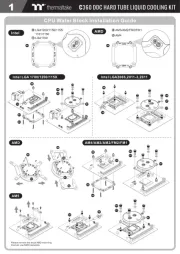
Intel LGA 775, LGA1156, LGA1155 and LGA 1150
AMD AM2, AM3, FM1 and FM2
Uninstallation instruction Intel and AMD
Improper installation will result in damage to
the processor. Never switch on the computer
system until the fan is connected to the
motherboard power connector.
Electrostatic discharge (ESD) can damage
system components. Use an ESD-controlled
workstation. If such a workstation is not
available, wear an antistatic wrist strap or
touch an earthed surface before handling any
Une installation incorrecte endommagerait le
processeur. N'allumez jamais l'ordinateur avant
que le ventilateur ne soit connecté au
connecteur d’alimentation de la carte mère.
Une décharge électrostatique (ESD) peut
endommager les composants du système.
Utilisez une station de travail
protégée contre l’ESD. Si vous ne disposez pas
d’une telle station de travail, portez un
bracelet antistatique ou touchez une surface
connectée à la masse avant de manipuler les
Fehler bei der Installation können zu Schäden am
Prozessor führen. Schalten Sie das
Computersystem erst wieder ein, wenn der Lüfter
an das Motherboard angeschlossen wurde.
Die Systemkomponenten können durch
elektrostatische Entladung beschädigt werden.
Benutzen Sie einen for ESD schützenden
Sollte ein solcher Arbeitspaltz nicht verfügbar
sein, tragen Sie ein antistatisches Armband or
berühren Sie eine geerdete Oberfläche vor dem
hantieren mit PC Komponenten.
Uma instalação imprópria pode danificar o
processador. Nunca ligue o computador, sem
verificar se o cooler está ligado no conector de
Descargas Eletroestáticas (ESD) podem
danificar componentes do PC. Use uma
bancada com controle de ESD. Caso não tenha
uma bancada específica disponível, utilize uma
pulseira anti-estática ou toque uma superfície
aterrada antes de manusear qualquer
Una instalación inapropiada puede provocar
daños al procesador. Nunca encienda el
ordenador antes de que el ventilador esté
conectado al conector de corriente de la placa
Descargas electrostáticas (ESD) pueden dañar
componentes en el sistema. Use una estación
de trabajo con control de ESD. Si no tiene
disponible dicho lugar de trabajo, colóquese
una muñequera antiestática o toque una la
superficie conectada a tierra antes de tocar
cualquier componentes en el PC.
静電放電(ESD)はシステムコンポーネントを破
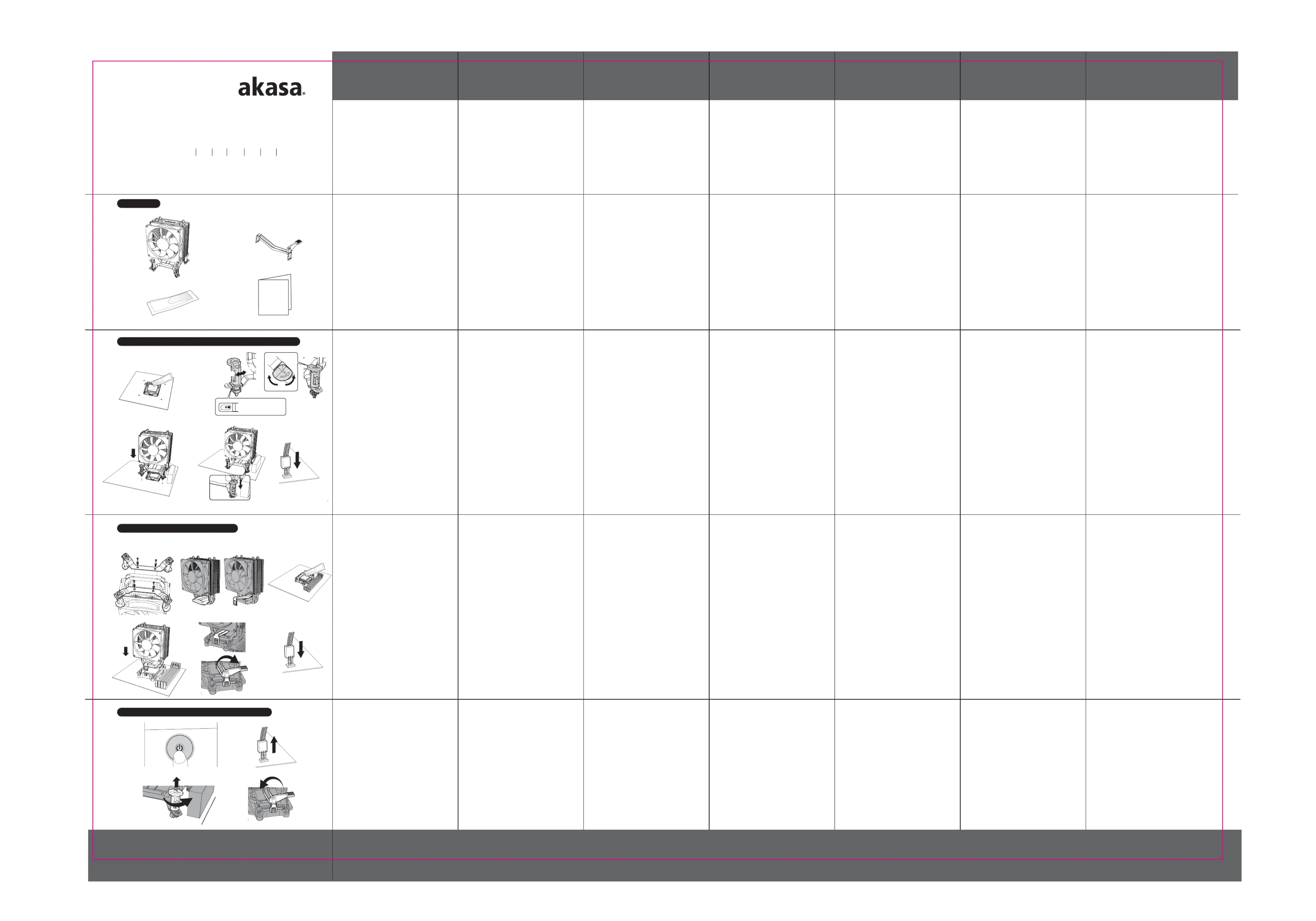
Before installing the cooler, ensure the surface of
the CPU is perfectly clean.
If any residue of old thermal compound is present,
clean it with Isopropyl or Akasa TIM clean (AK-TC).
1. Apply a thin layer of thermal compound over
entire surface of the CPU.
2. Ensure that all four pushpins are turned in the
opposite direction of the embossed arrows.
3. Place the cooler on the CPU aligning the pushpins
with motherboard’s cooler mounting holes.
4. Secure the pins by pushing them down one at a
time in a crosswise sequence until a locking
click is felt or heard from each one in turn.
5. Connect the fan connector to the motherboard
Before installing the cooler, ensure the surface of
the CPU is perfectly clean.
If any residue of old thermal compound is present,
clean it with Isopropyl or Akasa TIM clean (AK-TC).
1. Remove the Intel mounting plates by undoing
2. Install the AMD mounting clip by inserting it into
the heatsink base grooves.
3. Apply a thin layer of thermal compound over
entire surface of the CPU.
4. Place the heatsink on the CPU aligning mounting
5. Secure the heatsink by turning the lever clockwise.
6. Connect the fan to the motherboard CPU FAN
Make sure the PC is turned off, it is recommended to
remove the motherboard from the case before
attempting the uninstallation of the cooler.
Disconnect the fan from motherboard's power
Heatsink Uninstallation (Intel)
Undo all four pushpins by turning them
counter-clockwise and take off the cooler by lifting
Heatsink Uninstallation (AMD)
Turn the mounting clip lever counterclockwise.
Disengage both ends of the clip from motherboard
retention bracket. Take off the cooler by lifting it up
Assurez-vous que le PC est éteint, il est recommandé
de retirer la carte mère du boîtier avant de
tenter une désinstallation du refroidisseur.
Déconnexion du ventilateur
Déconnectez le ventilateur du connecteur
d’alimentation de la carte mère.
Désinstallation du dissipateur de chaleur Intel
Démontez les quatre clavettes à ressort en les
tournant dans le sens anti-horaire et retirez le
refroidisseur en le soulevant avec précaution.
Désinstallation du dissipateur de chaleur AMD
Tournez le levier du clip de fixation dans le sens
antihoraire. Dégagez les extrémités du clip du
support de retenu de la carte mère. Retirez le
refroidisseur en le soulevant doucement.
Versichern Sie ich, dass der PC ausgeschaltet ist. Es
wird empholen das Motherboard
aus dem Gehäuse zu nehmen bevor mit der
Deinstallation des Kühler begonnen wird.
Lösen Sie den Anschluss des Lüfters vom
Deinstallation des Kühlkörpers Intel
Lösen Sie alle vier pushpins, indem Sie sie gegen den
Uhrzeigersinn drehen. Entfernen Sie nun den
Kühler durch sanftes anheben.
Deinstallation des Kühlkörpers AMD
Drehen Sie den kleinen Hebel entgegen dem
Uhrzeiger Sinn. Lösen die den Clip von beiden Seiten
des Motherboard Retention Rahmens. Lösen Sie den
Kühlers indem Sie diesen vorsichtig nach oben
Certifique-se de que o PC esteja desligado.
Recomendamos a remover a placa-mae do
gabinete, antes de tentar desinstalar o cooler.
Desconecte o ventilador do conector de energia da
Remoção do dissipador Intel
Solte os quatro pinos girando os mesmos no sentido
anti-horário e remova o cooler levantando-o
Remoção do dissipador AMD
Gire a alavanca de fixação no sentido anti-horário.
Solte ambas extremidades do clip do
bracket retentor da placa-mãe. Remova o cooler
levantando-o cuidadosamente.
Asegúrese de que el PC esté apagado; se recomienda
quitar la placa madre de la antes
de desinstalar el disipador.
Desconexión del ventilador
Desconecte el ventilador del conector de corriente
Desinstalación del disipador de calor Intel
Deshaga los cuatro chinches girándolos en sentido
antihorario y saque el cooler levantándolo
talación del disipador de calor AMD
Gire la palanca del clip de montaje en sentido
contrahorario. Suelte ambos extremos del clip del
soporte de retención de la placa base. Saque el
disipador levantándolo con cuidado.
4本のプッシュピンすべてを反時計回りに回して外し
します。クーラーをそっと持ち上げて取り外します。
Versichern Sie sich vor der Installation den Kühlers,
dass die Oberfläche der CPU saueber ist.
Sollten Überreste alter Wärmeleitpaste zu sehen
sein, so nutzen Sie am besten Isopropyl order
1. Entfernen Sie die Intel Befestigungsplatte indem
Sie die vier Schrauben lösen.
2. Installieren Sie die AMD-Montageklammer, indem
Sie diese, in die Rillen der Kühlkörperbasis
3. Tragen Sie eine dünne Schicht der Wärmeleitpaste
auf der gesamten Oberfläche der CPU auf.
4. Plazieren Sie den Kühler so auf der CPU, dass der
Befestigungsbügel mit dem Befestigungsmodul
auf dem Mainboard übereinstimmt.
5. Sichern Sie den Kühlkörper durch drehen des
Nockenhebels im Uhrzeigersinn.
6. Verbinden Sie anschließend den Lüfter mit dem
CPU FAN Anschluss des Mainboards.
Antes de instalar o cooler, certifique-se que a
superfície do processador esteja limpa. Caso tenha
resíduos de pasta térmica antiga, limpe a superfície
com álcool isopropílico ou Akasa TIM clean (AK-TC)
1. Remova a base de fixação Intel soltando os
2. Instale o clip de montagem AMD, inserindo-o
nas ranhuras da base do dissipador.
3. Aplique uma fina camada de composto
térmico sobre toda a superfície da CPU.
4. Posicione o dissipador sobre o processador,
alinhando o clipe com o bracket.
5. Fixe o dissipador girando a alavanca do clipe no
6. Ligue o ventilador no conector CPU FAN da
Antes de instalar el disipador, asegúrese de que la
superficie de la CPU esté perfectamente limpia.
Si quedan residuos anteriores de compuesto térmico,
límpielos con isopropílico o con limpiador
1. Quite las placas de montaje Intel aflojando los
2. Instale el clip de montaje para AMD insertándolo
en las ranuras de la base del disipador.
3. Aplique una ligera capa de componente térmico
sobre toda la superficie del procesador.
4. Coloque el disipador de calor en la CPU alineando
el clip de montaje con el soporte.
5. Fije el disipador de calor girando la palanca en
6. Conecte el ventilador en el cabezal FAN de la CPU.
クーラーをインストールする前に、CPU表面が完全に
ンドが少しでも残留している場合、アルコールまたは
AkasaTIM(AK-TC)クリーンでしっかりと拭き取っ
1. 4 Intel 本の固定ねじを外して 取付プレートを取り
2. AMD 取付クリップをヒートシンクのベースの溝に
5. レバーを時計回り方向に回転させてヒートシンクを
6. マザーボードのCPUファンヘッダーにファンのコ
安裝散熱器前,請確保CPU表面完全清潔。如果存在任
何舊的導熱膏殘留物,請用 或酒精 Akasa TIM clean
1. 鬆開4根固定螺絲來移除Intel安裝扣具板。
4. 將AMD扣具對準AMD主板支架,妥善放好散熱器。
Avant d’installer le refroidisseur, assurez-vous que la
surface du CPU est parfaitement propre.
S’il reste des résidus d’ancien composé thermique,
nettoyez-les avec du nettoyant isopropylique ou
1. Appliquez une fine couche de composé
thermique sur toute la surface du CPU.
2. Assurez-vous que les quatre clavettes à ressort
sont disposées dans la position correspondant à
votre carte mère et tournées entièrement dans le
3. Placez le refroidisseur sur le CPU en alignant les
clavettes à ressort avec les trous de fixation de
la carte mère situés autour du CPU.
4. Fixez les broches en les enfonçant une par une de
façon croisée jusqu'à ce que vous sentiez ou
entendiez un clic de verrouillage pour chacune
5. Connectez le ventilateur du refroidisseur du CPU à
l’embase du ventilateur du CPU la carte mère.
Versichern Sie sich vor der Installation den Kühlers,
dass die Oberfläche der CPU saueber ist. Sollten
Überreste alter Wärmeleitpaste zu sehen sein, so
nutzen Sie am besten Isopropyl order Akasa TIM
1. Tragen Sie eine dünne Schicht der Wärmeleitpaste
auf der gesamten Oberfläche der CPU auf.
2. Auf den Pushpins sind Pfeile aufgetragen.
Versichern Sie sich, dass alle Pushpins in die den
Pfeilen entgegensgesetzte Richtung gedreht
3. Setzen Sie den Kühler auf die CPU und bringen
dabei die Push-Pins in Übereinstimmung mit den
Befestigungslöchern rund um die CPU.
4. Sichern Sie die Push-Pins indem Sie diese einen
nach dem anderen über Kreuz nach unten
drücken bis ein klick von jedem Push-Pin gehört
oder gefühlt werden kann.
5. Verbinden Sie den CPU Kühler Lüfter mit dem CPU
FAN Anschluss des Motherboards.
Antes de instalar o cooler, certifique-se que a
superfície do processador esteja limpa. Caso tenha
resíduos de pasta térmica antiga, limpe a superfície
com álcool isopropílico ou Akasa TIM clean (AK-TC).
1. Aplique uma fina camada de composto térmico
sobre toda a superfície da CPU.
2. Certifique-se que os quatro pushpins estejam do
lado contrário indicado pelas setas em relevo.
3. Coloque o cooler sobre a CPU alinhando os
pushpins com a furação da placa-mãe.
4. Fixe os pinos, pressionando-os para baixo um de
cada vez, numa sequência cruzada,
até ouvir ou sentir o travamento em cada um
5. Conecte o ventilador do cooler na entrada CPU
Antes de instalar el disipador, asegúrese de que la
superficie de la CPU esté perfectamente limpia.
Si quedan residuos anteriores de compuesto térmico,
límpielos con isopropílico o con limpiador
1. Aplique una ligera capa de componente térmico
sobre toda la superficie del procesador.
2. Asegúrese de que los cuatro contactos estén
girados en la dirección contraria de las flechas
3. Coloque el cooler sobre el CPU alineando los
chinches con los agujeros de montaje de la tarjeta
madre ubicados alrededor del CPU.
4. Fije las presillas presionándolas de una en una en
secuencia cruzada hasta que note o escuche el
5. Conecte el ventilador del disipador de la CPU el
cabezal CPU FAN de la placa madre.
クーラーをインストールする前に、CPU表面が完全に
ンドが少しでも残留している場合、アルコールまたは
AkasaTIM(AK-TC)クリーンでしっかりと拭き取っ
1.CPU表面全体に熱コンパウンドを薄く塗布
2.4本すべてのプッシュピンを刻まれた矢印と反対の
3.マザーボード上のクーラー取付孔にプッシュピンの
位置を合わせ、クーラーをCPU上に配置します。
4.ピンを1本ずつ交差する順序でカチッとロックされ
5.マザーボードのCPUファンヘッダーにファンのコ
安裝散熱器前,請確保CPU表面完全清潔。如果存在任
何舊的導熱膏殘留物,請用 或酒精 Akasa TIM clean
2. 確認4組安裝釘的黑釘已轉到與箭頭標示相反的位置
Avant d’installer le refroidisseur, assurez-vous que la
surface du CPU est parfaitement propre. S’il
reste des résidus d’ancien composé thermique,
nettoyez-les avec du nettoyant isopropylique ou
1. Retirez les plaques de fixation Intel en dévissant
les quatre vis de fixation.
2. Installez le clip de montage AMD en l'insérant
dans la rainure de la base du dissipateur.
3. Appliquez une fine couche de composé thermique
sur toute la surface du CPU.
4. Placez le dissipateur de chaleur sur le CPU en
alignant le clip de fixation avec le support.
5. Fixez le dissipateur de chaleur en tournant le
levier dans le sens des aiguilles d'une montre.
6. Connectez le ventilateur sur l'embase CPU FAN de
heatsink with Intel mountings pre-installed
dissipateur de chaleur avec fixations
Heatsink mit Intel Halterungen vorinstalliert
Dissipador com suportes Intel pré-instalados
disipador de calor heatsink con montajes
Product Code: AK-CC4012ES01