繁體中文
包裝內容物:
a. 鍵盤
b. 接收器
c. 充電線
d. 快速使用指南
e. 保固卡
尺寸
鍵盤:326.16mm(長)x 142.07mm
(寬) x 39.49mm(高)
接收器:18.2mm(長)x 13.2mm
(寬) x 5.6mm(高)
重量
鍵盤:1193g
接收器:1.6g
額定功率
鍵盤:5V/500mA
接收器:5V/100mA
硬體版本
鍵盤:GFSK / 藍牙:V1.1
接收器:GFSK:V1.1
系統需求
Windows
®
10 或以上版本 / MacOS
運作溫度
0 ~ 40°C
運作濕度
20 ~ 85%
儲存溫度
-40 ~ 60°C
儲存濕度
20 ~ 95%
CE RED RF 輸出表(指令 2014/53/EU)
頻段
鍵盤: 2.4GHz 模式:2403-2480MHz
藍牙模式:2402-2480MHz
接收器: 2403-2480MHz
最大輸出功率(EIRP)
鍵盤: 2.4GHz 模式:<5dBm
藍牙模式:<5dBm
接收器: <5dBm
連接至電腦
透過有線 USB 模式:
1. 將電源開關推至 OFF 模式。
2. 將 USB 連接線的一端連接至鍵盤的 USB Type-C
®
連接埠, 另一端連
接至電腦上可用的 USB 連接埠。
3. 系統會自動啟動鍵盤, 使其可隨時使用。
透過 2.4GHz:
1. 將電源開關推至 2.4GHz 模式。
2. 將接收器插入電腦上可用的 USB 連接埠。
3. 當與電腦成功配對後, 三個連線頻道模式指示燈將先亮起綠光然後熄
滅。
透過藍牙:
1. 將電源開關推至藍牙模式。
2. 長按 <Fn> + 1/2/3 按鍵超過 3 秒鐘, 以開啟藍牙配對模式 (指示燈會
快速閃爍藍光)。
3. 在 Windows 系統中, 右鍵點選工具列中的藍牙圖示 (或在控制台中雙
點擊藍牙圖示), 然後點選 新增藍牙或其他裝置 > ASUS KD201 > 完
成。
4. 完成後, 指示燈將停止閃爍並亮起藍光, 數秒後熄滅。 在鍵盤首次連
線到電腦後, 下次當您開啟藍牙模式時, 鍵盤將自動連線至您的電腦。
注 意:
• 鍵盤支援藍牙 3.0/5.0。
• USB Type-C
®
連接埠的最大輸入電壓為 5V/500mA。
鍵盤快捷鍵
<Fn+Esc>: 開啟/關閉 Fn 快捷鍵
<Fn+F1> :靜音
<Fn+F2> :降低音量
<Fn+F3> :提高音量
<Fn+F4> : App 切換(Windows) / 啟
動台(MacOS)
<Fn+F5> : 搜索(Windows) /
Spotlight(MacOS)
<Fn+F6> :上一首
<Fn+F7> :播放 / 暫停
<Fn+F8> :下一首
<Fn+F9> : 降低背光亮度
<Fn+F10> : 提高背光亮度
<Fn+F11> :Windows 佈局
<Fn+F12> :MacOS 佈局
注 意:
• 使用者體驗可能因作業系統而異。 某些功能僅適用於 Windows 系統。
• 按下 <Fn+F11> 或 <Fn+F12> 組合鍵可變更您的鍵盤輸入以適配對應
的作業系統, 從而充分使用各項功能。
• 請造訪 https://support.microsoft.com/ 以獲得 Copilot 更新。
LED
指示燈
模式
LED
顏色
狀態 說明
有線 USB
模式
白色
持續閃爍
充電中
恆亮
電池電量 100%
2.4GHz
模式
綠色
緩慢閃爍
等待與接收器連線
恆亮
已與接收器連線
藍牙模式
藍色
緩慢閃爍
等待藍牙連線
快速閃爍
已開啟藍牙配對模式
恆亮
已透過藍牙連線
* 連線頻道從上至下依次為頻道 1/2/3。
低電量
指示燈
紅色 緩慢閃爍
電量低於 20%
佈局
指示燈
白色 緩慢閃爍 3 次
成功切換至 Windows /
Mac 佈局
注 意:
• 當指示燈變為紅色閃爍時, 表示鍵盤電量不足 (低於 20%), 請使用
隨附的 USB Type-C
®
轉 Type-A 連接線為鍵盤充電。
• 您可以至所連線電腦的 「藍牙」 設定面板, 檢視藍牙模式下的電池百
分比。
ENGLISH
Your package includes:
a. Keyboard
b. Dongle
c. Charging cable
d. Quick Start Guide
e. Warranty Card
Dimensions
Keyboard: 326.16mm (L) x 142.07mm (W) x 39.49mm (H)
Dongle: 18.2mm (L) x 13.2mm (W) x 5.6mm (H)
Weight
Keyboard: 1193g
Dongle: 1.6g
Rating
Keyboard: 5V/500mA
Dongle: 5V/100mA
Hardware Version
Keyboard: GFSK / Bluetooth: V1.1
Dongle: GFSK: V1.1
System Requirements
Windows
®
10 or above / MacOS
Operating Temperature
0 ~ 40°C
Operating Humidity
20 ~ 85%
Storage Tempterature
-40 ~ 60°C
Storage Humidity
20 ~ 95%
UKCA RF Output table
(The Radio Equipment Regulations 2017)
Frequency Band
Keyboard: 2.4GHz mode: 2403-2480 MHz
Bluetooth mode: 2402-2480 MHz
Dongle: 2403-2480 MHz
Maximum output power(EIRP)
Keyboard: 2.4GHz mode: <5 dBm
Bluetooth mode: <5 dBm
Dongle: <5 dBm
CE RED RF Output table (Directive 2014/53/EU)
Frequency Band
Keyboard: 2.4GHz mode: 2403-2480 MHz
Bluetooth mode: 2402-2480 MHz
Dongle: 2403-2480 MHz
Maximum output power(EIRP)
Keyboard: 2.4GHz mode: <5 dBm
Bluetooth mode: <5 dBm
Dongle: <5 dBm
Connecting to PC
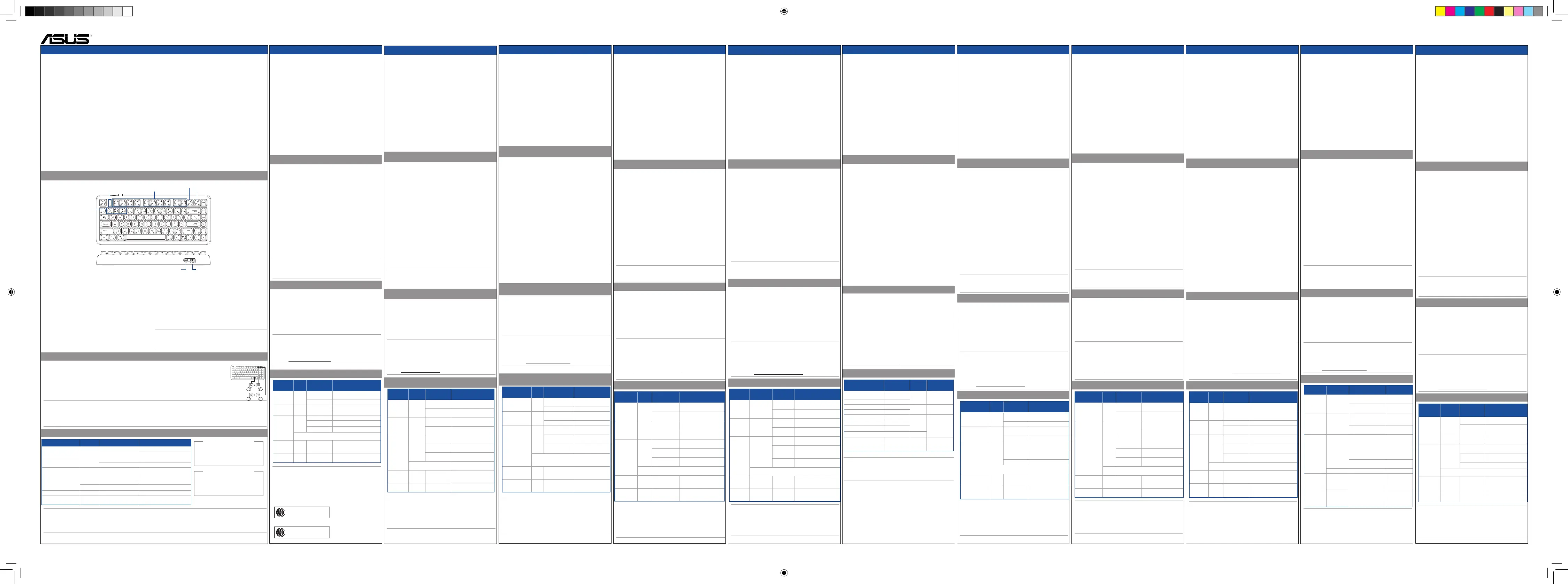
Keyboard hotkeys
Windows layout
MAC layout
Bluetooth channel
Mode indicator / Bluetooth connection channel
indicator / Low battery indicator / Layout indicator
USB Type-C
®
port Power switch /
Mode switch
Via wired USB mode:
1. Slide the power switch to OFF mode.
2. Connect a USB cable to the USB Type-C
®
port on the keybaord and
an available USB port on your PC.
3. The system will automatically initialize the keyboard and make it
ready for use.
Via 2.4GHz:
1. Slide the power switch to 2.4GHz mode.
2. Insert the Dongle into an available USB port on your PC.
3. When successfully paired to your PC, the three connection channel
mode indicators will light up green and then turn off.
Via Bluetooth:
1. Slide the switch to Bluetooth mode.
2. Press and hold <Fn> + 1/2/3 for over 3 seconds to activate the
Bluetooth pairing mode. (The indicator will ash blue rapidly)
3. On Windows, right-click the Bluetooth icon on the right of the task bar
(or double-click the Bluetooth icon in the Control Panel), then click Add
a device > ASUS KD201 > Finish.
4. When successfully connected, the indicator will stop ashing and
remain in blue light for several seconds before it fades off. Once the
keyboard is connected, it will automatically connect to your PC the
next time you turn to Bluetooth mode.
NOTES:
• The Keyboard supports Bluetooth 3.0/5.0.
• The maximum input voltage of the USB Type-C
®
ports is 5V/500mA.
Keyboard hotkeys
<Fn+Esc> : Enable/Disable Fn Hotkeys
<Fn+F1> : Mute
<Fn+F2> : Volume Down
<Fn+F3> : Volume Up
<Fn+F4> : App Switch (Windows) / Launchpad (MacOS)
<Fn+F5> : Search (Windows) / Spotlight (MacOS)
<Fn+F6> : Previous Track
<Fn+F7> : Play / Pause
<Fn+F8> : Next Track
<Fn+F9> : Reduce backlight brightness
<Fn+F10> : Increase backlight brightness
<Fn+F11> : Windows layout
<Fn+F12> : MacOS layout
NOTES:
• User experience may vary depending on the operating system. Some functions only work with Windows system.
• Press <Fn+F11> or <Fn+F12> to change your keyboard input to the corresponding operating system to fully enjoy the functions.
• Visit https://support.microsoft.com/ for Copilot updates.
LED indication
Mode LED color Duration Description
Wired USB mode
White
Constantly ashing
Charging
Constantly on
Battery level 100%
2.4GHz mode
Green
Slow ashing
Awaiting dongle connection
Constantly on
Dongle connected
Bluetooth mode
Blue
Slow ashing
Awaiting Bluetooth connection
Rapid ashing
Bluetooth pairing mode on
Constantly on
Bluetooth connected
* Connection channels from top to bottom are channels 1/2/3.
Low battery indicator
Red Slow ashing
Battery level below 20%
Layout indicator
White Slow ashing 3 times
Switch to Windows / Mac
layout successfully
NOTE:
• Use the bundled USB Type-C
®
to Type-A cable to charge the keyboard when the indicator ashes red, indicating that the keyboard is running
low on power (below 20%).
• You can check the battery percentage under Bluetooth mode by going to the Bluetooth settings panel on the connected PC.
Q26467 / First Edition / June 2025
Wireless Keyboard /
無線鍵盤
Keyboard Model Name: KD201 /
鍵盤型號
: KD201 (TC) /
Modèle de clavier : KD201
(FR) / Modellname der Tastatur: KD201 (DE) / Nome modello tastiera: KD201 (IT) / Назва моделі клавіатури: KD201 (UA) /
KD201 :תדלקמ םגד םש
(HB) / Toetsenbordmodel: KD201 (NL) / Billentyűzet modellnév
(HUG)
/
키보드 모델명
: KD201
(K)
/ Модель клавиатуры: KD201 (RU) / Název modelu klávesnice: KD201 (CZ) / Klavye Model Adı: KD201 (TR) /
ชื่อรุ่นแป้นพิมพ์ ์
: KD201 (TH) / Nama Model Keyboard: KD201 (ID)/ Nazwa modelu klawiatury: KD201 (PL) / Nome do modelo do teclado: KD201 (PG) / Denumire model Keyboard: KD201 (RO) / Nombre del modelo de teclado: KD201 (ES) / Model klávesnice: KD201 (SK)/ Ime modela tipkovnice: KD201 (SL)
Dongle Model Name: KD201-D /
接收器型號
: KD201-D (TC) /
Modèle de dongle
: KD201-D (FR) / Modellname des Dongles: KD201-D (DE) / Nome modello dongle: KD201-D (IT) / Назва моделі донгла: KD201-D (UA) /
KD201-D :לגנוד םגד םש
(HB) / Dongle-model: KD201-D (NL) / Dongle típusnév: KD201-D (HUG ) /
동글 모델 이름
: KD201-D
(K)
/ Модель приемника: KD201-D (RU) / Název modelu adaptéru dongle: KD201-D (CZ) / Dongle Model Adı: KD201-D (TR) /
ชื่อรุ่นของดองเกิล
: KD201-D
(TH) /
Nama Model Dongle: KD201-D (ID) / Nazwa modelu klucza sprzętowego: KD201-D (PL) / Nome de modelo do adaptador: KD201-D (PG) / Denumire model dongle: KD201-D (RO) / Nombre del modelo de ratón: KD201 (ES) / Názov modelu pamäťového kľúča: KD201-D
(SK) /
me modela zaščitnega ključa: KD201-D(SL)
KD201無線鍵盤(NCC ID)
鍵盤接收器(NCC ID)
CCAM25LP1170T0
CCAM25LP1180T0
Windows
Mac
CAUTION: Danger of explosion if battery is
incorrectly replaced. Replace only with the
same or equivalent type recommended by
the manuafacturer. Dispose of used batteries
according to the manufacturer’s instructions.
Lithium-Metal Battery Warning
小 心:電池如果更換不正確,會有爆炸的危險,
請依照製造商說明書使用相同或同款式電池,並
請依照製造商指示處理用過的電池。
鋰電池安全警告
電力來源須符合 LPS
FRANÇAIS
Contenu de la boîte :
a. Clavier
b. Dongle
c. Câble de charge
d. Guide de démarrage rapide
e. Carte de garantie
Dimensions
Clavier: 326,16 mm (L) x 142,07 mm (l)
x 39,49 mm (H)
Dongle: 18,2 mm (L) x 13,2 mm (l) x
5,6 mm (H)
Poids
Clavier : 1193 g
Dongle : 1,6 g
Tension nominale
Clavier : 5V/500mA
Dongle : 5V/100mA
Version du matériel
Clavier : GFSK / Bluetooth : V1.1
Dongle : GFSK: V1.1
Conguration requise
Windows
®
10 ou supérieur / macOS
Température de fonctionnement
0 - 40°C
Humidité de fonctionnement
20 - 85%
Température de stockage
-40 - 60°C
Humidité de stockage
20 - 95%
Tableau de sortie de fréquence radio
RED
(Directive 2014/53/EU)
Bande de fréquence
Clavier
(Mode sans l 2,4GHz) : 2403-2480
MHz
Mode Bluetooth : 2402-2480 MHz
Dongle : 2403-2480 MHz
Puissance de sortie maximale (P.I.R.E)
Clavier : Mode 2,4 GHz : <5 dBm
Mode Bluetooth : <5 dBm
Dongle : <5 dBm
Connexion à un ordinateur
En mode USB laire :
1. Déplacez l'interrupteur d'alimentation sur le mode OFF.
2. Connectez un câble USB au port USB Type-C
®
du clavier et à un port USB
de votre ordinateur.
3. Le système initialisera automatiquement le clavier et le rendra
opérationnel.
Via RF 2,4 GHz :
1. Déplacez l'interrupteur d'alimentation sur le mode 2,4 GHz.
2. Insérez le dongle dans un port USB disponible de votre ordinateur.
3. Après un appairage réussi à votre ordinateur, les trois voyants des canaux
de connexion s'allument en vert, puis s'éteignent.
Via Bluetooth :
1. Déplacez l'interrupteur sur le mode Bluetooth.
2. Appuyez sur <Fn> + 1/2/3 pendant plus de 3 secondes pour activer le
mode d'appairage Bluetooth. (Le voyant lumineux clignotera rapidement
en bleu)
3. Sous Windows, faites un clic droit sur l'icône Bluetooth situé dans la partie
droite de la barre des tâches (ou double-cliquez sur l'icône Bluetooth du
panneau de conguration), puis cliquez sur Ajouter un périphérique >
KD201 Mouse (Souris KD201) > Terminé.
4. Une fois la connexion établie, le voyant lumineux cessera de clignoter et
restera allumé en bleu pendant plusieurs secondes avant de s'éteindre.
Une fois le clavier connecté, il se connectera automatiquement à votre
ordinateur la prochaine fois que vous passerez en mode Bluetooth.
REMARQUES :
• Le clavier prend en charge Bluetooth 3.0 / 5.0.
• La tension d'entrée maximale des ports USB Type-C
®
est de 5V/500mA.
Raccourcis clavier
<Fn+Échap> : Activer/Désactiver les
raccourcis clavier Fn
<Fn+F1> : Couper le son
<Fn+F2> : Volume -
<Fn+F3> : Volume +
<Fn+F4> : Sélection d'application
(Windows) / Launchpad (macOS)
<Fn+F5> : Rechercher (Windows) /
Spotlight (macOS)
<Fn+F6> : Piste précédente
<Fn+F7> : Lecture / Pause
<Fn+F8> : Piste suivante
<Fn+F9> : Réduire le rétroéclairage
<Fn+F10> : Augmente le rétroéclairage
<Fn+F11> : Disposition Windows
<Fn+F12> : Disposition macOS
REMARQUES :
• L'expérience utilisateur peut varier en fonction du système d'exploitation.
Certaines fonctions ne sont utilisables qu'avec Windows.
• Appuyez sur <Fn+F11> ou <Fn+F12> pour congurer le mode d'entrée
du clavier sur le système d'exploitation correspondant et proter ainsi
pleinement des fonctions.
•
Visitez https://support.microsoft.com/ pour obtenir des mises à jour de Copilot.
Indications de la LED
Mode
Couleur
du voyant
Durée Description
Mode USB
laire
Blanc
Clignotement
constant
En charge
Constamment
allumé
Batterie chargée à 100%
Mode 2,4
GHz
Vert
Clignotement
lent
En attente de connexion
au dongle
Constamment
allumé
Dongle connecté
Mode
Bluetooth
Bleu
Clignotement
lent
En attente de connexion
Bluetooth
Clignotement
rapide
Mode appairage Bluetooth
activé
Constamment
allumé
Bluetooth connecté
* Les canaux de connexion de haut en bas sont les canaux
1/2/3.
Indicateur
de batterie
faible
Rouge
Clignotement
lent
Niveau de batterie inférieur à
20%
Indicateur de
disposition
Blanc
Clignote
lentement 3 fois
Bascule sur Windows / Mac
réussie
REMARQUE :
• Utilisez le câble USB Type-C
®
vers Type-A fourni pour charger le
clavier lorsque le voyant clignote en rouge, ce qui indique que la
batterie est faible (inférieure à 20%).
• Vous pouvez vérier le pourcentage de batterie en mode Bluetooth
en accédant aux paramètres Bluetooth de l'ordinateur connecté.
DEUTSCH
Im Lieferumfang sind enthalten:
a. Tastatur
b. Dongle
c. Ladekabel
d. Schnellstartanleitung
e. Garantiekarte
Abmessungen
Tastatur: 326,16 mm (L) x 142,07
mm (B) x 39,49 mm (H)
Dongle: 18,2 mm (L) x 13,2 mm (B)
x 5,6 mm (H)
Gewicht
Tastatur: 1193 g
Dongle: 1,6 g
Leistung
Tastatur: 5 V/500 mA
Dongle: 5 V / 100 mA
Hardware-Version
Tastatur: GFSK / Bluetooth: V1.1
Dongle: GFSK: V1.1
Systemvoraussetzungen
Windows 10 oder höher / MacOS
Betriebstemperatur
0 ~ 40 °C
Betriebsluftfeuchtigkeit
20 ~ 85%
Lagertemperatur
-40 ~ 60 °C
Lagerluftfeuchtigkeit
20 ~ 95%
CE RED Strahlungsabgabetabelle
(Richtlinie 2014/53/EU)
Frequenzband
Tastatur: 2,4-GHz-Modus: 2403-2480
MHz
BLUETOOTH-MODUS: 2402-2480 MHZ
DONGLE: 2403-2480 MHZ
Maximale Ausgangsleistung (EIRP)
Tastatur: 2,4-GHz-Modus: <5 dBm
BLUETOOTH-MODUS: <5 DBM
DONGLE: <5 DBM
Anschluss am PC
Über den kabelgebundenen USB-Modus:
1. Schieben Sie den Ein-/Ausschalter in die AUS-Position.
2. Verbinden Sie ein USB-Kabel mit dem USB Typ-C-Anschluss der Tastatur
und mit einem verfügbaren USB-Anschluss Ihres PCs.
3. Das System initialisiert die Tastatur automatisch und macht sie
einsatzbereit.
Per 2,4 GHz:
1. Schieben Sie den Ein-/Ausschalter in den 2,4-GHz-Modus.
2. Stecken Sie den Dongle in einen verfügbaren USB-Anschluss Ihres PCs.
3. Wenn die Kopplung mit Ihrem PC erfolgreich verlief, leuchten die drei
Verbindungsmodus-Anzeigen grün auf und schalten sich dann ab.
Per Bluetooth:
1. Schieben Sie den Schalter in den Bluetooth-Modus.
2. Halten Sie <Fn> + 1/2/3 länger als 3 Sekunden gedrückt, um den
Bluetooth-Kopplungsmodus zu aktivieren. (Die Anzeige blinkt schnell
blau.)
3. Rechtsklicken Sie unter Windows auf das Bluetooth-Symbol rechts in
der Taskleiste (oder doppelklicken Sie auf das Bluetooth-Symbol in der
Systemsteuerung). Klicken Sie dann auf Add a device (Gerät hinzufügen) >
ASUS KD201 > Finish (Fertigstellen).
4. Bei erfolgreicher Verbindung hört die Anzeige auf zu blinken und bleibt
einige Sekunden blau, bevor sie verblasst. Sobald die Tastatur verbunden
ist, stellt sie automatisch eine Verbindung zu Ihrem PC her, wenn Sie das
nächste Mal in den Bluetooth-Modus wechseln.
HINWEISE:
• Die Tastatur unterstützt Bluetooth 3.0/5.0.
• Die maximale Eingangsspannung der USB Typ-C-Anschlüsse beträgt 5
V/500 mA.
Tastatur-Schnelltasten
<Fn+Esc>: Fn Hotkeys aktivieren/
deaktivieren
<Fn+F1>: Stummschalten
<Fn+F2>: Lautstärke verringern
<Fn+F3>: Lautstärke erhöhen
<Fn+F4>: App Switch (Windows) /
Launchpad (MacOS)
<Fn+F5>: Suche (Windows) /
Spotlight (MacOS)
<Fn+F6>: Vorheriger Titel
<Fn+F7>: Wiedergabe/Pause
<Fn+F8>: Nächster Titel
<Fn+F9>: Helligkeit der Hintergrund-
beleuchtung verringern
<Fn+F10>: Helligkeit der Hintergrund-
beleuchtung erhöhen
<Fn+F11>: Windows-Layout
<Fn+F12>: MacOS-Layout
HINWEISE:
• Die Benutzerfreundlichkeit kann je nach Betriebssystem variieren. Einige
Funktionen können nur unter Windows-Betriebssystemen ausgeführt werden.
• Drücken Sie <Fn+F11> oder <Fn+F12>, um Ihre Tastatureingabe an das
entsprechende Betriebssystem anzupassen, damit Sie die Funktionen in
vollem Umfang nutzen können.
• Besuchen Sie https://support.microsoft.com/ für Copilot-Updates.
LED Bedeutung
Modus
LED-
Farbe
Dauer Beschreibung
Kabelgebundener
USB-Modus
Weiß
Blinkt dauerhaft Wird aufgeladen
Leuchtet dauerhaft
Akkustand 100%
2,4-GHz-Modus Grün
Blinkt langsam
Warten auf Dongle-
Verbindung
Leuchtet dauerhaft
Dongle ist verbunden
Bluetooth-Modus
Blau
Blinkt langsam
Warten auf Bluetooth-
Verbindung
Blinkt schnell
Bluetooth-Kopplungs-
modus ist aktiviert
Leuchtet dauerhaft
Bluetooth-Verbindung
ist hergestellt
* Die Verbindungskanäle von oben nach unten
sind
die Kanäle 1/2/3.
Anzeige für nied-
rigen Akkustand
Rot Blinkt langsam
Akkustand liegt unter
20%
Layout-Anzeige Weiß
Blinkt dreimal
langsam
Erfolgreiches
Umschalten auf
Windows/Mac-Layout
HINWEIS:
• Verwenden Sie das mitgelieferte USB-Typ-C-auf-Typ-A-Kabel, um
die Tastatur aufzuladen, wenn die Anzeige rot blinkt, was darauf
hinweist, dass die Tastatur nur noch mit wenig Akkustrom arbeitet
(unter 20% Akkustand).
• Sie können den Batteriestatus im Bluetooth-Modus oder im
Bluetooth-Einstellungenfenster auf dem verbundenen PC
überprüfen.
ITALIANO
Contenuto della confezione:
a. Tastiera
b. Dongle
c. Cavo di ricarica
d. Guida rapida
e. Certicato di garanzia
Dimensioni
Tastiera: 326,16mm (L) x 142,07mm
(P) x 39.49mm (A)
Dongle: 18,2mm (L) x 13,2mm (P) x
5.6mm (A)
Peso
Tastiera: 1193g
Dongle: 1,6g
Speciche
Tastiera: 5V/500mA
Dongle: 5V/100mA
Versione hardware
Tastiera: GFSK / Bluetooth: V1.1
Dongle: GFSK: V1.1
Requisiti di sistema
Windows
®
10 o versioni successive
/ MacOS
Temperatura di esercizio
0 ~ 40°C
Umidità di esercizio
20 ~ 85%
Temperatura di non utilizzo
-40 ~ 60°C
Umidità di non utilizzo
20 ~ 95%
Tabella di uscita RF CE RED (Direttiva
2014/53/UE)
Banda di frequenza
Tastiera: Modalità 2.4GHz: 2403~2480
MHz
Modalità Bluetooth: 2402~2480
MHz
Dongle: 2403~2480 MHz
Potenza massima in uscita (EIRP)
Tastiera: Modalità 2.4GHz: <5 dBm
Modalità Bluetooth: <5 dBm
Dongle: <5 dBm
Collegamento al PC
Tramite modalità USB cablata:
1. Spostate l'interruttore di alimentazione su OFF.
2. Collega un cavo USB alla porta USB Type-C
®
sulla tastiera e a una porta
USB disponibile sul tuo PC.
3. Il sistema inizializzerà automaticamente la tastiera e la renderà pronta per
l'uso.
Tramite 2,4GHz:
1. Far scorrere l’interruttore di alimentazione sulla modalità 2,4 GHz.
2. Inserire il dongle in una porta USB disponibile del PC.
3. Quando viene accoppiato correttamente al PC, gli indicatori delle tre
modalità di connessione si illumineranno di verde e poi si spegneranno.
Tramite Bluetooth:
1. Far scorrere l’interruttore sulla modalità Bluetooth.
2. Premere e tenere premuto <Fn> + 1/2/3 per oltre 3 secondi per attivare la
modalità di associazione Bluetooth. (L'indicatore lampeggerà rapidamente
in blu)
3. In Windows cliccate con il tasto destro sull’icona Bluetooth nella parte
destra della barra delle applicazioni (o fate doppio click sull’icona
Bluetooth nel Pannello di controllo) con un mouse collegato al PC, quindi
cliccate su Add a device (Aggiungi un dispositivo) > ASUS KD201 > Finish
(Fine).
4. Una volta effettuata la connessione corretta, l’indicatore cessa di
lampeggiare e rimane illuminato in blu per diversi secondi prima di
scomparire. Una volta collegata la tastiera, si connetterà automaticamente
al PC la prossima volta che attiverai la modalità Bluetooth.
NOTE:
• La tastiera supporta Bluetooth 3.0/5.0.
• La tensione massima in ingresso delle porte USB di tipo C
®
è 5V/500mA.
Tasti di scelta rapida della tastiera
<Fn+Esc> : Attivare/Disattivare i
tasti di scelta rapida Fn
<Fn+F1> : Muto
<Fn+F2> : Volume giù
<Fn+F3> : Volume su
<Fn+F4> : Commutazione app
(Windows) / Launchpad
(MacOS)
<Fn+F5> : Cerca (Windows) /
Riettore (MacOS)
<Fn+F6> : Traccia precedente
<Fn+F7> : Riproduzione / Pausa
<Fn+F8> : Traccia successiva
<Fn+F9> : Ridurre la luminosità
della retroilluminazione
<Fn+F10> : Aumenta la luminosità
della retroilluminazione
<Fn+F11> : Layout Windows
<Fn+F12> : Layout MacOS
NOTE:
• L'esperienza dell'utente potrebbe variare a seconda del sistema
operativo. Alcune funzioni sono disponibili esclusivamente con il
sistema Windows.
• Premere <Fn+F11> o <Fn+F12> per modicare l'input da tastiera
nel sistema operativo corrispondente per usufruire appieno delle
funzioni.
• Visitate https://support.microsoft.com/ per gli aggiornamenti di
Copilot.
Indicazione LED
Modalità
Colore
LED
Durata Descrizione
Modalità
USB con
cavo
Bianco
Lampeggiante
costantemente
In carica
Costantemente
acceso
Livello della batteria 100%
Modalità
2.4GHz
Verde
Lampeggio
lento
In attesa di connessione
del dongle
Costantemente
acceso
Dongle collegato
Modalità
Bluetooth
Blu
Lampeggio
lento
In attesa di connessione del
Bluetooth
Lampeggio
rapido
Modalità di associazione
Bluetooth attiva
Costantemente
acceso
Bluetooth collegato
* I canali di connessione dall'alto verso il basso sono
i canali 1/2/3.
Indicatore
batteria in
esaurimento
Rosso
Lampeggio
lento
Livello batteria inferiore al 20%
Indicatore di
layout
Bianco
Lampeggiante
lentamente 3
volte
Passa con successo al
layout Windows / Mac
NOTA:
• Utilizzare il cavo USB Type-C
®
to Type-A in dotazione per caricare la
tastiera quando l'indicatore lampeggia in rosso, segnalando che la
tastiera è quasi scarica (sotto il 20%).
• È possibile controllare la percentuale della batteria in modalità
Bluetooth accedendo al pannello delle impostazioni Bluetooth sul
PC collegato.
УКРАЇНСЬКА
До комплекту входять:
a. Клавіатура
b. Донгл
c. Зарядний кабель
d. Керівництво для швидкого початку
експлуатації
e. Гарантійний талон
Габарити
Клавіатура: 326,16 мм (Д) × 142,07
мм (Ш) × 39,49 мм (В)
Ключ: 18.2 мм (Д) × 13.2 мм (Ш) ×
5.6 мм (В)
Вага
Клавіатура: 1193g
Адаптер: 1,6g
Параметри
Клавіатура: 5 В / 500 мА
Адаптер: 5 В / 100 мА
Версія обладнання
Клавіатура: GFSK / Bluetooth: V1.1
Адаптер: GFSK: V1.1
Вимоги системи
Windows
®
10 або вище / MacOS
Робоча температура
0 ~ 40°C
Робоча вологість
20 ~ 85%
Температура зберігання
-40 ~ 60°C
Вологість при зберіганні
20 ~ 95%
Вихідна потужність РЧ-сигналу CE
RED (Директива 2014/53/EU)
Частотний діапазон
Клавіатура: Режим 2,4 ГГц: 2403-
2480MHz
Режим Bluetooth: 2402-
2480MHz
Адаптер: 2403-2480MHz
Максимальна напруга виходу (EIRP)
Клавіатура: Режим 2,4 ГГц: <5 дБм
Режим Bluetooth: <5 дБм
Адаптер: <5 дБм
Підключення до ПК
Через дротовий режим USB:
1. Переведіть перемикач живлення в режим ВИМК.
2. Підключіть USB-кабель до порту USB Type-C
®
на клавіатурі та до
доступного USB-порту на вашому ПК.
3. Система автоматично ініціалізує клавіатуру та підготує її до
використання.
Через 2,4 ГГц:
1. Пересуньте перемикач живлення в положення режиму 2,4 ГГц.
2. Вставте ключ до доступного USB-порту на вашому ПК.
3. Коли з’єднання з вашим ПК успішно встановлено, три індикатори
режиму каналу зв’язку засвітяться зеленим і потім згаснуть.
Через Bluetooth:
1. Пересуньте перемикач в положення режиму Bluetooth.
2. Натисніть і утримуйте <Fn> + 1/2/3 понад 3 секунди, щоб активувати
режим сполучення Bluetooth. (Індикатор швидко мерехтітиме
блакитним)
3. У Windows натисніть правою кнопкою піктограму Bluetooth праворуч
від панелі задач (або двічі натисніть піктограму Bluetooth на
контрольній панелі), а потім натисніть Add a device (Додати пристрій)
> ASUS KD201 > Finish (Закінчити).
4. Після успішного підключення індикатор перестане мерехтіти
і залишиться блакитним протягом декількох секунд, перш ніж
згаснути. Після підключення клавіатура автоматично під’єднається
до вашого ПК наступного разу, коли ви увімкнете режим Bluetooth.
ПРИМІТКИ.
• Клавіатура підтримує Bluetooth 3.0/5.0.
• Максимальна вхідна напруга портів USB Type-C
®
становить 5 В/500 мА.
Сполучення клавіш
<Fn+Esc> : Aктивувати/
Bимкнути режим
функціональних
клавіш
<Fn+F1> : Без звуку
<Fn+F2> : Зменшення гучності
<Fn+F3> : Збільшення гучності
<Fn+F4> : Перемикання програм
(Windows) / Launchpad
(MacOS)
<Fn+F5> : Пошук (Windows) /
Spotlight (MacOS)
<Fn+F6> : Попередня доріжка
<Fn+F7> : Bідтворення / Пауза
<Fn+F8> : Hаступна доріжка
<Fn+F9> : Зменшити яскравість
підсвічування
<Fn+F10> : Збільшення
яскравості
підсвічування
клавіатури
<Fn+F11> : Макет Windows
<Fn+F12> : Макет MacOS
ПРИМІТКИ.
• Взаємодія з користувачем може відрізнятися залежно від
операційної системи. Деякі функції можуть працювати лише з
системою Windows.
• Натискайте <Fn+F11> або <Fn+F12>, щоб змінити режим роботи
клавіатури відповідно до операційної системи та отримати
повну функціональність.
• Відвідайте https://support.microsoft.com/ для оновлень Copilot.
Світлодіодна індикація
Режим
Колір
світлодіода
Тривалість Опис
Дротовий
режим
USB
Білий
Постійно
блимає
Заряджання
Завжди
увімкнено
Рівень заряду
акумулятора 100%.
Режим 2,4
ГГц
Зелений
Повільно
блимає
Очікування на
підключення ключа
Завжди
увімкнено
Підключено ключ
Режим
Bluetooth
Cиній
Повільно
блимає
Очікування на
підключення Bluetooth
Швидке
блимання
Увімкнення режиму
поєднання в пару по
Bluetooth
Завжди
увімкнено
Підключено Bluetooth
* З'єднувальні канали зверху вниз — це канали 1/2/3.
Індикатор
низького
заряду
Червоний
Повільно
блимає
Заряд акумулятора нижче 20
%
Індикатор
макета
Білий
Повільно
блимає 3
рази
Успішно переключено на
розкладку Windows / Mac
ПРИМІТКА.
• Використовуйте комплектний кабель USB Type-C
®
до Type-A,
щоб зарядити клавіатуру, коли індикатор блимає червоним, що
означає низький рівень заряду (менше 20%).
• Ви можете перевірити відсоток заряду батареї в режимі
Bluetooth, перейшовши до панелі налаштувань Bluetooth на
підключеному ПК.
תירבע
הלעפה תרוטרפמט
0 ~ 40°C
הלעפה תוחל
20 ~ 85%
ןוסחא תרוטרפמט
-40 ~ 60°C
ןוסחא תוחל
20 ~ 95%
היחנה( CE RED RF טלפ תלבט
)EU/2014/53
םירדת ספ
ץרה-הגמ 2.4GHz: 2403-2480 בצמ :רבכע
ץרה-הגמ Bluetooth: 2402-2480 בצמ
ץרה-הגמ 2403-2480 :םאתמ
:)EIRP( יברמ אצומ קפסה
2.4GHz: <5 dBm בצמ :רבכע
Bluetooth: <5 dBm בצמ
dBm 5< :םאתמ
:הזיראה ןכות
תדלקמ .a
לגנוד .b
הניעט לבכ .c
תוירחא תדועת .d
תוירחא סיטרכ .e
תודימ
326.16mm (W) x 142.07mm (D) x :רבכע
(39.49mm (H
18.2mm (W) x 13.2mm (D) x :םאתמ
(5.6mm (H
לקשמ
םרג 1193 :רבכע
םרג 1.6 :םאתמ
גוריד
5V/500mA :רבכע
5V/100mA :םאתמ
הרמוח תסרג
GFSK / Bluetooth: V1.1 :רבכע
GFSK: V1.1 :םאתמ
תכרעמ תושירד
MacOS / הלעמו Windows
®
10
בשחמל רבחתמ
:יווק USB בצמ תועצמאב
.)יובכ( OFF בצמל הלעפהה גתמ תא קלחה
.1
בשחמב הנימז USB תאיציו שקמב
®
USB Type-C תאיציל USB לבכ רבח
.2
.ךלש ישיאה
.שומישל התוא ןיכתו תדלקמה תא תיטמוטוא לחתאת תכרעמה
.3
:2.4GHz תועצמאב
.2.4GHz בצמל הלעפהה גתמ תא קלחה .1
.ךלש ישיאה בשחמב הנימז USB תאיציל לגנודה תא סנכה .2
רוביחה ץורע בצמ ינווחמ תשולש ,ךלש ישיאה בשחמל תחלצומ המאתה רחאל .3
.ובכי ןכמ רחאלו קוריב וקלדיי
:Bluetooth תועצמאב
.Bluetooth בצמל גתמה תא קלחה .1
בצמ תא ליעפהל ידכ תוינש 3-מ הלעמל ךשמל Fn> 1/2/3< תא קזחהו ץחל .2
)תוריהמב לוחכ בהבהי ןווחמה( .Bluetooth לש המאתהה
לגרס לש ןימי דצבש Bluetooth-ה למס לע תינמי הציחל ץחל ,Windows- ב . 3
רחאל .)הרקבה חולבש Bluetooth- למס לע הלופכ הציחל ץחל וא( תומישמה
.
)םויס( Finish
> ASUS KD201 > )ןקתה ףסוה( Add a device ץחל ןכמ
לוחכ עבצב קלוד ראשייו בהבהל קיספי יוויחה ,החילצה תורבחתההש רחאל .4
רבחתי אוה ,בשחמב רבכעה תרדגה רחאל .הבכיש ינפל תוינש רפסמ ךשמל
.Bluetooth בצמ ליעפתש האבה םעפב יטמוטוא ןפואב
:הרעה
•.Bluetooth 3.0/5.0-ב ךמות רבכעה
•.5V/500mA אוה
®
USB Type-C תואיצי לש tageיברמה הסינכה חפנ
תדלקמב רוציק ישקמ
תמדוק העוצר : >Fn+F6>
ההשה / לעפה : >Fn+F7>
אבה לולסמה : >Fn+F8>
ירוחאה ךסמה תוריהב תא תחפה : >Fn+F9>
ירוחאה רואה תוריהב תא לדגה : >Fn+F10>
Windows תסירפ : >Fn+F11>
MacOS תסירפ : >Fn+F12>
Fn לש רוציק ישקמ תבשה/לעפה : <Fn+Esc>
קתשה : <Fn+F1>
לוק ךמנה : >Fn+F2>
לוק רבגה : >Fn+F3>
/ )Windows( תויצקילפא תפלחה : >Fn+F4>
)MacOS( Launchpad
/ )Windows( שופיח : >Fn+F5>
)MacOS( רוקרז
:תורעה
• קר תולעופ תויצקנופהמ קלח .הלעפהה תכרעמל םאתהב תונתשהל היושע שמתשמה תיווח
.Windows תכרעמ םע
• הלעפהה תכרעמל תדלקמה טלק תא תונשל ידכ >Fn+F12< וא >Fn+F11< שקה
.ןאולמב תויצקנופהמ תונהיל ידכ המיאתמה
•.Copilot לע םינוכדע תלבקל /https://support.microsoft.com-ב רקב
חיוויי נורית
רואית ךשמ תירונ עבצ בצמ
הניעט ןמזה לכ בהבהמ
ןבל יווק USB בצמ
100% הללוס תמר עובק ןפואב קלוד
לגנוד רוביחל ןיתממ יטיא בהבהמ
קורי 2.4GHz בצמ
רבוחמ לגנוד עובק ןפואב קלוד
Bluetooth רוביחל ןיתממ יטיא בהבהמ
לוחכ
Bluetooth בצמ
ליעפ Bluetooth דומיצ בצמ ריהמ בהבהמ
רבוחמ Bluetooth עובק ןפואב קלוד
.1/2/3 םיצורע םה הטמל הלעמלמ רוביח יצורע *
20%-ל תחתמ הללוס תמר יטיא בהבהמ םודא השלח הללוס ןווחמ
Windows / תסירפל רובע
החלצהב Mac
3 יטיא בהבהמ
םימעפ
ןבל הסירפ ןווחמ
:תורעה
• ןווחמה רשאכ תדלקמה תא ןועטל ידכ ףרוצמה Type-A-ל
®
USB Type-C לבכב שמתשה
.)20%-ל תחתמ( תנקורתמ תדלקמהש ןייצמש המ ,םודאב בהבהמ
• תורדגה חולל רבעמ ידי-לע Bluetooth בצמב הללוסה זוחא תא קודבל ךתורשפאב
.רבוחמה בשחמב Bluetooth
Nederlands
De verpakking bevat:
a. Toetsenbord
b. Dongle
c. Oplaadkabel
d. Beknopte handleiding
e. Garantiekaart
Afmetingen
Toetsenbord: 326,16mm (L) x
142,07mm (B) x 39.49mm (H)
Dongle: 18,2mm (L) x 13,2mm (B) x
5.6mm (H)
Gewicht
Toetsenbord: 1193g
Dongle: 1,6g
Klasse
Toetsenbord: 5V/500mA
Dongle: 5V/100mA
Hardwareversie
Toetsenbord: GFSK / Bluetooth: V1.1
Dongle: GFSK: V1.1
Systeemvereisten
Windows
®
10 of hoger / MacOS
Gebruikstemperatuur
0 ~ 40°C
Bedrijfsvochtigheid
20 ~ 85%
Opslagtemperatuur
-40 ~ 60°C
Opslagvochtigheid
20 ~ 95%
CE RED RF-uitvoertabel (Richtlijn
2014/53/EU)
Frequentieband
Toetsenbord: 2.4GHz-modus:
2403~2480 MHz
Bluetooth-modus: 2402~2480
MHz
Dongle: 2403~2480 MHz
Maximaal uitgangsvermogen (EIRP)
Toetsenbord: 2.4GHz-modus: <5 dbm
Bluetooth-modus: <5 dbm
Dongle: <5 dbm
Verbinding maken met de pc
Via bedrade USB-modus:
1. Schuif de aan-/uit-schakelaar naar de UIT -modus.
2. Sluit een USB-kabel aan op de USB Type-C
®
-poort van het toetsenbord en
een beschikbare USB-poort op uw pc.
3. Het systeem initialiseert het toetsenbord automatisch en maakt het klaar
voor gebruik.
Via 2.4 GHz:
1. Schuif de voedingsschakelaar naar de 2.4 GHz-modus.
2. Steek de dongle in een beschikbare USB-poort van uw pc.
3. Wanneer met succes aan uw pc gekoppeld, zullen de drie indicatoren voor
de verbindingskanaalmodus groen oplichten en daarna uitschakelen.
Via Bluetooth:
1. Schuif de schakelaar naar de Bluetooth-modus.
2. Houd <Fn> + 1/2/3 langer dan 3 seconden ingedrukt om de Bluetooth-
koppelingsmodus te activeren. (De indicator zal snel blauw knipperen)
3. Onder Windows klikt u op het Bluetooth-pictogram aan de rechterkant van
de taakbalk (of op het Bluetooth-pictogram in het Conguratiescherm),
klik daarna op Add a device (Apparaat toevoegen) > ASUS KD201 > Finish
(Voltooien).
4. Wanneer de verbinding succesvol tot stand is gebracht, stopt het lampje
met knipperen en blijft het enkele seconden blauw branden voordat
het uitgaat. Zodra het toetsenbord is verbonden, zal deze automatisch
verbinding maken met uw pc wanneer u de Bluetooth-modus de volgende
keer inschakelt.
OPMERKINGEN:
• Het toetsenbord ondersteunt Bluetooth 3.0/5.0.
• De maximale invoerspanning van de USB Type-C
®
-poorten is 5V/500mA.
Sneltoetsen
<Fn+Esc> : Fn-sneltoetsen in-/
uitschakelen
<Fn+F1> : Dempen
<Fn+F2> : Volume lager
<Fn+F3> : Volume hoger
<Fn+F4> : App Switch (Windows) /
Launchpad (MacOS)
<Fn+F5> : Zoeken (Windows) /
Spotlight (MacOS)
<Fn+F6> : Vorig nummer
<Fn+F7> : Afspelen / Pauzeren
<Fn+F8> : Volgend nummer
<Fn+F9> : Verminder de
helderheid van de
achtergrondverlichting.
<Fn+F10> : Verhoog de
helderheid van de
achtergrondverlichting
<Fn+F11> : Windows-indeling
<Fn+F12> : MacOS-indeling
OPMERKINGEN:
• De gebruikerservaring kan verschillen afhankelijk van het
besturingssysteem. Sommige functies werken alleen met het
Windows-systeem.
• Druk op <Fn+F11> of <Fn+F12> om uw toetsenbordinvoer te
wijzigen naar het overeenkomende besturingssysteem om
optimaal te genieten van de functies.
• Bezoek https://support.microsoft.com/ voor Copilot-updates.
LED-indicatie
Modus
LED-
kleur
Duur Omschrijving
Bedrade USB-
modus
Wit
Constant
knipperen
Opladen
Constant aan Batterijniveau 100%
2,4 GHz-modus Groen
Langzaam
knipperend
Wachten op dongle-
verbinding
Constant aan Dongle aangesloten
Bluetooth-modus
Blauw
Langzaam
knipperend
Wachten op Bluetooth-
verbinding
Snel
knipperen
Bluetooth-
koppelingsmodus aan
Constant aan
Bluetooth aangesloten
* Verbindingskanalen van boven naar beneden
zijn kanalen 1/2/3.
Indicator batterij
laag
Rood
Langzaam
knipperend
Batterijniveau lager dan 20%
Indelingsindicator
Wit
Langzaam
knipperend
3 keer
Schakel met succes over
naar de Windows-/Mac-
indeling.
OPMERKING:
• Gebruik de meegeleverde USB Type-C
®
naar Type-A-kabel om het
toetsenbord op te laden wanneer de indicator rood knippert, wat
aangeeft dat het toetsenbord bijna leeg is (minder dan 20%).
• U kunt het batterijpercentage controleren in de Bluetooth-
modus door naar het Bluetooth-instellingenpaneel te gaan op de
aangesloten pc.
MAGYAR
A csomagja a következőket
tartalmazza:
a. Billentyűzet
b. Ceruza
c. Töltőkábel
d. Gyors üzembe helyezési útmutató
e. Garantikort
Méretek
Billentyűzet: 326,16mm (H) x
142,07mm (Sz) x 39.49mm (M)
Ceruza:: 18,2mm (H) x 13,2mm (Sz)
x 5.6mm (M)
Súly
Billentyűzet: 1193g
Ceruza: 1.6g
Névleges
Billentyűzet: 5V/500mA
Ceruza: 5V/100mA
Hardver verzió
Billentyűzet: GFSK / Bluetooth: V1.1
Ceruza: GFSK: V1.1
Rendszerkövetelmények
Windows
®
10 vagy újabb / MacOS
Működési hőmérséklet
0 ~ 40°C
Működési páratartalom
20 ~ 85%
Tárolási hőmérséklet
-40 ~ 60°C
Tárolási páratartalom
20 ~ 95%
CE RED RF Kimeneti táblázat (2014/53/
EU direktíva)
Frekvenciasáv
Billentyűzet: 2,4GHz mód: 2403~2480
MHz
Bluetooth mód: 2402~2480 MHz
Ceruza: 2403~2480MHz
Maximális kimeneti teljesítmény (EIRP)
Billentyűzet: 2,4GHz mód: <5 dBm
Bluetooth mód: <5 dBm
Ceruza: <5 dBm
Kapcsolódás a PC-hez
Vezetékes USB módon keresztül:
1. Csúsztassa a főkapcsolót KI módba.
2. Csatlakoztasson egy USB-kábelt a billentyűzet USB Type-C
®
portjához és a
számítógép egy elérhető USB-portjához.
3. A rendszer automatikusan inicializálja a billentyűzetet, és használatra
kész állapotba hozza.
2,4 GHz-on keresztül:
1. Csúsztassa a tápellátás kapcsolót 2,4 GHz állásba.
2. Helyezze be a vevőegységet egy elérhető USB-portba a számítógépén.
3. Amikor sikeresen párosítja a PC-vel, a három csatlakozási csatorna
módjelző zölden világít, majd kikapcsol.
Bluetooth-on keresztül:
1. Csúsztassa a kapcsolót Bluetooth módba.
2. Nyomja meg és tartsa lenyomva az <Fn> + 1/2/3 billentyűket több mint 3
másodpercig a Bluetooth párosítási mód aktiválásához. (A jelzőfény kék
fénnyel gyorsan villog)
3. Windows rendszeren kattintson jobb gombbal a Bluetooth ikonon a tálca
jobb oldalán (vagy kattintson kettőt a Vezérlőpult Bluetooth ikonján), majd
kattintson az Eszköz hozzáadása > ASUS KD201 > Kész gombon.
4. Amikor sikeresen csatlakozott, a jelzőfény villogása leáll és kék fénnyel
világít néhány másodpercig mielőtt kialszik. Miután a billentyűzet
csatlakozott, a következő alkalommal automatikusan csatlakozik a PC-
hez, amikor Bluetooth módba kapcsol.
MEGJEGYZÉSEK:
• A billentyűzet támogatja a Bluetooth 3.0/5.0-t.
• Az USB Type-C
®
portok maximális bemeneti feszültsége 5V/500mA.
Billentyűzet gyorsgombok
<Fn+Esc> : Fn gyorsgombok
engedélyezése/letiltása
<Fn+F1> : Néma
<Fn+F2> : Hangerő csökkentése
<Fn+F3> : Hangerő növelése
<Fn+F4> : App Switch (Windows) /
Launchpad (MacOS)
<Fn+F5> : Keresés (Windows) /
Spotlight (MacOS)
<Fn+F6> : Előző dal
<Fn+F7> : Lejátszás/Szünet
<Fn+F8> : Következő dal
<Fn+F9> : Csökkentse a háttérvilágítás
fényerejét
<Fn+F10> : Növelje a háttérvilágítás
fényerejét
<Fn+F11> : Windows elrendezés
<Fn+F12> : MacOS elrendezés
MEGJEGYZÉSEK:
• A felhasználói élmény az operációs rendszertől függően eltérhet.
Egyes funkciók csak Windows rendszer alatt működnek.
• Nyomja meg az <Fn+F11> vagy <Fn+F12> kombinációt a
billentyűzetbevitelnek a megfelelő operációs rendszerre történő
váltására, hogy teljes mértékben kihasználhassa a funkciókat.
• Látogasson el a https://support.microsoft.com/ weboldalra a
Copilot frissítésekért.
LED-jelzés
Üzemmód
LED
szín
Időtartam Leírás
Vezetékes USB
mód
Fehér
Folyamatos
villogás
Töltés
Folyamatosan
világít
Akkumulátor töltöttségi
szintje 100%.
2,4GHz mód Zöld
Lassan villogás
Várakozás a kulcs
csatlakozására
Folyamatosan
világít
Kulcs csatlakoztatva
Bluetooth mód
Kék
Lassan villogás
Várakozás a Bluetooth
csatlakozására
Gyors villogás
Bluetooth párosítási mód
bekapcsolva
Folyamatosan
világít
Bluetooth csatlakoztatva
* A csatlakozási csatornák felülről lefelé a 1/2/3
csatornák.
Alacsony
elemfeszültség
jelzőfény
Piros Lassan villogás
Az akkumulátor szintje
20% alatt van
Elrendezésjelző Fehér
Lassú villogás
3-szor
Váltás a Windows / Mac
elrendezésre sikeres
MEGJEGYZÉS:
•
Használja a mellékelt USB Type-C
®
- Type-A kábelt a billentyűzet
töltéséhez, amikor a jelzőfény pirosan villog, jelezve, hogy a
billentyűzet akkumulátora alacsony töltöttségi szinten van (20% alatt).
• A Bluetooth mód alatt ellenőrizheti az akkumulátor töltöttségi
százalékát, p1-ha megnyitja a Bluetooth-beállítások panelt a
csatlakoztatott számítógépen.
한국어
패키지 내용물:
a. 키보드
b. 동글
c. 충전 케이블
d. 빠른 시작 안내서
e. 보증서
치수
키보드: 326.16mm (L) x 142.07mm
(W) x 39.49mm (H)
동글: 18.2mm (L) x 13.2mm (W) x
5.6mm (H)
무게
키보드: 1193g
동글: 1.6g
정격
키보드: 5V/500mA
동글: 5V/100mA
하드웨어 버전
키보드: GFSK / 블루투스: V1.1
동글: GFSK: V1.1
시스템 요구 사항
Windows
®
10 이상 / MacOS
작동 온도
0 ~ 40°C
작동 습도
20 ~ 85%
보관 온도
-40 ~ 60°C
보관 습도
20 ~ 95%
CE RED RF 출력 표(지침 2014/53/EU)
주파수 대역
키보드: 2.4GHz 모드: 2403~2480 MHz
블루투스 모드: 2402~2480 MHz
동글: 2403~2480MHz
최대 출력 전력(EIRP)
키보드: 2.4GHz 모드: <5 dBm
블루투스 모드: <5 dBm
동글: <5 dBm
PC에 연결하기
유선 USB 모드를 통해:
1. 전원 스위치를
OFF(켜기)
모드로 밉니다.
2. USB Type-C
®
포트에 USB 케이블을 키보드에 연결하고 PC의 사용
가능한 USB 포트에 연결하십시오.
3. 시스템이 키보드를 자동으로 초기화하고 사용 준비를 완료합니다.
2.4GHz를 통해:
1. 전원 스위치를 2.4GHz 모드로 밉니다.
2. 동글을 PC의 사용 가능한 USB 포트에 삽입하세요.
3. PC와 성공적으로 페어링되면 세 개의 연결 채널 모드 표시등이
초록색으로 켜졌다가 꺼집니다.
블루투스를 통해:
1. 전원 스위치를 블루투스 모드로 밉니다.
2. <FN> + 1/2/3 키를 3초 이상 길게 눌러 Bluetooth 페어링 모드를
활성화하십시오. (표시등이 파란색으로 빠르게 깜박임)
3. 창에서 PC에 연결된 마우스를 사용하여 마우스로 작업 표시줄의
오른쪽에 있는 블루투스 아이콘을 오른쪽 클릭합니다.(또는
제어판에서 블루투스 아이콘을 두 번 클릭합니다), 그런 다음
Add a
device (장치 추가)
>
ASUS KD201
>
마침를 클릭합니다
.
4. 성공적으로 연결되면 표시등이 깜박임을 멈추고 몇 초 동안
파란색으로 켜져 있다가 점차 희미해집니다. 키보드가 연결되면
다음에 Bluetooth 모드로 전환할 때 PC에 자동으로 연결됩니다.
주의사항:
• 키보드는 Bluetooth 3.0/5.0을 지원합니다.
• USB Type-C
®
포트의 최대 입력 전압은 5V/500mA입니다.
키보드 바로가기 키
<Fn+Esc> : Fn 바로가기 키
활성화/비활성화
<Fn+F1> : 음소거
<Fn+F2> : 볼륨 감소
<Fn+F3> : 볼륨 증가
<Fn+F4> : 앱 전환(Windows) /
런치패드(MacOS)
<Fn+F5> : 검색(Windows) /
Spotlight(MacOS)
<Fn+F6> : 이전 트랙
<Fn+F7> : 재생/일시 중지
<Fn+F8> : 다음 트랙
<Fn+F9> : 백라이트 밝기 줄이기
<Fn+F10> : 백라이트 밝기 높이기
<Fn+F11> : Windows 레이아웃
<Fn+F12> : MacOS 레이아웃
주의사항:
• 사용자 경험은 운영 체제에 따라 다를 수 있습니다. 일부 기능은
Windows 운영 체제에서만 작동합니다.
• <Fn+F11> 또는 <Fn+F12>를 눌러 키보드 입력을 해당 운영
체제로 변경하면 기능을 충분히 활용할 수 있습니다.
• Copilot 업데이트를 위해 https://support.microsoft.com/ 를
방문하세요.
LED 표시
모드
LED
색
기간 설명
유선 USB
모드
흰색
계속 깜박임
충전 중
지속적으로
켜짐
배터리 잔량 100%
2.4GHz
모드
녹색
느리게 깜박임
동글 연결을 기다리는 중
지속적으로
켜짐
동글이 연결됨
블루투스
모드
파란색
느리게 깜박임
블루투스 연결을 기다리는
중
빠르게 깜박임
블루투스 페어링 모드가
켜짐
지속적으로
켜짐
블루투스이 연결됨
* 위에서 아래로 연결 채널은 채널 1/2/3입니다.
배터리
부족
표시등
빨간색 느리게 깜박임
배터리 잔량이 20% 미만임
레이아웃
표시등
흰색
3번 느리게
깜박임
Windows / Mac
레이아웃으로 성공적으로
전환했습니다.
참고:
• 키보드의 전원이 부족하여 표시등이 빨간색으로 깜박일 때(20%
미만), 번들로 제공된 USB Type-C
®
to Type-A 케이블을 사용하여
키보드를 충전하십시오.
• Bluetooth 모드에서는 연결된 PC의 Bluetooth 설정 패널로
이동하여 배터리 퍼센트를 확인할 수 있습니다.
РУССКИЙ
В комплект входят:
a. Клавиатура
b. Донгл
в. Кабель для подзарядки
г. Краткое руководство
e. Гарантийный талон
Размеры
Клавиатура: 326,16 мм (Д) x 142,07
мм (Ш) x 39,49 мм (В)
Донгл: 18,2 мм (Д) x 13,2 мм (Ш) x
5,6 мм (В)
Вес
Клавиатура: 1193 г
Донгл: 1,6 г
Рейтинг
Клавиатура: 5В/500мА
Донгл: 5В/100мА
Аппаратная версия
Клавиатура: GFSK / Bluetooth: V1.1
Донгл: GFSK: V1.1
Системные требования
Windows
®
10 или выше / MacOS
Температура при работе
0 ~ 40°C
Влажность при работе
20 ~ 85%
Температура при хранении
-40 ~ 60°C
Влажность при хранении
20 ~ 95%
Таблица выходной мощности CE
(Директива 2014/53/ЕС)
Диапазон частот
Клавиатура: Режим 2,4 ГГц: 2403-2480
МГц
Режим Bluetooth: 2402-2480
МГц
Донгл: 2403-2480 МГц
Максимальная выходная
мощность(EIRP)
Клавиатура: Режим 2,4 ГГц: <5 дБм
Режим Bluetooth: <5 дБм
Донгл: <5 дБм
Подключение к ПК
Через проводной режим USB:
1. Переместите тумблер питания в режим ВЫКЛ.
2. Подключите USB-кабель к порту USB Type-C
®
на клавиатуре и
свободному USB-порту на вашем компьютере.
3. Система автоматически инициализирует клавиатуру и подготовит её
к использованию.
Через 2,4 ГГц:
1. Переместите тумблер питания в режим 2,4 ГГц.
2. Вставьте донгл в доступный USB-порт вашего ПК.
3. Когда устройство успешно подключено к компьютеру, три индикатора
режима подключения загорятся зелёным цветом, а затем погаснут.
Через Bluetooth:
1. Установите переключатель в режим Bluetooth.
2. Нажмите и удерживайте <Fn> + 1/2/3 более 3 секунд, чтобы
активировать режим сопряжения Bluetooth. (Индикатор будет быстро
мигать синим цветом)
3. В Windows щелкните правой кнопкой по иконке Bluetooth справа от
панели задач (или дважды щелкните по иконке Bluetooth в панели
управления), затем нажмите Добавить устройство > ASUS KD201 >
Готово.
4.
После успешного подключения индикатор перестанет мигать и загорится
синим цветом на несколько секунд, затем погаснет. После подключения
клавиатура автоматически подключится к вашему компьютеру при
следующем включении режима Bluetooth.
ПРИМЕЧАНИЯ:
• Клавиатура поддерживает Bluetooth 3.0/5.0.
• Максимальное входное напряжение портов USB Type-C
®
составляет
5В/500мА.
Горячие клавиши клавиатуры
<Fn+Esc> : Включить/отключить
горячие клавиши Fn.
<Fn+F1> : Отключить звук
<Fn+F2> : Уменьшение громкости
<Fn+F3> : Увеличение громкости
<Fn+F4> : Переключатель
приложений (Windows) /
Панель запуска (MacOS)
<Fn+F5> : Поиск (Windows) /
Spotlight (MacOS)
<Fn+F6> : Предыдущая дорожка
<Fn+F7> : Воспроизведение/Пауза
<Fn+F8> : Следующая дорожка
<Fn+F9> : Уменьшите яркость
подсветки
<Fn+F10> : Увеличьте яркость
подсветки
<Fn+F11> : Раскладка Windows
<Fn+F12> : Раскладка MacOS
ПРИМЕЧАНИЯ:
• Использование зависит от операционной системы. Некоторые
горячие клавиши работают только в Windows.
• Нажмите <Fn+F11> или <Fn+F12> для изменения раскладки
клавиатуры для соответствующей операционной системы.
•
Посетите https://support.microsoft.com/ для обновлений Copilot.
Световая индикация
Режим Цвет
индикатора
Продолжительность
Описание
Проводной
режим USB
Белый
Постоянное мигание Зарядка
Постоянно включен
Уровень заряда
батареи 100%
Режим 2,4
ГГц
Зеленый
Медленное мигание
Ожидание
подключения
приемника
Постоянно включен
Приемник
подключен
Режим
Bluetooth
Синий
Медленное мигание
Ожидание
подключения
Bluetooth
Быстрое мигание
Включен режим
сопряжения
Bluetooth
Постоянно включен
Bluetooth
подключен
* Каналы подключения сверху вниз — каналы 1/2/3.
Индикатор
низкого
заряда
батареи
Красный Медленное мигание
Батарея
разряжена ниже
20%
Индикатор
макета
Белый
Медленное мигание
3 раза
Успешное
переключение
на раскладку
Windows / Mac
ПРИМЕЧАНИЕ:
• Используйте поставляемый в комплекте кабель USB Type-C
®
на
Type-A для зарядки клавиатуры, когда индикатор мигает красным,
указывая на низкий уровень заряда (менее 20%).
• Вы можете проверить процент заряда батареи в режиме Bluetooth,
перейдя в панель настроек Bluetooth на подключенном компьютере.
ČEŠTINA
Obsah krabice:
a. Klávesnice
b. Dongle
c. Nabíjecí kabel
d, Stručná příručka
e, Záruční list
Rozměry
Klávesnice: 326,16mm (L) x 142,07mm
(W) x 39,49mm (H)
Dongle: 18,2mm (L) x 13,2mm (W) x
5,6mm (H)
Hmotnost
Klávesnice: 1193 g
Modul dongle: 1,6 g
Charakteristika
Klávesnice: 5V/500mA
Modul dongle: 5V/100mA
Verze hardwaru
Klávesnice: GFSK / Bluetooth: V1.1
Modul dongle: GFSK: V1.1
Systémové požadavky
Windows
®
10 nebo novější / MacOS
Provozní teplota
0 ~ 40°C
Provozní vlhkost
20 ~ 85%
Teplota skladování
-40 ~ 60°C
Vlhkost skladování
20 ~ 95%
Tabulka RF výkonu CE RED (směrnice
2014/53/EU)
Frekvenční pásmo
Klávesnice: 2,4GHz režim: 2403-
2480MHz
Režim Bluetooth: 2402-2480MHz
Dongle: 2403-2480 MHz
Maximální výstupní výkon (EIRP)
Klávesnice: 2,4GHz režim: <5 dBm
Režim Bluetooth: <5 dBm
Dongle: <5 dBm
Připojení k POČÍTAČI
Přes kabelový režim USB:
1. Přepněte vypínač do polohy OFF (zapnuto).
2. Připojte kabel USB k portu USB Type-C
®
na klávesnici a k
dostupnému portu USB na vašem PC.
3. Systém automaticky inicializuje klávesnici a připraví ji k použití.
Prostřednictvím 2,4 GHz:
1. Posuňte vypínač napájení na režim 2,4 GHz.
2. Připojte hardwarový klíč k dostupnému portu USB na počítači.
3. Po úspěšném spárování s vaším počítačem se indikátory režimu tří
připojovacích kanálů rozsvítí zeleně a poté zhasnou.
Prostřednictvím Bluetooth:
1. Posuňte vypínač do režimu Bluetooth.
2. Podržte <Fn> + 1/2/3 po dobu více než 3 sekund pro aktivaci režimu
párování Bluetooth. (Indikátor bude rychle modře blikat)
3. Ve Windows, klikněte pravým tlačítkem na ikonu Bluetooth v task
baru (nebo dvojklikem na ikonu Bluetooth v Ovládacím panelu. S
myší připojenou k počítači, potom klikněte na Add a device (Přidat
zařízení) > ASUS KD201 > Dokončit.
4. Po úspěšném připojení indikátor přestane blikat, několik sekund
bude svítit modře a poté zhasne. Jakmile je klávesnice připojena,
automaticky se připojí k vašemu počítači, jakmile příště zapnete
režim Bluetooth.
POZNÁMKY:
• Klávesnice podporuje Bluetooth 3.0/5.0.
• Maximální vstupní napětí portů USB Type-C
®
je 5 V/500 mA.
Klávesové zkratky
<Fn+Esc> : Aktivace/deaktivace
klávesových zkratek Fn
<Fn+F1> : Ztlumení
<Fn+F2> : Snížení hlasitosti
<Fn+F3> : Zvýšení hlasitosti
<Fn+F4> : Přepínač aplikací
(Windows) / Launchpad
(MacOS)
<Fn+F5> : Hledání (Windows) /
Spotlight (MacOS)
<Fn+F6> : Předchozí stopa
<Fn+F7> : Přehrát/Pozastavit
<Fn+F8> : Další stopa
<Fn+F9> : Snižte jas podsvícení.
<Fn+F10> : Zvyšte jas podsvícení.
<Fn+F11> : Rozvržení Windows
<Fn+F12> : Rozvržení MacOS
POZNÁMKY:
• Uživatelský zážitek se může lišit v závislosti na operačním
systému. Některé funkce fungují pouze se systémem Windows.
• Stisknutím klávesových zkratek <Fn+F11> nebo <Fn+F12> změňte
vstup z klávesnice na odpovídající operační systém, abyste mohli
plně využívat funkce.
• Navštivte https://support.microsoft.com/ pro aktualizace Copilot.
Indikátory LED
Režim
Barva
indikátoru
LED
Doba Popis
Režim
kabelového
USB
Bílý
Stále bliká Během nabíjení
Svítí Úroveň baterie 100 %
2,4GHz
režim
Green
Bliká pomalu
Čeká se na připojení
hardwarového klíče
Svítí Adaptér dongle připojen
Režim
Bluetooth
Modrá
Bliká pomalu
Čeká se na připojení
Bluetooth
Bliká rychle
Režim párování Bluetooth
je zapnutý
Svítí
Bluetooth připojen
* Spojovací kanály shora dolů jsou kanály 1/2/3.
Indikátor
nízkého
napětí
baterie
Red Bliká pomalu
Úroveň baterie pod 20 %
Indikátor
rozložení
Bílý
Pomalu blikne
třikrát
Úspěšně přepněte na
rozložení Windows / Mac.
Aktualizace se restartuje.
• Použijte přibalený kabel USB Type-C
®
na Type-A k nabití klávesnice,
když indikátor bliká červeně, což signalizuje, že klávesnice má
nízkou úroveň nabití (pod 20 %).
• Můžete zkontrolovat procento baterie v režimu Bluetooth tím, že
přejdete do panelu nastavení Bluetooth na připojeném PC.
Q26467_KD201_Keyboard_773x275mm_QSG.indd 1
Q26467_KD201_Keyboard_773x275mm_QSG.indd 1
2025/7/17 15:49:52