EN
FR
TR
RU
PL
AR
DE
CZ
FI
SK
RO
IT
NL
HU
SE
ZH
ES
PT:BR
NO
UA
ZH:SC
Q24224
Revised Edition V2
July 2024
Copyright © ASUSTeK Computer Inc.
All Rights Reserved
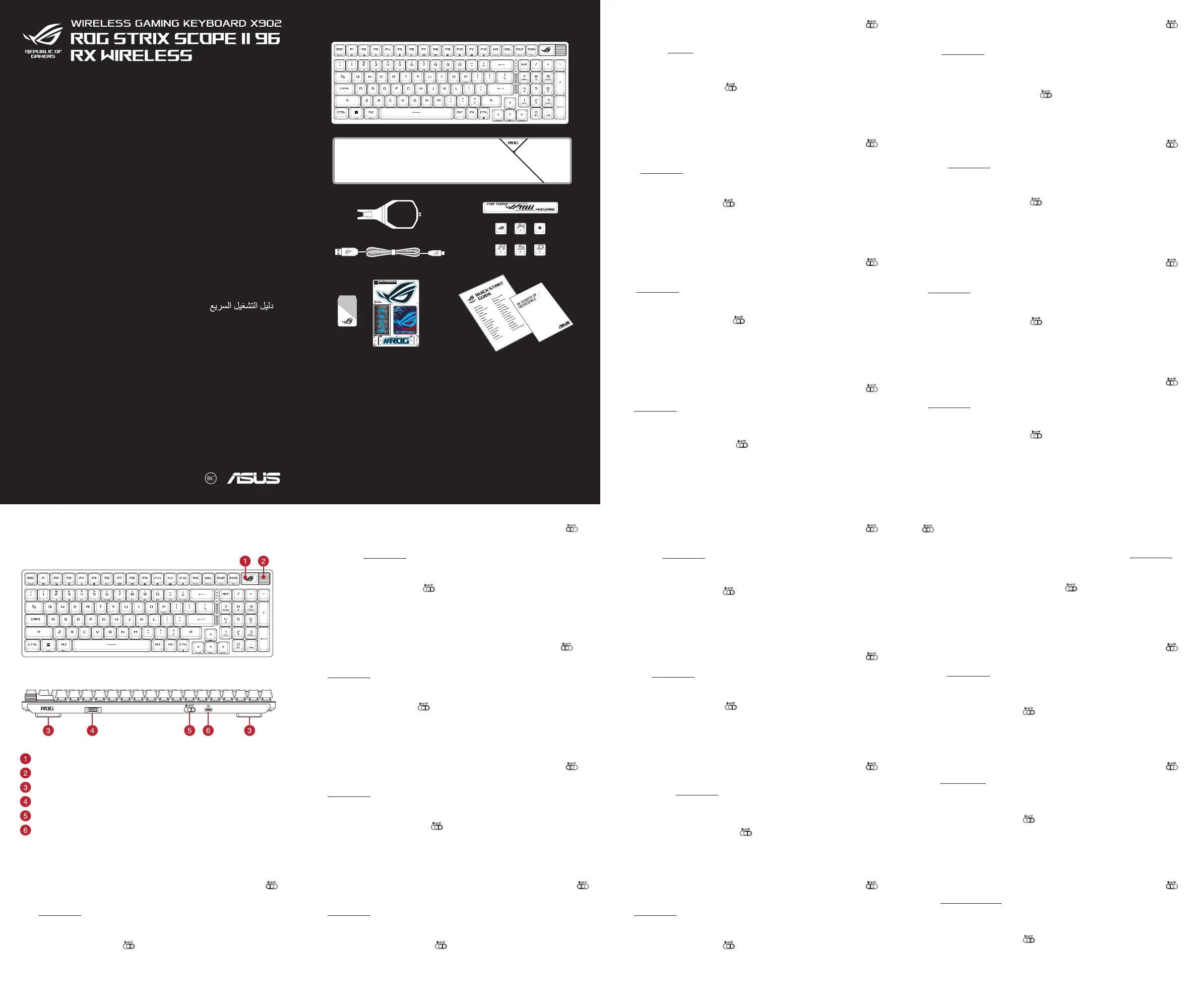
Package Contents
Keyboard features
Top view (US layout for reference)
Rear view
* The illustration is for reference only. Actual product specifications may vary with models, such as keyboard layout. /
圖示僅供參考。實際產品規格如鍵盤佈局可能因型號而異。
/
圖示僅供參考。實際產品規格如鍵盤佈局可能因型號而異。
** Only use the Wireless dongle extender for the ROG Omni receiver. /
無線接收器延長器僅可用於連接 ROG Omni 接收器。
/
無線接收器延長器僅可用於連接 ROG Omni 接收器。
Warranty Card
Function switch button /
功能切換開關
/
功能切換開關
Multiwheel /
滾輪
/
滾輪
Adjustable feet with 3 tilt positions /
三檔可調節腳墊
/
三檔可調節腳墊
Magnetic receiver storage /
無線接收器磁吸收納
/
無線接收器磁吸收納
Connection switch /
連線模式切換開關
/
連接模式切換開關
USB Type-C® port / USB Type-C®
連接埠
/ USB Type-C®
接口
Стисле керівництво для
початку експлуатації (UA)
Instrukcja szybkiej instalacji (PL)
Rychlý průvodce (CZ)
Ghid de pornire rapidă (RO)
Snabbstartsguide (SE)
Stručný návod na spustenie (SK)
Quick Start-vejledning (DA)
Pikaopas (FI)
Hurtigstartveiledning (NO)
Guia de consulta rápida (PT:BR)
)HB
()
Quick Start Guide (US)
快速使用指南(繁體中文)
快速使用指南(簡體中文)
クイックスタートガイド (JA)
빠른 시작 설명서 (KO)
Guide de démarrage rapide (FR)
Schnellstartanleitung (DE)
Guida rapida (IT)
Краткое руководство (RU)
Guía de inicio rápido (ES)
Beknopte handleiding (NL)
Hızlı Başlangıç Kılavuzu (TR)
Beüzemelési útmutató (HU)
)AR(
Getting started
1. Connect your keyboard to a PC with the bundled
Type-C® cable.
2. Download and install the Armoury Crate software
from https://rog.asus.com
3. Follow the software instructions to update your
keyboard’s firmware.
4. Customize your keyboard using Armoury Crate.
Setting up Bluetooth for the first time
Set the connection switch to Bluetooth mode.
Pairing Bluetooth mode to additional host
devices
1. Set the connection switch to Bluetooth mode.
2. Press and hold the Fn + 7 for 3 seconds until the RGB
indicator on your gaming keyboard starts to blink blue.
Once your gaming keyboard has been successfully paired,
the RGB indicator on your gaming keyboard will light up
blue for 3 seconds.
Setting up as a wireless keyboard
1. Remove the ROG Omni receiver from the keyboard and
insert the ROG Omni receiver to a USB port on the PC.
2. Set the connection switch on the keyboard to RF
2.4GHz.
* The ROG Omni receiver can be connected to multiple
devices through the Armoury Crate software.
Näin pääset alkuun
1. Liitä näppäimistö PC:hen toimitukseen kuuluvalla
Type-C®-kaapelilla.
2. Lataa ja asenna Armoury Crate -ohjelmisto
osoitteesta https://rog.asus.com.
3. Päivitä näppäimistösi laiteohjelmisto ohjelmiston
ohjeiden mukaisesti.
4. Mukauta näppäimistösi Armoury Crate-ohjelmistolla.
Bluetoothin asettaminen ensimmäistä kertaa
Aseta liitäntäkytkin Bluetooth -tilaan.
Bluetooth-tilan pariuttaminen
lisäisäntälaitteisiin
1. Aseta liitäntäkytkin Bluetooth -tilaan.
2. Pidä FN + 7 painettuna 3 sekuntia, kunnes
pelinäppäimistösi RGB-merkkivalo alkavat vilkkua
sinisenä. Kun pelinäppäimistö pariuttaminen on
onnistunut, pelihiiren RGB-merkkivalo palaa sinisenä 3
sekuntia.
Aseta langattoman näppäimistönä
1. Irrota ROG Omni-vastaanotin näppäimistöstä ja Liitä
ROG Omni-vastaanotin tietokoneen USB-porttiin.
2. Aseta näppäimistön yhteyskytkin RF 2,4 GHz
-taajuudelle.
* ROG Omni-vastaanottimen voi liittää useisiin
laitteisiin Armoury Crate-ohjelmiston kautta.
Bluetooth
.Bluetooth
Bluetooth
.Bluetooth 1
RGB
3FN+7 2
RGB
3
C
®
1
Armoury Crate 2
.https://rog.asus.com
3
.Armoury Crate
4
ROG Omni 1
USBROG Omni
RF 2
ROG Omni *
.ArmoCrate
RO
Noţiuni introductive
1. Conectați tastatura la un PC cu ajutorul cablului
Tip-C® inclus în pachet.
2. Descărcaţi şi instalaţi software-ul Armoury Crate de
la adresa https://rog.asus.com.
3. Urmaţi instrucţiunile software-ului pentru a actualiza
firmware-ul tastaturii.
4. Particularizaţi tastatura cu ajutorul software-ului
Armoury Crate.
Configurarea funcției Bluetooth pentru
prima dată
Setați butonul de conectare la modul Bluetooth.
Asocierea modului Bluetooth la dispozitive
gazdă suplimentare
1. Setați butonul de conectare la modul Bluetooth.
2. Apăsaţi şi Fn + 7 timp de 3 secunde până când indicatorul
RGB de pe tastatura dvs. pentru jocuri încep să lumineze
albastru intermitent. După ce tastatură pentru jocuri a
fost asociat cu succes, indicatorul RGB al mouse-ului va
ilumina în culoarea albastru timp de 3 secunde.
Configurarea ca tastatură wireless
1. Scoateți receptor ROG Omni de la tastatură şi conectați
receptor ROG Omni la un port USB de pe computer.
2. Setați comutatorul de conectare de pe tastatură la RF
2.4GHz.
* Puteți conecta receptorul ROG Omni la mai multe
dispozitive prin intermediul software-ului Armory Crate.
HU
Első lépések
1. Csatlakoztassa billentyűzetét a PC-hez a mellékelt
Type-C®-kábellel.
2. Töltse le és telepítse az Armoury Crate szoftvert a
következő weboldalról https://rog.asus.com.
3. Frissítse a billentyűzet firmware-ét a szoftver
útmutatása szerint.
4. Testreszabhatja a billentyűzetet az Armoury Crate
segítségével.
A Bluetooth funkció első beállítása
Állítsa át a csatlakozási kapcsolót az Bluetooth-es üzemmódra.
Bluetooth-módban történő párosítás további
gazdaeszközökkel
1. Állítsa át a csatlakozási kapcsolót az Bluetooth-es
üzemmódra.
2. Tartsa megnyomva a FN + 7 3 másodpercig, amíg az RGB
jelzőfény a játékbillentyűzeten kék színnel fognak villogni.
Miután a játszóegér párosítása sikeresen megtörtént, a
játékbillentyűzet lévő RGB-jelzőfény 3 másodpercig kék
színnel fog világítani.
Beállítás vezeték nélküli billentyűzetként
1. Távolítsa el a ROG Omni vevőegység a billentyűzetből
és helyezze be a ROG Omni vevőegység a PC egyik USB
portjába.
2. Állítsa a billentyűzet kapcsolóját RF 2,4 GHz-re.
* Az ROG Omni vevőegység több eszközhöz is
csatlakoztatható az Armoury Crate szoftveren keresztül.
NO
Komme i gang
1. Koble tastaturet til en PC med den medfølgende
Type-C®-kabelen.
2. Last ned og installer Armoury Crate-programvaren
fra https://rog.asus.com.
3. Følg bruksanvisningen i programvaren for å
oppdatere fastvaren til tastaturet.
4. Tilpass tastaturet ved hjelp av Armoury Crate.
Sette opp Bluetooth for første gang
Sett tilkoblingsbryteren til Bluetooth modus.
Pare Bluetooth-modus til flere vertsenheter
1. Sett tilkoblingsbryteren til Bluetooth modus.
2. Holder du inne FN + 7 i 3 sekunder til RGB-indikatoren på
spilltastaturet begynner å blinke blått. Når spillmusen har
blitt paret, lyser RGB-indikatoren på spilltastatur blått i 3
sekunder.
Sette opp som et trådløst tastatur
1. Ta ut ROG Omni-mottaker fra tastaturet og sett ROG
Omni-mottaker inn i en USB-port på PC-en.
2. Sett tilkoblingsbryteren på tastaturet til RF 2,4 GHz.
* ROG Omni-mottakeren kan kobles til flere enheter
gjennom Armoury Crate-programvaren.
ES
Procedimientos iniciales
1. Conecte el teclado a un equipo mediante el cable
Type-C® incluido.
2. Descargue e instale el software Armoury Crate desde
https://rog.asus.com.
3. Siga las instrucciones de software para actualizar el
firmware del teclado.
4. Personalice el teclado mediante Armoury Crate.
Configuración de Bluetooth por primera vez
Establezca el conmutador de conexión en el modo de
Bluetooth.
Asociar el modo Bluetooth a dispositivos host
adicionales
1. Establezca el conmutador de conexión en el modo de
Bluetooth.
2. Presione sin FN + 7 de asociación durante 3 segundos
hasta el indicador RGB del teclado para juegos comiencen
a parpadear en azul. Una vez que el teclado para juegos se
haya asociado correctamente, el indicador RGB de dicho
ratón se iluminará en verde durante 3 segundos.
Configurar como un teclado inalámbrico
1. Quite la ROG Omnirreceptor del teclado y inserte
la ROG Omnirreceptor a un puerto USB de su PC.
2. Establezca el interruptor de conexión en el teclado
en RF 2,4 GHz.
* El ROG Omnirreceptor se puede conectar a varios
dispositivos mediante el software Armory Crate.
IT
Per iniziare
1. Collega la tastiera a un PC con il cavo Type-C® in
dotazione.
2. Scaricate e installate il software Armoury Crate dal sito
https://rog.asus.com.
3. Seguire le istruzioni del software per aggiornare il
firmware della tastiera.
4. Usate Armory Crate per personalizzare la vostra tastiera.
Configurazione del Bluetooth per la
prima volta
Impostate il selettore modalità di connessione sulla modalità
Bluetooth.
Associazione della modalità Bluetooth a
dispositivi host aggiuntivi
1. Impostate il selettore modalità di connessione sulla
modalità Bluetooth.
2. Premete e tenete premuto il FN + 7 per 3 secondi, finché
l’indicatore RGB sulla tastiera da gioco lampeggeranno di
colore blu. Ad associazione avvenuta il RGB del tastiera da
gioco si accende di una luce blu fissa per 3 secondi.
Configurazione come tastiera wireless
1. Rimuovere il Ricevitore ROG Omni dalla tastiera e inserire
il Ricevitore ROG Omni in una porta USB del PC.
2. Impostare l'interruttore di connessione sulla tastiera su
RF 2,4 GHz.
* Il ricevitore ROG Omni può essere connesso a più
dispositivi tramite il software Armoury Crate.
Prise en main
1. Connectez votre clavier à un ordinateur avec le câble
Type-C® fourni.
2. Téléchargez et installez le logiciel Armoury Crate en
vous rendant sur https://rog.asus.com
3. Suivez les instructions du logiciel pour mettre à jour
le firmware de votre clavier.
4. Personnalisez votre clavier avec Armoury Crate.
Configurer le Bluetooth pour la première
fois
Basculez le sélecteur de connexion en mode Bluetooth.
Appairage d'appareils supplémentaires en
mode Bluetooth
1. Basculez le sélecteur de connexion en mode Bluetooth.
2. Appuyez sur Fn + 7 pendant 3 secondes, jusqu'à ce que
le voyant lumineux de votre clavier gaming commence
à clignoter en bleu. Une fois votre clavier appairé, le
voyant lumineux de votre clavier gaming s'allume en bleu
pendant 3 secondes.
Configurer en tant que clavier sans
fil
1. Retirez le récepteur ROG Omni du clavier et insérez-
le dans un port USB de l'ordinateur.
2.
Réglez le sélecteur de connexion du clavier sur RF
2,4GHz.
* Le récepteur ROG Omni peut être connecté à plusieurs
appareils via le logiciel Armoury Crate.
DE
Erste Schritte
1. Schließen Sie Ihre Tastatur mithilfe des mitgelieferten
Typ-C-Kabels an einen PC an.
2. Laden Sie die Armoury Crate Software unter
https://rog.asus.com herunter und installieren Sie sie.
3. Befolgen Sie die Anweisungen in der Software, um die
Firmware Ihrer Tastatur zu aktualisieren.
4. Passen Sie Ihre Tastatur über Armoury Crate an.
Erstmalige Einrichtung von Bluetooth
Legen Sie den Schalter für die Verbindung auf den Bluetooth-
Modus fest.
Im Bluetooth-Modus mit zusätzlichen Host-
Geräten koppeln
1. Legen Sie den Schalter für die Verbindung auf den
Bluetooth- Modus fest.
2. Halten Sie Fn + 7 für drei Sekunden gedrückt, bis die RGB-
Anzeige an Ihrer Gaming Tastatur blau zu blinken beginnt.
Sobald Ihre Gaming Tastatur erfolgreich gekoppelt wurde,
leuchtet die RGB-Anzeige drei Sekunden lang blau.
Einrichten als kabellose Tastatur
1.
Entfernen Sie den ROG Omni-Empfänger von der Tastatur
und stecken Sie ihn in einen USB-Anschluss Ihres PCs.
2. Legen Sie den Schalter für die Verbindung an der Tastatur
auf RF 2,4 GHz fest.
*
Der ROG Omni-Empfänger kann über die Armoury Crate-
Software mit mehreren Geräten verbunden werden.
Начало работы
1. Подключите клавиатуру к компьютеру с помощью
прилагаемого кабеля Type-C.
2. Скачайте и установите программное обеспечение
Armoury Crate с https://rog.asus.com
3. Следуйте инструкциям для обновления прошивки
клавиатуры.
4. Настройте клавиатуру с помощью Armoury Crate.
Настройка Bluetooth в первый раз
Установите переключатель подключения в режим
Bluetooth.
Сопряжение в режиме Bluetooth с
дополнительными хостами
1. Установите переключатель подключения в режим
Bluetooth.
2. Нажмите и удерживайте FN + 7 в течение 3 секунд,
пока индикатор RGB на игровой клавиатуре не начнет
мигать синим цветом. После успешного сопряжения
индикатор RGB на клавиатуре загорится синим цветом
на 3 секунды.
Настройка в качестве беспроводной
клавиатуры
1. Извлеките приемник ROG Omni из клавиатуры и
подключите его к разъему USB компьютера.
2. Установите переключатель подключения в режим
RF 2,4 ГГц.
* Приемник ROG Omni может быть подключен
к нескольким устройствам с помощью
программного обеспечения Armoury Crate.
ZH
開始使用
1. 使用隨附的Type-C®線將鍵盤連接至電腦。
2. 請至https://rog.asus.com下載並安裝Armoury
Crate軟體。
3. 依照軟體說明更新鍵盤韌體。
4. 透過ArmouryCrate自訂您的鍵盤。
首次設定藍牙模式
將連線模式切換至藍牙模式。
藍牙模式下與其他主機裝置配對
1. 將連線模式切換至藍牙模式。
2. 長按FN + 7按鍵3秒直至電競鍵盤上的RGB指
示燈變為藍色閃爍。電競鍵盤配對成功後,RGB
指示燈將會亮藍色3秒。
設定為無線鍵盤
1. 取下鍵盤上的ROGOmni接收器並將接收器插
入電腦的USB連接埠。
2. 將鍵盤上的連線模式切換為RF2.4Ghz模式。
* 可以透過 Armoury Crate 將 ROG Omni 接收器連線
至多個裝置。
開始使用
1. 使用隨附的Type-C®線將鍵盤連接至電腦。
2. 請至https://rog.asus.com.cn/下載並安裝
ArmouryCrate軟件。
3. 按照軟件說明更新鍵盤固件。
4. 使用ArmouryCrate個性化您的鍵盤。
首次設定藍牙模式
將連接模式切換至藍牙模式。
藍牙模式下與其他主機設備配對
1. 將連接模式切換至藍牙模式。
2. 長按【FN+7】按鍵3秒直至電競鍵盤上的
RGB指示燈變為藍色閃爍。電競鍵盤配對成功
後,RGB指示燈將會亮藍色3秒。
設置為無線鍵盤
1. 取下鍵盤上的ROGOmni接收器並將接收器插
入電腦的USB接口。
2. 將鍵盤上的連接模式切換為RF2.4Ghz模式。
* 可以通過ArmouryCrate將ROGOmni接收器連
接至多個設備。
Začíname
1. Klávesnicu pripojte k počítaču pomocou pribaleného
kábla Type-C®.
2. Z lokality https://rog.asus.com si prevezmite súbor
Armoury Crate a nainštalujte si ho.
3. Pri aktualizovaní firmvéru klávesnice postupujte podľa
návodu na softvér.
4. Klávesnicu si prispôsobte podľa aplikácie Armoury Crate.
Nastavenie Bluetooth po prvýkrát
Spínač pripojenia prepnite do režimu Bluetooth.
Režim párovania cez Bluetooth s ďalšími
hostiteľskými zariadeniami
1. Spínač pripojenia prepnite do režimu Bluetooth.
2. Stlačte tlačidlo FN + 7 a podržte ho stlačené na 3 sekundy,
kým nebude na hernej klávesnici blikať modrá kontrolka
RGB. Po úspešnom spárovaní hernej klávesnici sa na nej
rozsvieti modrá RGB kontrolka na dobu 3 sekúnd.
Zostavenie ako bezdrôtová klávesnica
1. Z klávesnice vyberte Prijímač ROG Omni a Prijímač ROG
Omni zapojte do portu USB v počítači.
2. Spínač pripojenia na klávesnici nastavte na RF 2.4GHz.
* Prijímač ROG Omni sa môže pripojiť k viacerým
zariadeniam prostredníctvom softvéru Armoury Cratee.
PL
PT:BR
Rozpoczęcie
1. Podłącz klawiaturę do komputera za pomocą
dołączonego kabla Type-C®.
2. Pobierz i zainstaluj oprogramowanie Armoury Crate ze
strony https://rog.asus.com.
3. Wykonaj instrukcje w oprogramowaniu, aby
zaktualizować oprogramowanie sprzętowe klawiatury.
4. Dostosuj klawiaturę za pomocą oprogramowania
Armoury Crate.
Pierwsza konfiguracja połączenia
Bluetooth
Ustaw przełącznik połączenia w pozycji trybu połączenia
Bluetooth.
Parowanie z dodatkowymi urządzeniami
hosta w trybie Bluetooth
1. Ustaw przełącznik połączenia w pozycji trybu połączenia
Bluetooth.
2. Naciśnij FN + 7 i przytrzymaj go przez 3 sekundy, aż
wskaźnik RGB na klawiaturze gamingowej zaczną migać
na niebiesko. Po pomyślnym sparowaniu wskaźnik RGB
klawiaturze gamingowej będzie świecić na niebiesko
przez 3 sekundy.
Konfiguracja klawiatury bezprzewodowej
1. Wyjmij z klawiatury odbiornik ROG Omni i włóż
odbiornik ROG Omni do portu USB w komputerze.
2. Ustaw przełącznik połączenia klawiatury w pozycji
RF 2,4 GHz.
* Odbiornik ROG Omni można połączyć z wieloma
urządzeniami przy użyciu programu Armoury Crate.
Iniciando
1. Conecte seu teclado a um PC com o cabo Type-C®
fornecido.
2. Transfira e instale o software Armoury Crate a partir
de https://rog.asus.com.
3. Siga as instruções do software para atualizar o
firmware do teclado.
4. Personalize o teclado utilizando o software Armoury
Crate.
Configurando o Bluetooth pela primeira vez
Defina o comutador do modo de ligação para o modo
Bluetooth.
Emparelhar o modo Bluetooth com
dispositivos host adicionais
1. Defina o comutador do modo de ligação para o modo
Bluetooth.
2. Prima e mantenha premido o botão de FN +7 durante 3
segundos aaté que o indicador RGB em seu teclado gamer
comecem a piscar em azul. Assim que o rato gaming
tiver sido emparelhado com sucesso, o indicador RGB do
seu teclado gamer irá ficar iluminado em azul durante 3
segundos.
Configurando como um teclado sem fio
1. Remova receptor ROG Omni fio do teclado um Insira
receptor ROG Omni fio em uma porta USB do PC.
2. Defina a chave de conexão no teclado para RF 2,4 GHz.
* O receptor ROG Omni pode ser conectado a vários
dispositivos através do software Armory Crate.
CZ
NL
Začínáme
1. Připojte vaši klávesnici k počítači přiloženým
kabelem Type-C®.
2. Stáhněte a nainstalujte software Armoury Crate z
webu https://rog.asus.com.
3. Podle pokynů softwaru zaktualizujte firmware
klávesnice.
4. Přizpůsobte vaši klávesnici pomocí Armoury Crate.
První nastavení Bluetooth
Nastavte přepínač připojení na režim Bluetooth.
Spárování s dalšími hostitelskými zařízeními
v režimu Bluetooth
1. Nastavte přepínač připojení na režim Bluetooth.
2. Stiskněte a podržte Fn + 7 3 sekundy, dokud indikátor
RGB na vaší herní klávesnici blikat modře. Po úspěšném
spárování herní myši bude indikátor RGB na herní
klávesnice svítit 3 sekundy modře.
Nastavení bezdrátové klávesnice
1. Vyjměte vícesměrový přijímač z klávesnice a připojte
vícesměrový přijímač k portu USB na počítači.
2. Nastavte přepínač připojení na klávesnici na
RF 2,4 GHz.
* Vícesměrový přijímač lze připojit k více zařízením
prostřednictvím softwaru Armoury Crate.
Aan de slag
1. Sluit uw toetsenbord aan op een pc met de
meegeleverde Type-C®-kabel.
2. Download en installeer de Armoury Crate-software
van https://rog.asus.com.
3. Volg de softwareinstructies voor het bijwerken van
de firmware van uw toetsenbord.
4. Pas uw toetsenbord aan met Armoury Crate.
Bluetooth instellen voor de eerste keer
Stel de verbindingsschakelaar in op de Bluetooth modus.
De Bluetooth-modus koppelen met extra
hostapparaten
1. Stel de verbindingsschakelaar in op de Bluetooth modus.
2. Houdt u de Fn + 7 3 seconden ingedrukt tot de RGB-
indicator op uw gamingtoetsenbord blauw beginnen
te knipperen. Zodra uw gamemuis is gekoppeld, licht
de RGB-indicator op uw gamingtoetsenbord blauw op
gedurende 3 seconden.
Instellen als een draadloos toetsenbord
1. Verwijder de ROG Omni-ontvanger uit het toetsenbord
en sluit de ROG Omni-ontvanger aan op een USB-poort
op de pc.
2. Stel de verbindingsschakelaar op het toetsenbord op RF
2.4GHz.
* De ROG Omni-ontvanger kan worden verbonden met
meerdere apparaten via de Armoury Crate-software.
TR
Başlarken
1. Klavyenizi birlikte verilen Type-C® kablosuyla bir
bilgisayara bağlayın.
2. Aşağıdaki link üzerinden Armoury Crate yazılımını
indirin ve yükleyin: AC Link.com.
3. Klavyenizin aygıt yazılımını güncellemek için yazılım
yönergelerini izleyin.
4. Armoury Crate yazılımını kullanarak klavyenizi
özelleştirin.
Bluetooth'u ilk kez kurma
Bağlantı anahtarını Bluetooth moduna ayarlayın.
Bluetooth modunu ek ana aygıtlarla
eşleştirme
1. Bağlantı anahtarını Bluetooth moduna ayarlayın.
2. FN + 7, oyun klavyenizdeki RGB’ler mavi renkte yanıp
sönene dek 3 saniye basılı tutun. Oyuncu fareniz başarıyla
eşleştirildikten sonra, oyun klavyenizin üzerindeki RGB
göstergesi, 3 saniye kadar mavi renkte yanacaktır.
Kablosuz klavye olarak kurma
1. ROG Omni alıcı klavyeden çıkarın ve ROG Omni alıcı
bilgisayardaki bir USB bağlantı noktasına takın.
2. Klavyedeki bağlantı anahtarını RF 2,4 GHz olarak
ayarlayın.
* ROG Omni alıcı, Armory Crate yazılımı aracılığıyla birden
fazla aygıta bağlanabilir.
Komma igång
1. Anslut tangentbordet till en dator med den
medföljande Type-C®-kabeln.
2. Hämta och installera Armoury Crate-programvaran från
https://rog.asus.com.
3. Följ programvaruinstruktionerna för att uppdatera
tangentbordets inbyggda programvara.
4. Anpassa tangentbordet med Armoury Crate.
Konfigurera Bluetooth för första gången
Ställ in kopplingsbrytaren på Bluetooth.
Länka Bluetooth-läge för fler värdenheter
1. Ställ in kopplingsbrytaren på Bluetooth.
2. Tryck och håll FN+7 i 3 sekunder tills RGB-indikatorn på
speltangentbordet börja blinka blå. När spelmusen har
länkats kommer RGB- indikatorn på speltangentbordet att
lysa blå i 3 sekunder.
Installera som ett trådlöst
tangentbord
1. Ta bort ROG Omni-mottagare från tangentbordet och
sätt i ROG Omni-mottagare i en USB-port på datorn.
2. Ställ in tangentbordets kopplingsbrytare på RF 2,4 GHz.
* ROG Omni-mottagaren anslutas till flera enheter genom
Armoury Crate-programvaran kan.
Початок роботи
1. Підключіть клавіатуру до ПК поєднаним у пару
кабелем Type-C®.
2. Завантажте і встановіть ПЗ Armoury Crate з
https://rog.asus.com.
3. Виконуйте інструкцію до ПЗ, щоб оновити
мікропрограму клавіатури.
4. Налаштуйте клавіатуру за допомогою Armoury Crate.
Налаштування Bluetooth вперше
Встановіть перемикач підключення на бездротовий режим
Bluetooth.
Поєднання в пару в режимі Bluetooth з
додатковими пристроями-хостами
1. Встановіть перемикач підключення на бездротовий
режим Bluetooth.
2. Натисніть і утримуйте FN+7 в пари 3 секунди, доки
індикатор RGB на ігровій клавіатурі почнуть мерехтіти
блакитним. Щойно ігрову клавіатурі буде успішно
поєднано в пару, індикатор RGB на ігровій клавіатурі
засвітиться блакитним на 3 секунди.
Налаштування бездротової
клавіатури
1. Вийміть з клавіатури Приймач ROG Omni Вставте і
Приймач ROG Omni до порту USB на ПК.
2. Перемикач підключення на клавіатурі встановіть на
частоту 2,4 ГГц.
* Приймач ROG Omni можна підключити до багатьох
пристроїв через ПЗ Armoury Crate.