The information contained in this document is subject to change without notice.
All rights reserved. Reproduction, adaptation, or translation of this material is prohibited without prior
written permission of AKASA, except as allowed under copyright laws. The only warranties for AKASA
products and services are set forth in the express warranty statements accompanying such products and
services. Nothing herein should be construed as constituting an additional warranty. AKASA shall not be
liable for technical or editorial errors or omissions contained herein.
RU Считыватель смарт-карт
PL Odczytywacz kart inteligentnych
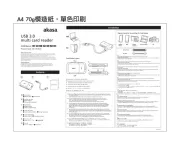
Win7 / Win8.X / 10 /11 have the driver already pre-installed so no action is required.
Le pilote est déjà préinstallé dans Win7 / Win8.X / 10 /11 donc aucune action n’est requise.
Win7 / Win8.X / 10 /11 haben die Treiberprogramme bereits vorinstalliert, so dass keine Maßnahmen erforderlich sind.
Win7 / Win8.X / 10 /11 já possuem o driver pré-instalado, por isso não requer drivers.
Win7 / Win8.X / 10 /11 p1-ya tienen el controlador preinstalado y no necesita hacer nada.
В ОС Win7 / Win8.X / 10 /11 имеется предустановленный драйвер, поэтому никаких действий не требуется.
Win7 / Win8.X / 10 /11 již mají ovladač předem nainstalovaný, žádná akce proto není zapotřebí.
Systemy Win7 / Win8.X / 10 /11 mają sterownik już zainstalowany, więc nie wymaga to żadnych dodatkowych działań.
Win7/Win8.X/10/11ドライバ不要。Windows標準のドライバで動作します。
Win7 / Win8.X / 10 /11 系統已內建驅動軟件,不需特別安裝即可使用。
Win7 / Win8.X / 10 /11 系統已內建驅動軟件,不需特別安裝即可使用。
Connect the USB cable to the USB port on PC or Mac
Connectez le câble USB au port USB sur un PC ou un Mac
Schließen Sie das USB-Kabel an den USB-Anschluss am PC oder Mac an
Conecte o cabo USB na porta USB do PC ou Mac
Conecte el cable USB al puerto USB del PC o Mac
Подсоедините кабель USB к порту USB на ПК или Mac
Připojte USB kabel k USB portu počítače PC nebo Mac
Podłącz kabel USB do portu USB na komputerze PC lub Mac
Вставьте смарт-карту (чипом кверху) в порт картридера.
Устройство распознается автоматически. Установка драйвера не требуется.
Устройство может не быть распознано автоматически. Возможно потребуется установка драйвера.
2.1 URL входа https://www.akasa.co.uk/search.php?seed=AK-CR-15BK
2.2 Перейдите на вкладку Поддержка
2.3 В разделе Загрузки загрузите драйвер для вашей операционной системы.
2.4 Следуйте инструкциям на экране, чтобы завершить установку драйвера.
Варианты подключения на Mac
Когда компьютер обнаруживает картридер, вы можете выбрать из следующих вариантов:
AK9567(1) > Вставить карту
AK95672(2) > Использовать NFC
При входе в систему убедитесь, что картридер подключен к компьютеру, и проверьте, что микросхема правильно
Vložte do PLportu čtečky karet chytrou kartu (čipem nahoru)
Zařízení je rozpoznáno automaticky. Instalace ovladače není nutná.
Zařízení nemusí být rozpoznáno automaticky. Může být nutná instalace ovladače.
2.1 Přihlašovací URL https://www.akasa.co.uk/search.php?seed=AK-CR-15BK
2.2 Přejděte na kartu Podpora
2.3 Pod kartou Stáhnout stáhněte ovladač pro váš operační systém.
2.4 Postupujte podle pokynů na obrazovce k dokončení instalace ovladače.
Možnosti připojení na Macu
Když počítač zjistí čtečku karet, můžete si vybrat z následujících možností:
Při přihlašování se ujistěte, že je čtečka karet připojena k počítači, a ověřte, že je čip správně vložen do čtečky karet.
Włóż kartę inteligentną (z czipem na górze) do portu odczytywacza kart
Urządzenie jest automatycznie rozpoznawane. Instalacja sterownika nie jest konieczna.
Urządzenie może nie być automatycznie rozpoznawane. Może być konieczna instalacja sterownika.
2.1 Adres URL logowania https://www.akasa.co.uk/search.php?seed=AK-CR-15BK
2.2 Przejdź do karty Pomoc techniczna
2.3 W zakładce Pobieranie pobierz sterownik dla swojego systemu operacyjnego.
2.4 Postępuj zgodnie z instrukcjami wyświetlanymi na ekranie, aby zakończyć instalację sterownika.
Opcje podłączania na Macu
Gdy komputer wykryje czytnik kart, możesz wybrać spośród następujących opcji:
Podczas logowania upewnij się, że czytnik kart jest podłączony do komputera, i sprawdź, czy chip jest poprawnie włożony
スマートカードをスマートカードリーダーに挿入します。(チップが上になる)
デバイスは自動的に認識されます。ドライバーのインストールは不要です。
デバイスは自動的に認識されない場合があります。ドライバーのインストールが必要です。
2.1ログインURLhttps://www.akasa.co.uk/search.php?seed=AK-CR-15BK
2.3ダウンロードタブの下で、お使いのオペレーティングシステム用のドライバーをダウンロードします。
2.4画面の指示に従ってドライバーのインストールを完了します。
コンピュータがカードリーダーを検出すると、次のオプションから選択できます:
ログイン時には、カードリーダーがコンピュータに接続されていることを確認し、チップが正しくカー
ドリーダーに挿入されていることを確認してください。
設備可能無法被系統自動辨識。 可能需要安裝驅動程式。
2.1 登入網址 https://www.akasa.co.uk/search.php?seed=AK-CR-15BK
2.3 在「下載」標籤頁中,下載適合您作業系統的驅動程式。
當電腦偵測到讀卡機時,您可以從以下選項中進行選擇:
登入時,請確保讀卡機已連接電腦,並確認晶片是否已正確插入讀卡機。
設備可能無法被系統自動辨識。 可能需要安裝驅動程式。
2.1 登入網址 https://www.akasa.co.uk/search.php?seed=AK-CR-15BK
2.3 在「下載」標籤頁中,下載適合您作業系統的驅動程式。
當電腦偵測到讀卡機時,您可以從以下選項中進行選擇:
登入時,請確保讀卡機已連接電腦,並確認晶片是否已正確插入讀卡機。
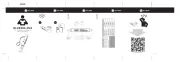
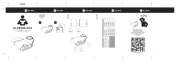
Insert the Smart Card (with chip on the top) into the card reader port
The device is recognised automatically. Installing a driver is not necessary.
The device may not be recognised automatically. Installing a driver may be required.
2.1 Login URL https://www.akasa.co.uk/search.php?seed=AK-CR-15BK
2.3 Under Download tab, download the Driver for your operating system.
2.4 Follow the on-screen instructions to finish installing the Driver.
Connecting Options on Mac
When the computer detects the card reader, you can choose from the following options:
When logging in, please ensure that the card reader is connected to the computer, and verify that the
chip is correctly inserted into the card reader.
Insérez la carte Smart Card (avec la puce vers le haut) dans le port du lecteur de carte
Le périphérique est reconnu automatiquement. L'installation d'un pilote n'est pas nécessaire.
Le périphérique peut ne pas être reconnu automatiquement. L'installation d'un pilote peut être nécessaire.
2.1 URL de connexion https://www.akasa.co.uk/search.php?seed=AK-CR-15BK
2.2 Accédez à l'onglet Support
2.3 Sous l'onglet Téléchargement, téléchargez le pilote pour votre système d'exploitation.
2.4 Suivez les instructions à l'écran pour terminer l'installation du pilote.
Options de connexion sur Mac
Lorsque l'ordinateur détecte le lecteur de cartes, vous pouvez choisir parmi les options suivantes :
AK9567(1) > Insérer la carte
AK95672(2) > Utiliser NFC
Lors de la connexion, assurez-vous que le lecteur de cartes est connecté à l'ordinateur et vérifiez que la
puce est correctement insérée dans le lecteur de cartes.
Legen Sie die Smart Card (mit Chip oben) in den Kartenleser-Port
Das Gerät wird automatisch erkannt. Die Installation eines Treibers ist nicht erforderlich.
Das Gerät wird möglicherweise nicht automatisch erkannt. Die Installation eines Treibers kann erforderlich sein.
2.1 Anmeldungs-URL https://www.akasa.co.uk/search.php?seed=AK-CR-15BK
2.2 Gehen Sie zum Tab Support
2.3 Unter dem Tab Download laden Sie den Treiber für Ihr Betriebssystem herunter.
2.4 Befolgen Sie die Bildschirmanweisungen, um die Treiberinstallation abzuschließen.
Verbindungsoptionen auf dem Mac
Wenn der Computer den Kartenleser erkennt, können Sie aus den folgenden Optionen wählen:
AK9567(1) > Karte einlegen
AK95672(2) > NFC verwenden
Beim Anmelden stellen Sie sicher, dass der Kartenleser mit dem Computer verbunden ist, und überprüfen Sie,
ob der Chip korrekt in den Kartenleser eingesetzt ist.
Insira o Smart Card (com o chip para cima) no slot do leitor
O dispositivo é reconhecido automaticamente. Não é necessário instalar um driver.
O dispositivo pode não ser reconhecido automaticamente. Pode ser necessário instalar um driver.
2.1 URL de login https://www.akasa.co.uk/search.php?seed=AK-CR-15BK
2.2 Acesse a guia Suporte
2.3 Na guia Download, baixe o driver para o seu sistema operacional.
2.4 Siga as instruções na tela para concluir a instalação do driver.
Quando o computador detecta o leitor de cartões, você pode escolher entre as seguintes opções:
AK9567(1) > Inserir cartão
Ao fazer login, certifique-se de que o leitor de cartões esteja conectado ao computador e verifique se o chip
está corretamente inserido no leitor de cartões.
Inserte la Smart Card (con el chip en la parte superior) en el puerto lector de tarjetas
El dispositivo se reconoce automáticamente. No es necesario instalar un controlador.
Es posible que el dispositivo no se reconozca automáticamente. Puede ser necesario instalar un controlador.
2.1 URL de inicio de sesión https://www.akasa.co.uk/search.php?seed=AK-CR-15BK
2.2 Ir a la pestaña de Soporte
2.3 En la pestaña de Descargas, descargue el controlador para su sistema operativo.
2.4 Siga las instrucciones en pantalla para finalizar la instalación del controlador.
Opciones de conexión en Mac
Cuando la computadora detecta el lector de tarjetas, puede elegir entre las siguientes opciones:
AK9567(1) > Insertar tarjeta
Al iniciar sesión, asegúrese de que el lector de tarjetas esté conectado a la computadora y verifique que el
chip esté correctamente insertado en el lector de tarjetas.