EN PT:BR
FR RU
DE FI
IT HU
ES NO
TR PL
CZ SK
IN SE
NL UA
Q26580a
Revised Edition V2
June 2025
Copyright © ASUSTeK Computer Inc.
All Rights Reserved
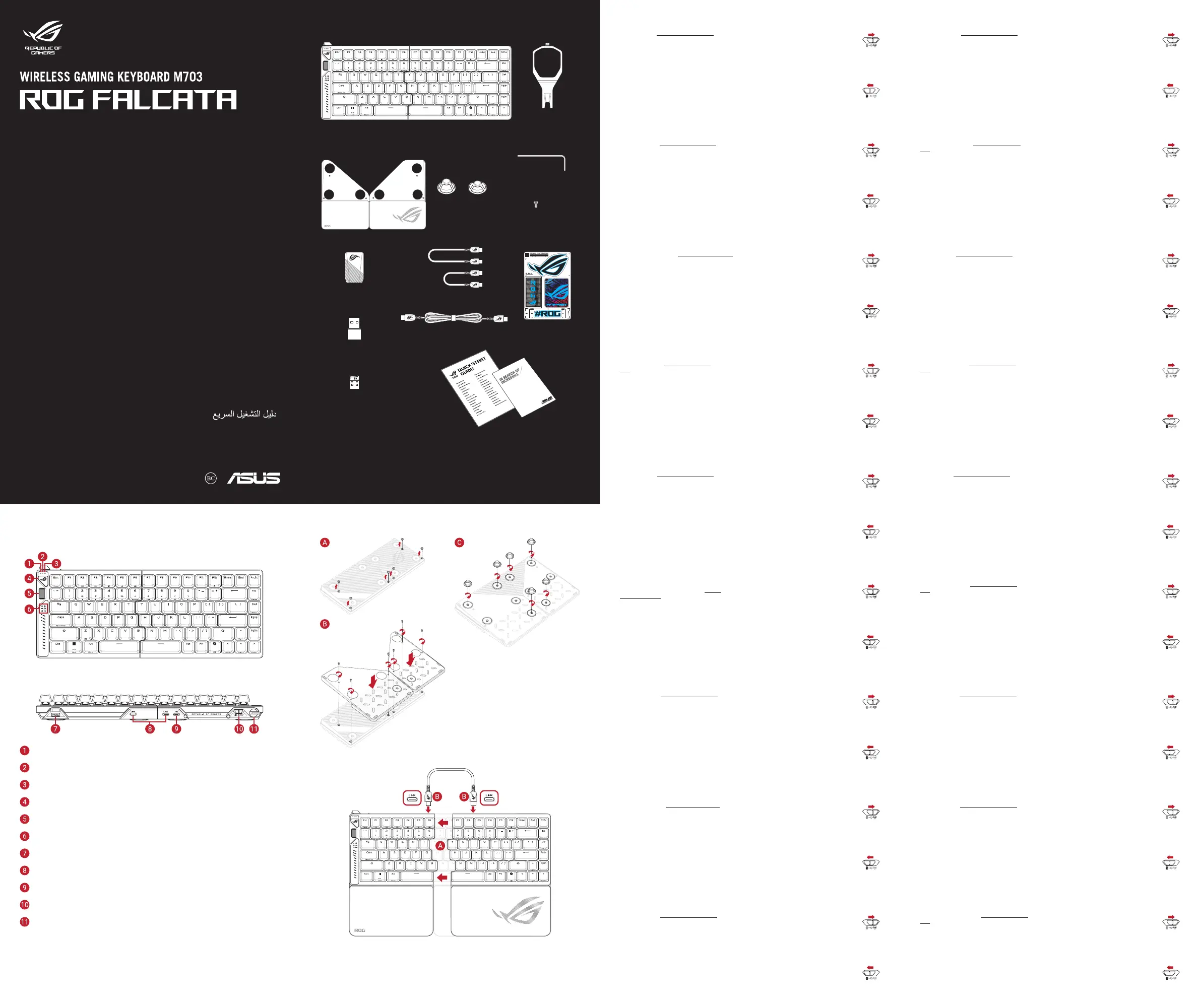
Package Contents
Keyboard features Installing the wrist rest
Attaching the left and right keyboard sides
Top view (US layout for reference)
Rear view
ROG FALCATA wireless gaming keyboard (US layout)* /
ROG FALCATA
無線電競鍵盤(美式佈局)
* /
ROG FALCATA
無線電競鍵盤(美式佈局)
*
** The illustration is for reference only. Actual product specifications may vary with models, such as keyboard layout. /
圖示僅供參考。實際產品規格如鍵盤佈局可能因型號而異。
/
圖示僅供參考。實際產品規格如鍵盤佈局可能因型號而異。
Стисле керівництво для початку
експлуатації (UA)
Instrukcja szybkiej instalacji (PL)
Rychlý průvodce (CZ)
Ghid de pornire rapidă (RO)
Snabbstartsguide (SE)
Stručný návod na spustenie (SK)
Quick Start-vejledning (DA)
Pikaopas (FI)
Hurtigstartveiledning (NO)
Guia de consulta rápida (PT:BR)
Panduan Singkat (IN)
)HB( הריהמ הלחתהל ךירדמ
()
Quick Start Guide (US)
快速使用指南(繁體中文)
快速使用指南(簡體中文)
クイックスタートガイド (JA)
빠른 시작 설명서 (KO)
Guide de démarrage rapide (FR)
Schnellstartanleitung (DE)
Guida rapida (IT)
Краткое руководство (RU)
Guía de inicio rápido (ES)
Beknopte handleiding (NL)
Hızlı Başlangıç Kılavuzu (TR)
Beüzemelési útmutató (HU)
)AR(
Win lock indicator / Win lock
指示燈
/ Win lock
指示燈
Caps Lock indicator /
大寫字母鎖定指示燈
/
大寫字母鎖定
Rapid trigger mode indicator /
快速觸發模式指示燈
/
快速觸發模式指示燈
Function switch button /
功能切換開關
/
功能切換開關
Multiwheel /
多功能滾輪
/
多功能滾輪
Function mode indicator
/ 功能模式指示燈 / 功能模式指示燈
Dongle storage /
無線接收器收納
/
無線接收器收納
Link port /
連接埠
/
連接接口(* 左側鍵盤連接埠最高電源輸出值為5V/0.9A (僅供
給右側鍵盤電源); 右側鍵盤連接埠最高輸入電源值為5V/0.9A)
USB Type-C
®
port / USB Type-C
®
連接埠
/ USB Type-C
®
接口 (* 此連接埠最高電源輸
入值為5V/1.8A)
Connection mode switch /
連線模式切換開關
/
連接模式切換開關
Trigger mode switch /
觸發模式切換開關 / 觸發模式切換開關
ROG keycap puller /
ROG
拔鍵器
/
ROG
拔鍵器
USB Type-C
®
cable / USB Type-C
®
傳輸線
/ USB Type-C
®
數據線
Wrist rest /
腕托
/
腕托
Technical documents /
技術文件
/
技術文件
Warranty Card
Detachable feet /
可拆式腳墊
/
可拆式腳墊
x4 x4
USB Type-C
®
to Type-A adapter /
USB Type-C
®
轉
Type-A
轉接器
/
USB Type-C
®
轉
Type-A
轉接器
Allen wrench /
內六角扳手
/
内六角扳手
x6
Wrist rest screws /
腕托螺絲
/
腕托螺絲
Wireless dongle extender* /
無線接收器延長器
* /
無線接收器延長器
*
Link cables /
連接線
/
連接線
* For optimal signal transmission and safety , please make sure to use the bundled link cable to connect both sides of the
keyboard. The keyboard will not function as intended if a third-party Type-C
®
cable is used to connect both sides of the
keyboard.
*
為確保訊號傳輸穩定與使用安全,請務必使用隨附的連接線材連結左右鍵盤。若使用第三方 Type-C® 線材連接左
右鍵盤,將可能導致鍵盤無法正常運作。
Setting up bluetooth
1. Toggle the connection mode switch to
Bluetooth mode.
2. Press and hold the FN key and number 7 key for
3 seconds.
Setting up as a wireless keyboard
1. Remove the wireless dongle from the keyboard.
2. Insert the wireless dongle to a USB port on the
PC.
3. Set the connection mode switch to RF 2.4GHz.
Gear Link
Utilize Gear Link https://gearlink.asus.com to
update your keyboard’s firmware and customize
your keyboard.
Using the Rapid Trigger
Set the trigger up to activate Rapid Trigger or set
the trigger down to disable Rapid Trigger. When
Rapid Trigger is activated the Rapid Trigger mode
indicator will light up.
Rapid Trigger will only be effective on the W, A, S,
D keys by default. You can configure this setting
in Gear Link.
Sticker /
貼紙
/
貼紙
Product name /
品名
: Gaming Keyboard /
無線電競鍵盤
Model /
型號
: M703
無線收發器
/MPDONGLE2
* We recommend using the wireless dongle extender when using the keyboard in 2.4GHz mode.
我們建議當您在使用鍵盤的 RF 2.4GHz 無線模式時,使用無線接收器延長器。
我們建議當您在使用鍵盤的 RF 2.4GHz 無線模式時,使用無線接收器延長器。
Wireless dongle /
無線接收器
/
無線接收器
Configurer le Bluetooth
1. Basculez l'interrupteur de mode de connexion
en mode Bluetooth.
2. Appuyez sur la touche Fn et la touche
numérique 7 pendant 3 secondes.
Configurer en tant que clavier sans fil
1. Retirez le dongle sans fil du clavier.
2. Insérez le dongle sans fil dans un port USB de
votre ordinateur.
3. Réglez l'interrupteur de mode de connexion sur
RF 2.4GHz.
Gear Link
Utilisez Gear Link https://gearlink.asus.com pour
mettre à jour le firmware et personnaliser votre
clavier.
Utilisation du déclenchement rapide
Mettez le déclencheur en position haute pour
activer le déclenchement rapide ou en position
basse pour désactiver le déclenchement rapide.
Lorsque le déclenchement rapide est activé, le
voyant du mode déclenchement rapide s'allume.
Le déclenchement rapide ne sera effectif que sur
les touches Z, Q, S, D par défaut. Vous pouvez
configurer ce paramètre dans Gear Link.
Bluetooth einrichten
1. Stellen Sie den Schalter für den Verbindungs-
modus auf den Bluetooth-Modus um.
2. Halten Sie die FN-Taste und die Nummer 7-
Taste für 3 Sekunden gedrückt.
Als kabellose Tastatur einrichten
1. Entnehmen Sie den Wireless-Dongle von der
Tastatur.
2. Stecken Sie den Wireless-Dongle in einen USB-
Anschluss am Computer.
3. Stellen Sie den Schalter für den Verbindungs-
modus auf RF 2,4 GHz ein.
Gear Link
Nutzen Sie Gear Link unter https://gearlink.asus.com,
um die Firmware Ihrer Tastatur zu aktualisieren und
Ihre Tastatur anzupassen.
Rapid Trigger verwenden
Stellen Sie den Trigger-Modusschalter nach
oben, um Rapid Trigger zu aktivieren, oder stellen
Sie den Trigger-Modusschalter nach unten,
um Rapid Trigger zu deaktivieren. Wenn Rapid
Trigger aktiviert ist, leuchtet die Rapid Trigger-
Modusanzeige.
Rapid Trigger ist standardmäßig nur für die Tasten
W, A, S, D wirksam. Sie können diese Einstellung in
Gear Link konfigurieren.
Configurando o Bluetooth
1. Alterne o interruptor de modo de conexão para
o modo Bluetooth.
2. Pressione e segure a tecla FN e a tecla número
7 por 3 segundos.
Configurando como um teclado sem fio
1. Remova o dongle sem fio do teclado.
2. Insira o dongle sem fio em uma porta USB do
PC.
3. Defina o interruptor de modo de conexão para
RF 2.4 GHz.
Gear Link
Utilize o Gear Link https://gearlink.asus.com para
atualizar o firmware do seu teclado e personalizar
o seu teclado.
Usando o Rapid Trigger (Gatilho Rápido)
Ajuste o gatilho para cima para ativar o disparo
rápido ou ajuste o gatilho para baixo para desativar
o disparo rápido. Quando o disparo rápido estiver
ativado, o indicador do modo de disparo rápido se
acenderá. Rapid Trigger terá efeito apenas nas teclas
W, A, S, D por padrão. Você pode configurar essa
configuração no Gear Link.
Konfigurace Bluetooth
1. Přepněte přepínač režim připojení na režim
Bluetooth.
2. Stiskněte a podržte klávesu FN a klávesu s
číslem 7 po dobu 3 sekund.
Nastavení bezdrátové klávesnice
1. Vyjměte bezdrátový modul z klávesnice.
2. Připojte bezdrátový modul k portu USB na
počítači.
3. Nastavte přepínač režim připojení na RF 2,4 Hz.
Gear Link
Využijte Gear Link https://gearlink.asus.com
k aktualizaci firmwaru vaší klávesnice a k
přizpůsobení vaší klávesnice.
Použití rychlé spouště
Nastavte spoušť nahoru pro aktivaci rychlé spouště
nebo nastavte spoušť dolů pro deaktivaci rychlé
spouště. Když je rychlá spoušť aktivována, indikátor
režimu rychlé spouště se rozsvítí. Funkce Rapid
Trigger (Rychlá spoušť) bude ve výchozí konfiguraci
fungovat pouze s klávesami W, A, S, D. Toto
nastavení lze nakonfigurovat v aplikaci Gear Link.
Bluetooth instellen
1. Zet de verbindingsmodus schakelaar op de
Bluetooth-modus.
2. Houd de FN-toets en de nummer 7-toets 3
seconden ingedrukt.
Instellen als een draadloos toetsenbord
1. Verwijder de draadloze dongle uit het
toetsenbord.
2. Sluit de draadloze dongle aan op een USB-poort
op de pc.
3. Zet de schakelaar van het verbindingsmodus op
RF 2.4GHz.
Gear Link
Gebruik Gear Link https://gearlink.asus.com om
de firmware van je toetsenbord bij te werken en je
toetsenbord aan te passen.
De Rapid Trigger gebruiken
Stel de trigger in om Rapid Trigger te activeren of
stel de trigger naar beneden om Rapid Trigger uit te
schakelen. Wanneer Rapid Trigger is geactiveerd, zal
de indicator voor de Rapid Trigger-modus oplichten.
Rapid Trigger zal standaard alleen van kracht zijn
op de toetsen W, A, S, D. U kunt deze instelling
configureren in Gear Link.
Настройка Bluetooth
1. Установите переключатель подключения в
режим Bluetooth.
2. Нажмите и удерживайте клавишу FN и
клавишу 7 в течение 3 секунд.
Настройка в качестве беспроводной
клавиатуры
1. Снимите с клавиатуры беспроводной
приемник.
2. Подключите USB приемник к USB порту
компьютера.
3. Установите переключатель подключения в
режим RF 2,4 ГГц.
Gear Link
Используйте Gear Link https://gearlink.asus.
com для обновления прошивки клавиатуры и
настройки вашей клавиатуры.
Использование режима быстрого
срабатывания
Настройте триггер вверх для активации Rapid
Trigger или вниз для его отключения. При активации
режима быстрого срабатывания загорается его
индикатор. По умолчанию быстрый триггер будет
действовать только на клавишах W, A, S, D. Этот
параметр можно настроить в Gear Link.
Bluetoothin asetus
1. Vaihda yhteystilaskytkin Bluetooth-tilaan.
2. Pidä FN-näppäintä ja numero 7 -näppäintä
painettuna 3 sekunnin ajan.
Aseta langattoman näppäimistönä
1. Irrota langaton käyttöavain näppäimistöstä.
2. Liitä langaton käyttöavain tietokoneen USB-
porttiin.
3. Aseta yhteystilan kytkin RF 2,4 GHz:in.
Gear Link
Käytä Gear Link https://gearlink.asus.com
päivittääksesi näppäimistösi laiteohjelmiston ja
mukauttaaksesi näppäimistösi.
Pikalaukaisimen käyttäminen
Aseta liipaisin ylös aktivoidaksesi Rapid Triggerin
tai aseta liipaisin alas poistaaksesi Rapid
Triggerin käytöstä. Kun laukaisu on aktivoitu,
pikalaukaisutilan merkkivalo syttyy.
Rapid Trigger
(pikalaukaisu) toimii oletusarvoisesti vain W-, A-, S-
ja D-näppäimillä. Voit määrittää tämän asetuksen
Gear Linkissä.
A Bluetooth beállítása
1. Állítsa a kapcsolódási mód kapcsolót
Bluetooth-módra.
2. Nyomja meg és tartsa lenyomva az FN
billentyűt és a 7-es billentyűt 3 másodpercig.
Beállítás vezeték nélküli billentyűzetként
1. Távolítsa el a vezeték nélküli kulcsot a
billentyűzetből.
2. Helyezze be a vezeték nélküli kulcsot a PC
egyik USB portjába.
3. Állítsa a kapcsolódási mód kapcsolóját RF 2,4
GHz-re.
Gear Link
Használja a Gear Link https://gearlink.asus.
com webhelyet a billentyűzet firmware-jének
frissítéséhez és a billentyűzet testreszabásához.
A gyorstüzelő használata
Állítsa be a kioldót felfelé a Rapid Trigger
aktiválásához, vagy állítsa le a kioldót a Rapid
Trigger kikapcsolásához. A gyorstüzelő aktiválása
során a gyorstüzelő üzemmód jelzőfénye kigyullad.
A Rapid Trigger (Gyors elsütés) alapértelmezés
szerint csak a W, A, S, D billentyűkkel működik. Ezt
a beállítást az Gear Link-ben konfigurálhatja.
Sette opp Bluetooth
1. Sett tilkoblingsmodusbryteren til Bluetooth-
modus.
2. Trykk inn og hold FN-tasten og 7-tasten i 3
sekunder.
Sette opp som et trådløst tastatur.
1. Ta ut trådløsdonglen fra tastaturet.
2. Sett trådløsdonglen inn i en USB-port på PC-en.
3. Sett tilkoblingsmodusbryteren til RF 2,4 GHz.
Gear Link
Bruk Gear Link https://gearlink.asus.com for å
oppdatere fastvaren til tastaturet ditt og tilpasse
tastaturet.
Bruke hurtigutløseren
Still inn utløseren opp for å aktivere Rapid Trigger
eller ned for å deaktivere Rapid Trigger. Når
hurtigutløseren er aktivert, lyser indikatoren for
hurtigutløsermodus. Hurtigutløser vil bare være
fungere på W-, A-, S- og D-tastene som standard. Du
kan konfigurere denne innstillingen i Gear Link.
Konfiguracja Bluetooth
1. Ustaw przełącznik trybu połączenia w pozycji trybu
Bluetooth.
2. Naciśnij i przytrzymaj klawisz FN oraz klawisz numer 7
przez 3 sekundy.
Konfiguracja klawiatury bezprzewodowej
1. Wyjmij z klawiatury moduł połączenia
bezprzewodowego.
2. Włóż moduł połączenia bezprzewodowego do portu USB
w komputerze.
3. Ustaw przełącznik trybu połączenia w pozycji RF 2,4
GHz.
Gear Link
Skorzystaj z Gear Link https://gearlink.asus.
com, aby zaktualizować firmware klawiatury i
dostosować klawiaturę.
Korzystanie z szybkiego wyzwalania
Ustaw wyzwalacz w górę, aby aktywować Rapid
Trigger, lub w dół, aby dezaktywować Rapid Trigger.
Gdy szybkie wyzwalanie zostanie włączone,
zaświeci się wskaźnik trybu szybkiego wyzwalania.
Tryb szybkiego wyzwalania jest domyślnie aktywny
tylko dla klawiszy W, A, S, D. Ustawienie to można
skonfigurować w Gear Link.
Nastavenie Bluetooth
1. Prepínač režimu pripojenia prepnite do režimu
Bluetooth.
2. Stlačením a podržaním klávesu FN a klávesu
číslo 7 na 3 sekundy.
Zostavenie ako bezdrôtová klávesnica
1. Z klávesnice vyberte bezdrôtový adaptér
dongle.
2. Bezdrôtový adaptér dongle zapojte do portu
USB v počítači.
3. Prepínač režimu pripojenia nastavte na RF 2,4
GHz.
Gear Link
Využite Gear Link https://gearlink.asus.com
na aktualizáciu firmvéru vašej klávesnice a
prispôsobenie klávesnice.
Používanie režimu Rapid Trigger
Nastavte spúšťač hore, aby ste aktivovali Rapid
Trigger, alebo spúšťač dole, aby ste deaktivovali
Rapid Trigger. Keď je rýchly spúšťač aktivovaný,
bude svietiť svetelná kontrolka režimu Rapind
Trigger. Rýchlospúšť bude štandardne aktívna iba
na klávesoch W, A, S, D. Toto nastavenie môžete
nakonfigurovať v Gear Link.
Ställa in Bluetooth
1. Ställ anslutningslägesomkopplaren på
Bluetooth-läge.
2. Tryck på och håll kvar FN-tangenten och
nummer 7-tangenten i 3 sekunder.
Installera som ett trådlöst tangentbord
1. Ta bort donglen för trådlös anslutning från
tangentbordet.
2. Sätt i donglen för trådlös anslutning i en USB-
port på datorn.
3. Ställ in anslutningslägesomkopplaren på RF 2,4
GHz.
Gear Link
Använd Gear Link https://gearlink.asus.com för att
uppdatera ditt tangentbords fasta programvara och
anpassa ditt tangentbord.
Använda Rapid Trigger (Snabbutlösare)
Ställ in triggern uppåt för att aktivera Rapid Trigger
eller ställ in triggern nedåt för att inaktivera Rapid
Trigger. När snabbutlösaren är aktiverad, så tänds
indikatorn för snabbutlösarläget. Rapid Trigger
fungerar som standard endast på tangenterna W,
A, S och D. Du kan konfigurera denna inställning
i Gear Link.
Pengaturan Bluetooth
1. Alihkan sakelar mode koneksi ke mode
Bluetooth.
2. Tekan dan tahan tombol FN serta tombol angka
7 selama 3 detik.
Pengaturan sebagai keyboard nirkabel
1. Lepas dongle nirkabel dari keyboard.
2. Masukkan dongle nirkabel ke port USB yang
ada di PC.
3. Atur sakelar mode koneksi ke RF 2,4 GHz
Gear Link
Gunakan Gear Link https://gearlink.asus.com
untuk memperbarui firmware keyboard dan
mengkustomisasi keyboard Anda.
Pengggunaan Rapid Trigger
Atur trigger ke atas untuk mengaktifkan Rapid
Trigger atau atur trigger ke bawah untuk
menonaktifkan Rapid Trigger. Ketika Rapid Trigger
diaktifkan, indikator mode Rapid Trigger akan
menyala. Secara default, Rapid Trigger hanya akan
berfungsi pada tombol W, A, S, dan D. Anda dapat
menyesuaikan pengaturan tersebut di Gear Link.
Configurazione del Bluetooth
1. Attivare l’interruttore di modalità di connessione
in modalità Bluetooth.
2. Tenere premuto il tasto FN e il tasto numero 7
per 3 secondi.
Configurazione come tastiera wireless
1. Rimuovere il dongle wireless dalla tastiera.
2. Inserire il dongle wireless in una porta USB del
PC.
3. Impostare l’interruttore della modalità di
connessione su RF 2.4GHz.
Gear Link
Utilizzare Gear Link https://gearlink.asus.
com per aggiornare il firmware della tastiera e
personalizzarla.
Uso di Grilletto rapido
Impostare il grilletto in posizione UP per attivare
il Grilletto Rapido o in posizione DOWN per
disattivarlo. Quando il Grilletto Rapido è attivo,
l’indicatore della modalità si accenderà. Grilletto
rapido è efficace solo sui tasti W, A, S, D per
impostazione predefinita. È possibile configurare
questa impostazione in Gear Link.
Configurar la funcionalidad Bluetooth
1. Cambie el conmutador de modos de conexión
al modo Bluetooth.
2. Mantenga pulsada la tecla FN y la tecla número
7 durante 3 segundos.
Configurar como un teclado
inalámbrico
1. Quite la llave inalámbrica del teclado.
2. Inserte la llave inalámbrica a un puerto USB de
su PC.
3. Establezca el conmutador de modos de
conexióndel en RF 2.4GHz.
Gear Link
Utilice Gear Link https://gearlink.asus.com
para actualizar el firmware de su teclado y
personalizarlo.
Uso del disparador rápido
Ajuste el disparador hacia arriba para activar el
Disparador Rápido o hacia abajo para desactivarlo.
Cuando el Disparador Rápido está activado, el
indicador de modo se encenderá. Por defecto,
la función Disparador rápido solamente será
efectiva en las teclas W, A, S, D. Puede definir esta
configuración en Gear Link.
Bluetooth’u kurma
1. Bağlantı modu anahtarını Bluetooth moduna
geçirin.
2. FN tuşuna ve 7 numaralı tuşa 3 saniye boyunca
basılı tutun.
Kablosuz klavye olarak kurma
1. Kablosuz adaptörünü klavyeden çıkarın.
2. Kablosuz adaptörünü bilgisayardaki bir USB
bağlantı noktasına takın.
3. Bağlantı modu anahtarını RF 2.4GHz’e
ayarlayın.
Gear Link
Klavyenizin aygıt yazılımını güncellemek ve
klavyenizi özelleştirmek için Gear Link https://
gearlink.asus.com adresini kullanın.
Hızlı Tetikleyiciyi Kullanma
Hızlı Tetik’i etkinleştirmek için tetiği yukarı konuma
getirin veya devre dışı bırakmak için aşağı konuma
getirin. Hızlı Tetik aktifken mod göstergesi
yanacaktır. Rapid Trigger varsayılan olarak yalnızca
W, A, S, D tuşlarında etkili olacaktır. Bu ayarı Gear
Link’te yapılandırabilirsiniz.
Налаштування Bluetooth
1. Переведіть перемикач режим підключення
в режим Bluetooth.
2. Натисніть і утримуйте клавішу FN і цифру 7
протягом 3 секунд.
Налаштування бездротової
клавіатури
1. Вийміть з клавіатури бездротовий ключ.
2. Вставте бездротовий ключ до порту USB на
ПК.
3. Перемикач режиму підключення встановіть
на радіочастоту 2,4 ГГц.
Gear Link
Використовуйте Gear Link https://gearlink.asus.
com, щоб оновити прошивку клавіатури та
налаштувати її.
Користування швидкісним тригером
Встановіть тригер у верхнє положення для
активації Швидкого Тригера або у нижнє
положення для вимкнення. Коли Швидкий
Тригер активовано, індикатор режиму
засвітиться. За замовчуванням, Швидке
задіювання працює лише для клавіш W, A, S, D.
Це налаштувння можна змінити в Gear Link.
電力來源符合LPS