IT FI
ES HU
TR NOEN
CS PLZH
NL SKZH:SC
PT:BR SVFR
RU UADE
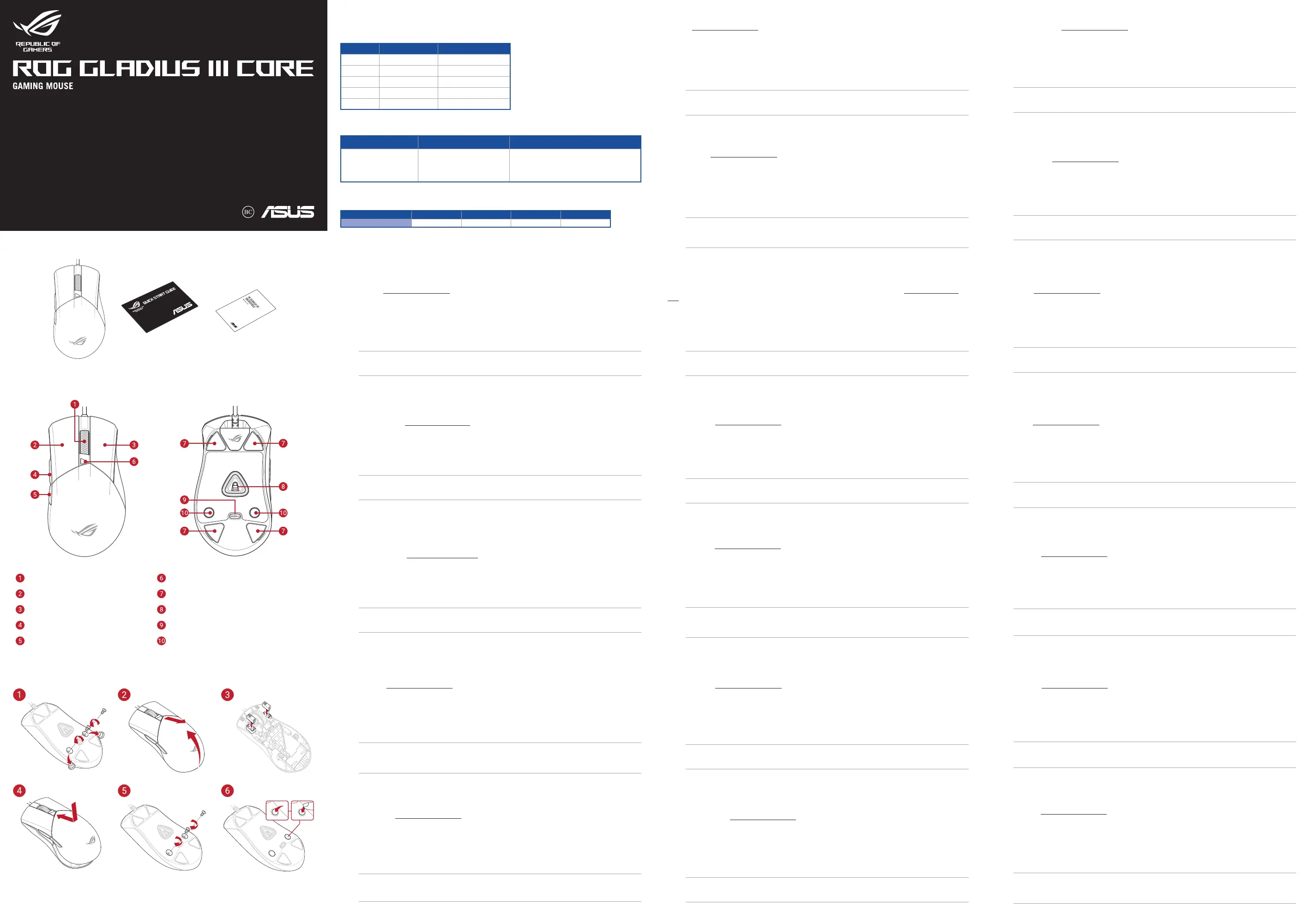
Mouse features /
滑鼠功能
/
鼠標功能
Package Contents /
包裝內容物
/
包裝內容物
Q26238 / First Edition / April 2025
Quick Start Guide
快速使用指南(繁體中文)
快速使用指南(簡體中文)
クイックスタートガイド (JP)
간단사용설명서
(KO)
Guide de démarrage rapide (FR)
Schnellstartanleitung (DE)
Guida rapida (IT)
Guia de Início Rápido (PT:BR)
Краткое руководство (RU)
Guía de inicio rápido (ES)
Beknopte handleiding (NL)
Hızlı Başlangıç Kılavuzu (TR)
Стисле керівництво для початку
експлуатації (UA)
Przewodnik szybkiego startu (PL)
Rychlý průvodce (CS)
Ghid de pornire rapidă (RO)
Gyors üzembe helyezési útmutató (HU)
Snabbstartshandbok (SV)
Pikaopas (FI)
Hurtigstartveiledning (NO)
Stručný návod na používanie (SK)
Panduan Singkat (IN)
(AR)
)HB
Profile Lighting effect Color
Profile 1 Color Cycle Multi color
Profile 2 Breathing Purple
Profile 3 Static Blue
Profile 4 Breathing Green
Profile 5 Reactive Yellow
Resolution DPI 1 DPI 2 DPI 3 (Default) DPI 4
100 DPI to 12000 DPI 400 DPI 800 DPI 1600 DPI 3200 DPI
* You may customize the DPI settings for DPI 1-4 through Gear Link or the DPI On-The-Scroll tuning function.
Onboard settings adjustment
Description Key Combination Lighting effect
Hardware Reset
Left-click button + Right-click
button + Scroll wheel + DPI button
The Scroll LED will blink red once the key
combination is held down until the reset is
complete. The scroll LED will blink green once the
reset is complete.
Gear Link
Utilize Gear Link https://gearlink.asus.com to update your gaming mouse’s firmware and customize your gaming
mouse.
Using the DPI on-the-scroll tuning function
The DPI on-the-scroll tuning function allows you to customize the DPI of your gaming mouse without using Gear Link.
1. Press and hold the DPI button for 3 seconds until the LEDs on your gaming mouse light up.
2. Scroll the scroll wheel forwards or backwards to adjust the DPI. The LED color hue on your scroll wheel will differ
depending on the DPI adjustment.
NOTE:
• The DPI increments at 50 DPI per scroll forwards and decrements at 50 DPI per scroll backwards.
• The DPI ranges from 100 DPI (blue) to 12000 DPI (red).
3. Press the DPI button once you have finished customizing the DPI value to save the changes made.
型號
/ Model: P523
Product Name: GAMING MOUSE
Replacing the switches /
更換滑鼠微動開關
/
更換鼠標微動開關
Specifications*
Profile switching
Press the profile button on the bottom of your gaming mouse to switch through the 5 profiles available. For more
information on the profiles and the lighting effects, please refer to the table below:
Gear Link
Utilisez Gear Link https://gearlink.asus.com pour mettre à jour le firmware et personnaliser votre souris.
Utiliser la fonction de réglage DPI à la molette
La fonction de réglage DPI à la molette vous permet de modifier le DPI de votre souris gaming sans utiliser Gear Link.
1. Appuyez sur le bouton DPI et maintenez-le enfoncé pendant 3 secondes jusqu'à ce que les LED de votre souris
s'allument.
2. Faites défiler la molette en avant et en arrière pour ajuster le DPI. La couleur de la LED de la molette sera modifiée
en fonction du réglage DPI choisi.
REMARQUE :
• Le DPI est augmenté de 50 DPI par défilement de molette vers l'avant et réduit de 50 DPI par défilement de molette vers
l'arrière.
• La valeur du DPI s'étend de 100 DPI (bleu) à 12000 DPI (rouge).
3. Appuyez sur le bouton DPI une fois que vous avez fini de modifier la valeur du DPI pour sauvegarder vos réglages.
Gear Link
Nutzen Sie Gear Link https://gearlink.asus.com, um die Firmware Ihrer Gaming Maus zu aktualisieren und Ihre
Gaming Maus anzupassen.
DPI-On-The-Scroll-Tuning-Funktion verwenden
Mit der DPI-On-The-Scroll-Tuning-Funktion können Sie die DPI-Werte Ihrer Gaming Maus anpassen, ohne Gear Link
verwenden zu müssen.
1. Halten Sie die DPI-Taste 3 Sekunden lang gedrückt, bis die LEDs an Ihrer Gaming Maus aufleuchten.
2. Scrollen Sie das Mausrad vorwärts oder rückwärts, um den DPI-Wert anzupassen. Der LED-Farbton Ihres
Mausrads ändert sich je nach der DPI-Einstellung.
HINWEIS:
• Der DPI-Wert erhöht sich um 50 DPI pro ein Mal Vorwärtsscrollen und verringert sich um 50 DPI pro ein Mal
Rückwärtsscrollen.
• Die DPI-Werte reichen von 100 DPI (blau) bis 12000 DPI (rot).
3. Drücken Sie die DPI-Taste, sobald Sie das Anpassen des DPI-Werts abgeschlossen haben, um die
vorgenommenen Änderungen zu speichern.
Gear Link
Využijte Gear Link https://gearlink.asus.com k aktualizaci firmwaru vaší herní myši a přizpůsobení vaší herní myši.
Použití funkce ladění DPI On-The-Scroll
Funkce ladění
DPI On-The-Scroll umožňuje přizpůsobit DPI herní myši bez použití softwaru Gear Link.
1. Stiskněte a podržte tlačítko DPI po dobu 3 sekund, dokud se herní myš nerozsvítí.
2. Posouváním rolovacího kolečka dopředu a dozadu upravte DPI. Barevný odstín indikátoru LED na rolovacím
kolečku se bude lišit podle nastavení DPI.
POZNÁMKY:
• Při posunutí dopředu se DPI zvýší o 50 DPI a při posunutí dozadu se DPI sníží o 50 DPI.
• Rozsah DPI je od 100 DPI (modrá) do 12000 DPI (červená).
3. Jakmile dosáhnete požadované hodnoty DPI, uložte nastavení stisknutím tlačítka DPI.
Gear Link
Utilize o Gear Link https://gearlink.asus.com para atualizar o firmware do seu rato para jogos e personalizar o seu
rato para jogos.
Usando a função de tuning de DPI On-The-Scroll
A função de tuning de On-The-Scroll permite-lhe personalizar os DPIs do seu rato gaming sem usar a Gear Link.
1. Mantenha pressionado o botão DPI por 3 segundos até que o mouse para jogos se acenda.
2. Navegue a com a roda para a frente e para trás para ajustar os DPI. A tonalidade de cor do LED na sua roda de
navegação irá variar dependendo do ajuste de DPI.
NOTA:
• Os DPIs incrementam em 50 DPI por cada rotação para a frente e 50 DPI por cada rotação para trás.
• O intervalo dos DPIs é de 100 DPI (azul) a 12000 DPI (vermelho).
3. Pressione o botão de DPIs para gravar as alterações efetuadas assim que tiver terminado de personalizar o valor
de DPIs.
Gear Link
Gebruik Gear Link https://gearlink.asus.com om de firmware van je gamingmouse bij te werken en je gamingmouse
aan te passen.
De DPI On-The-Scroll-afstemfunctie gebruiken
Met de On-The-Scroll-afstemfunctie kunt u de DPI van uw gamemuis aanpassen zonder dat u
Gear Link
hoeft te
gebruiken.
1. Houd de DPI-knop 3 seconden ingedrukt totdat uw gamingmuis oplicht.
2. Scroll het scrollwiel naar voor of naar achter om de DPI aan te passen. De LED-kleurtint op uw scrollwiel zal
veranderen afhankelijk van de DPI-aanpassing.
OPMERKINGEN:
• Telkens wanneer u naar voor scrollt, vermeerdert de DPI met 50 DPI en telkens wanneer u naar achter scrollt, vermindert de
waarde met 50 DPI.
• Het DPI-bereik loopt van 100 DPI (blauw) naar 12000 DPI (rood).
3. Druk op de DPI-knop zodra u klaar bent met het aanpassen van de DPI-waarde om de aangebrachte wijzigingen
op te slaan.
Gear Link
Используйте Gear Link https://gearlink.asus.com для обновления прошивки вашей игровой мыши и настройки
ее под ваши нужды.
Использование функции DPI On-The-Scroll tuning
Функция DPI On-The-Scroll tuning позволяет настроить DPI игровой мыши без использования утилиты Gear Link.
1. Нажмите и удерживайте кнопку DPI в течение 3 секунд, пока не загорятся индикаторы игровой мыши.
2. Для настройки DPI прокрутите колесико прокрутки вперед или назад. Цветовой тон индикатора на
колесике прокрутки будет изменяться в зависимости от значения DPI.
ПРИМЕЧАНИЕ:
• DPI увеличивается на 50 при прокрутке вперед и уменьшается на 50 при прокрутке назад.
• Значение DPI изменяется от 100 (синий) до 12000 (красный).
3. Для сохранения сделанные изменений нажмите кнопку DPI при завершении настройки значения DPI.
Gear Link
Käytä Gear Link -sivustoa https://gearlink.asus.com päivittääksesi pelihiiren laiteohjelmiston ja mukauttaaksesi
pelihiirtäsi.
DPI On-The-Scroll -viritystoiminnon käyttö
DPI On-The-Scroll -viritystoiminto antaa mukauttaa pelihiiren DPI-arvon käyttämättä Gear Link:ta.
1. Pidä DPI-painiketta painettuna 3 sekuntia, kunnes pelihiiren LED-valo syttyy.
2. Vieritä vierityskiekkoa eteenpäin tai taaksepäin säätääksesi DPI:tä. Vierityskiekon LED-värisävy on erilainen DPI-
säädön mukaan.
HUOMAUTUS:
• DPI kasvaa 50 DPI:llä eteenpäinvieritystä ja vähenee 50 DPI:llä taaksepäinvieritystä kohti.
• DPI:n vaihteluväli on 100 DPI (sininen) - 12 000 DPI (punainen).
3. Kun olet lopettanut DPI-arvon mukauttamisen, paina DPI-painiketta kerran tallentaaksesi tehdyt muutokset.
Gear Link
Használja a Gear Link https://gearlink.asus.com a játékegér firmware-ének frissítéséhez és testreszabásához.
A DPI On-The-Scroll tuning funkció használata
A DPI On-The-Scroll tuning funkció lehetővé teszi a DPI testreszabását a játszóegeren az Gear Link használata nélkül.
1. Nyomja meg és tartsa lenyomva a DPI gombot 3 másodpercig, amíg a játszóegéren felgyúl a LED.
2. Görgesse a kereket előre vagy hátra a DPI állításához. A LED szín telítettsége a görgetőkeréken változik a DPI
beállítás függvényében.
MEGJEGYZÉS:
• A DPI 50 DPI lépésenként növekszik a kerék előregörgetésével és 50 DPI lépésenként csökken p1-ha visszafele görgeti.
• A DPI tartománya 100 DPI (kék) - 12000 DPI (piros).
3. Nyomja meg egyszer a DPI gombot, miuátn befejezte a DPI érték tetreszabását, hogy elmentse a változásokat.
Gear Link
Bruk Gear Link https://gearlink.asus.com for å oppdatere fastvaren til spillmusen din og tilpasse spillmusen.
Bruke funksjonen DPI On-The-Scroll
Du kan bruke funksjonen DPI On-The-Scroll til å tilpasse DPI-en til spillmusen uten å bruke Gear Link.
1. Trykk og hold inne DPI-knappen i 3 sekunder til LED-lampene på spillmusen lyser.
2. Bla rullehjulet fremover eller bakover for å justere DPI. LED-fargetonen på rullehjulet varierer avhengig av DPI-
justeringen.
MERK:
• DPI går opp med trinn på 50 DPI per rull fremover og 50 DPI per rull bakover.
• DPI stilles inn fra 100 DPI (blå) til 12000 DPI (rød).
3. Trykk DPI-knappen når du er ferdig med å tilpasse DPI-verdien for å lagre endringene.
Gear Link
Använd Gear Link https://gearlink.asus.com för att uppdatera din gamingmus firmware och anpassa din gamingmus.
DPI på skrollhjulet ayarlama işlevini kullanma
DPI på skrollhjuletfunktionen ger dig möjlighet att anpassa spelmusens DPI utan att använda Gear Link.
1. Håll DPI-knappen intryckt i 3 sekunder tills spelmusen tänds.
2. Rulla skrollhjulet framåt eller bakåt för att justera DPI:n. Färgtemperaturen på skrollhjulets indikator varierar efter
DPI-justeringen.
OBS:
• DPI-ökningarna på 50 DPI per skroll framåt och minskningar på 50 DPI per skroll bakåt.
• DPI varierar från 100 DPI (blå) till 12 000 DPI (röd).
3. Tryck en gång på DPI-knappen när ni har slutat anpassa DPI-värdet för att spara ändringarna.
Gear Link
Użyj Gear Link https://gearlink.asus.com, aby zaktualizować oprogramowanie sprzętowe myszy do gier i dostosować
swoją mysz do gier.
Korzystanie z funkcji dostosowywania Zmiana DPI kółkiem przewijania
Funkcja dostosowywania Zmiana DPI kółkiem przewijania umożliwia zmienianie ustawienia DPI myszy dla graczy bez
korzystania z oprogramowania
Gear Link
.
1. Naciśnij i przytrzymaj przycisk DPI przez 3 sekundy, aż zaświeci się mysz do gier.
2. Przesuń kółko przewijania do przodu lub do tyłu, aby dostosować DPI. W zależności od ustawienia DPI zmieni się odcień
koloru diody LED kółka przewijania.
UWAGI:
• Każde przesunięcie kółka przewijania do przodu zwiększa ustawienie DPI o 50 DPI, a do tyłu zmniejsza je o 50 DPI.
• Zakres ustawienia DPI wynosi od 100 DPI (niebieski) do12 000 DPI (czerwony).
3. Naciśnij przycisk DPI po zakończeniu ustawiania wartości DPI, aby zapisać wprowadzone zmiany.
Gear Link
Využite Gear Link https://gearlink.asus.com na aktualizáciu firmvéru hernej myši a prispôsobenie hernej myši.
Používanie funkcie Otočenie DPI på skrollhjulet
Funkcia Otočenie DPI za chodu umožňuje prispôsobiť DPI hernej myši bez pomoci Gear Link.
1. Stlačte a podržte tlačidlo DPI na 3 sekundy, kým sa herná myš nerozsvieti.
2.
DPI nastavte rolovaním pomocou rolovacieho kolieska dopredu alebo dozadu. Farebný odtieň LED kontrolky na
rolovacom koliesku sa bude líšiť v závislosti od nastavenia DPI.
POZNÁMKA:
• Prírastky DPI po 50 DPI na rolovanie dopredu a poklesy po 50 DPI na rolovanie dozadu.
• Hodnota DPI sa pohybuje od 100 DPI (modrý) do12 000 DPI (červený).
3. Keď je hodnota DPI upravená, vykonané zmeny uložte jedným stlačením tlačidla DPI.
Collegamento dell’ingranaggio
Utilizza il https://gearlink.asus.com Gear Link per aggiornare il firmware del tuo mouse da gioco e personalizzare il
tuo mouse da gioco.
Utilizzo della funzione di personalizzazione DPI On-The-Scroll
La funzione di personalizzazione DPI On-The-Scroll vi permette di personalizzare il DPI del vostro mouse gaming
senza dover ricorrere ad Gear Link.
1. Tieni premuto il pulsante DPI per 3 secondi fino a quando il mouse da gioco non si illumina.
2. Ruotate la rotellina di scorrimento in avanti o indietro per regolare il valore DPI. La tonalità del LED sulla rotellina
di scorrimento varierà in base al valore DPI impostato.
NOTA:
• Il valore DPI si incrementa di 50 DPI per ogni scorrimento in avanti e si riduce di 50 DPI per ogni scorrimento indietro.
• Il range dei possibili valori DPI è compreso tra 100 DPI (blu) e 12000 DPI (rosso).
3. Per salvare le modifiche premete il pulsante DPI quando avete terminato la regolazione del valore DPI.
Enlace de engranajes
Utilice Gear Link https://gearlink.asus.com para actualizar el firmware de su mouse para juegos y personalizar su
mouse para juegos.
Usar la función de ajuste On-The-Scroll PPP
La función de ajuste On-The-Scroll PPP le permite personalizar el valor de PPP del ratón para juegos sin usar Gear
Link.
1. Mantén presionado el botón DPI durante 3 segundos hasta que tu mouse para juegos se ilumine.
2. Mueva la rueda de desplazamiento hacia adelante o hacia atrás para ajustar el valor de PPP. El matiz de color del
LED de la rueda de desplazamiento diferirá según el ajuste de PPP.
NOTA:
• El valor de PPP aumenta en 50 PPP por desplazamiento hacia adelante y disminuye en 50 PPP por desplazamiento hacia
atrás.
• El valor de PPP varía entre 100 PPP (azul) y 12 000 PPP (rojo).
3. Presione el botón PPP una vez que haya terminado de personalizar el valor de PPP para guardar los cambios
realizados.
Dişli Bağlantısı
Oyun farenizin donanım yazılımını güncellemek ve oyun farenizi özelleştirmek için Gear Link https://gearlink.asus.
com’yi kullanın.
Kaydırmada DPI ayarlama işlevini kullanma
Kaydırmada DPI ayarlama işlevi, oyun farenizin DPI’sini Gear Link kullanmadan özelleştirmenizi sağlar.
1. Oyun fareniz yanana kadar DPI düğmesini 3 saniye boyunca basılı tutun.
2. DPI’yi ayarlamak için kaydırma tekerini ileri veya geri kaydırın. DPI ayarına bağlı olarak kaydırma tekerinizdeki LED
renk tonu farklılık gösterir.
NOT:
• DPI, ileri doğru kaydırma başına 50 DPI artar ve geri doğru kaydırma başına 50 DPI azalır.
• DPI değeri, 100 DPI (mavi) ile 12000 DPI (kırmızı) arasındadır.
3. Yapılan değişiklikleri kaydetmek için DPI değerini özelleştirmeyi tamamladığınızda DPI düğmesine bir kez basın.
Ланка передач
Використовуйте https://gearlink.asus.com Gear Link, щоб оновити прошивку ігрової миші та налаштувати
ігрову мишу.
Користування функцією тонкого налаштування DPI при прокручуванні
Функція налаштування DPI при прокручуванні надає можливість установити значення DPI ігрової миші без
використання ПЗ Gear Link.
1. Натисніть і утримуйте кнопку DPI протягом 3 секунд, доки ігрова миша не засвітиться.
2. Прокрутіть коліщатко прокручування вперед або назад, щоб відрегулювати DPI. Відтінок кольору
підсвічування відрізнятиметься залежно від значення DPI.
ПРИМІТКА:
• DPI збільшується на 50 DPI на кожен рух прокручування вперед і зменшується на 50 DPI на кожен рух прокручування
назад.
• Діапазон DPI – від 100 DPI (блакитний) до 12000 DPI (червоний).
3. Після завершення налаштування DPI натисніть кнопку DPI один раз, щоб зберегти зміни.
Gear Link
請透過 Gear Link 網站 https://gearlink.asus.com 更新電競滑鼠韌體,以及自訂您的電競滑鼠。
使用 DPI on-the-scroll 調節功能
DPI on-the-scroll 調節功能可讓您無需使用 Gear Link 即可自訂電競滑鼠的 DPI。
1. 長按 DPI 按鈕 3 秒直至電競滑鼠的 LED 指示燈亮起。
2. 向前或向後撥動滾輪以調節 DPI。依據 DPI 調節後的差異,滾輪的 LED 指示燈顏色也會有所不同。
注意:
• 向前撥動滾輪時,每次 DPI 增量為 50 DPI;向後撥動滾輪時,每次 DPI 減量為 50 DPI。
• DPI 範圍為 100 DPI(藍色)- 12000 DPI (紅色)。
3. 完成 DPI 數值自訂設定後,請再次按下 DPI 按鈕以儲存更改。
Gear Link
請通過 Gear Link 網站 https://gearlink.asus.com 更新電競鼠標固件,以及自定義您的電競鼠標。
使用 DPI on-the-scroll 調節功能
DPI on-the-scroll 調節功能可讓您無需使用 Gear Link 即可自定義電競鼠標的 DPI。
1. 長按 DPI 按鈕 3 秒直至電競鼠標的 LED 指示燈亮起。
2. 向前或向後撥動滾輪以調節 DPI。依據 DPI 調節後的差異,滾輪的 LED 指示燈顏色也會有所不同。
注意:
• 向前撥動滾輪時,每次 DPI 增量為 50 DPI;向後撥動滾輪時,每次 DPI 減量為 50 DPI。
• DPI 範圍為 100 DPI(藍色)- 12000 DPI (紅色)。
3. 完成 DPI 數值自定義設置後,請再次按下 DPI 按鈕以保存更改。
Scroll wheel
/
滾輪
/
滾輪
DPI button /
DPI
按鈕
/ DPI
按鈕
Left-click button
/
左鍵
/
左鍵
Mouse feet /
滑鼠腳墊
/
鼠標腳墊
Right-click button
/
右鍵
/
右鍵
Optical sensor /
光學感測器 / 光學感應器
Forward button /
向前按鈕
/
向前按鈕
Profile button /
設定檔切換鈕
/
配置文件切換鈕
Backward button /
向後按鈕
/
向後按鈕
Rubber cover /
橡膠護蓋
/
橡膠護蓋