EN
DE PT:BR
IT RU
ES FI
TR HUZH
CS NOZH:SC
NL PLFR
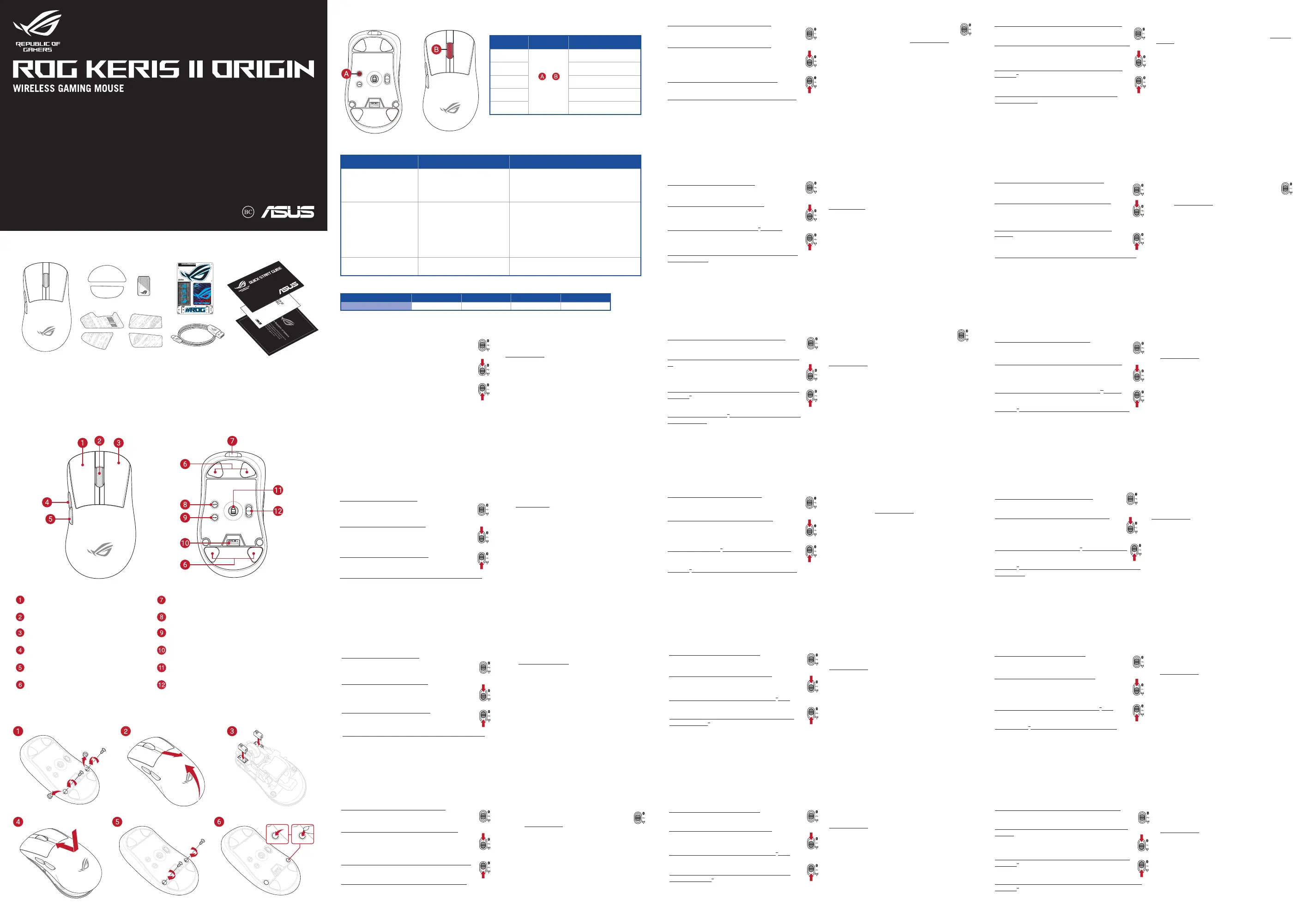
Mouse features /
滑鼠功能
/
鼠標功能
Package Contents /
包裝內容物
/
包裝內容物
Q26018 / First Edition / March 2025
Quick Start Guide
快速使用指南(繁體中文)
快速使用指南(簡體中文)
クイックスタートガイド (JP)
간단사용설명서
(KO)
Guide de démarrage rapide (FR)
Schnellstartanleitung (DE)
Guida rapida (IT)
Guia de Início Rápido (PT:BR)
Краткое руководство (RU)
Guía de inicio rápido (ES)
Beknopte handleiding (NL)
Hızlı Başlangıç Kılavuzu (TR)
Стисле керівництво для початку
експлуатації (UA)
Przewodnik szybkiego startu (PL)
Rychlý průvodce (CS)
Ghid de pornire rapidă (RO)
Gyors üzembe helyezési útmutató (HU)
Snabbstartshandbok (SV)
Pikaopas (FI)
Hurtigstartveiledning (NO)
Stručný návod na používanie (SK)
(AR)
)HB
Profile switching
Profile Hot Key Lighting effect
Profile 1
+
(Cycles through
Profiles 1~5)
Color Cycle
Profile 2 Breathing (purple)
Profile 3 Static (blue)
Profile 4 Breathing (green)
Profile 5 Reactive (yellow)
Resolution DPI 1 DPI 2 DPI 3 (Default) DPI 4
100 DPI to 42000 DPI 400 DPI 800 DPI 1600 DPI 3200 DPI
* You may customize the DPI settings for DPI 1-4 through Armoury Crate or the DPI On-The-Scroll tuning function.
* We recommend using the wireless dongle extender when using the mouse in 2.4GHz mode.
我們建議當您在使用滑鼠的
RF 2.4GHz
無線模式時,使用無線接收器延長器。
我們建議當您在使用鼠標的
RF 2.4GHz
無線模式時,使用無線接收器延長器。
** Only use the wireless dongle extender for the wireless dongle.
無線接收器延長器僅可用於連接無線接收器。
無線接收器延長器僅可用於連接無線接收器。
*** Remove the pre-installed mouse feet before installing the bundled mouse feet.
請先移除預裝的滑鼠腳貼,然後再安裝隨附的腳貼。
請先移除預裝的鼠標腳貼,然後再安裝隨附的腳貼。
Left-click button
/
左鍵
/
左鍵
USB Type-C
®
connector /
USB Type-C
®
連接埠
/ USB
Type-C
®
接口
Scroll wheel
/
滾輪
/
滾輪
DPI button /
DPI
按鈕
/ DPI
按鈕
Right-click button
/
右鍵
/
右鍵
Pairing button /
配對按鈕 / 配對按鈕
Forward button /
向前按鈕
/
向前按鈕
USB dongle /
USB
無線訊號接收器 /
USB
無線信號
接收器
Backward button /
向後按鈕
/
向後按鈕
Optical sensor /
光學感測器 / 光學感應器
Mouse feet /
滑鼠腳墊
/
鼠標腳墊
Connection mode switch /
連線模式切換開關 / 連接
模式切換開關
Onboard settings adjustment
Description Key Combination Lighting effect
Hardware Reset
Hold Left-click button + Right-
click button + Scroll wheel + DPI
button for 3 seconds
The Scroll LED will blink red once the key
combination is held down until the reset is
complete. The scroll LED will blink green once the
reset is complete.
Polling rate level switch Pairing button + Backward button
Cycles through the following polling rates:
125 (red) / 250 (purple) / 500 (blue, BT not
supported) / 1000 Hz (green, BT not supported)
/ 2000 Hz (yellow, with polling booster, BT not
supported) / 4000 Hz (blue-green, with polling
booster, BT not supported) / 8000 Hz (white, with
polling booster, BT not supported)
Sensor Lift-off-distance
level switch
Pairing button + Forward button
Cycles through the following lift-off-distances:
Low (red, default) / High (purple)
Updating the firmware and customization
1. Connect your gaming mouse to your computer using the bundled cable,
then connect the USB dongle to a USB port.
2. Download and install the Armoury Crate software from
https://rog.asus.com
3. Follow the software instructions to update your gaming mouse and
dongle’s firmware.
4. Customize your gaming mouse using Armoury Crate.
Pairing Bluetooth
®
mode to additional host devices (max. 3)
1. Set the connection switch to the Bluetooth
®
mode.
2. Press and hold the Pairing button for 3 seconds until the LED on your
gaming mouse start to blink blue. Once your gaming mouse has been
successfully paired, the LED indicator on your gaming mouse will light
up blue for 3 seconds.
Using the DPI On-The-Scroll tuning
function
The DPI On-The-Scroll tuning function allows you to customize the DPI of your
gaming mouse without using Armoury Crate.
1. Press and hold the DPI button for 3 seconds until the LED on your gaming
mouse light up.
2. Scroll the scroll wheel forwards or backwards to adjust the DPI. The LED
color hue on your mouse will differ depending on the DPI adjustment.
3. Press the DPI button once you have finished customizing the DPI value to
save the changes made.
Setting up your gaming mouse as a Bluetooth
®
wireless
mouse
Set the connection switch to the Bluetooth
®
mode.
Setting up your gaming mouse as a RF wireless mouse
1. Connect the USB dongle to a USB port on your computer.
2. Set the connection switch to the RF 2.4G Wireless mode.
Connecting your gaming mouse
Setting up your gaming mouse as a wired mouse
Connect the bundled USB Type-C
®
to Type-A cable to your gaming mouse
and a USB port on your computer.
Model/
型號
:
P722
Product Name
/
商品名稱
:
Gaming Mouse
/
電競滑鼠
Replacing the switches /
更換微動開關
/
更換微動開關
Specifications*
Configurer votre souris gaming en tant que souris sans-fil (Bluetooth)
Réglez l'interrupteur de connexion sur le mode Bluetooth.
Mise à jour du firmware et personnalisation
1. Connectez votre souris gaming à votre ordinateur grâce au
câble fourni, puis connectez le dongle USB à un port USB.
2. Téléchargez et installez le logiciel Armoury Crate en vous
rendant sur https://rog.asus.com
3. Suivez les instructions du logiciel pour mettre à jour le firmware de votre
souris et du dongle USB.
4. Personnalisez votre souris gaming avec Armoury Crate.
Connecter votre souris gaming
Configurer votre souris gaming en tant que souris filaire
Connectez le câble USB Type-C
®
vers Type-A fourni à votre souris et à
un port USB de votre ordinateur
Configurer votre souris gaming en tant que souris sans-fil (RF)
1. Connectez le dongle USB au port USB de votre ordinateur.
2. Réglez l'interrupteur de connexion sur le mode sans fil RF 2,4G.
Appairage d'appareils supplémentaires en mode Bluetooth (3 max.)
1. Réglez l'interrupteur de connexion sur le mode Bluetooth.
2. Appuyez sur le Bouton d'appairage et maintenez-le enfoncé pendant 3
secondes jusqu'à ce que la LED de votre souris clignote en bleu. Une fois
votre souris gaming associée avec succès, la LED de votre souris gaming
s'allume en bleu pendant 3 secondes.
Utiliser la fonction de réglage DPI à la molette
La fonction de réglage DPI à la molette vous permet de modifier le DPI de votre
souris gaming sans utiliser Armoury Crate.
1. Appuyez sur le bouton DPI et maintenez-le enfoncé pendant 3 secondes
jusqu'à ce que la LED de votre souris s'allume.
2. Faites défiler la molette en avant et en arrière pour ajuster le DPI. La couleur
de la LED de la souris sera modifiée en fonction du réglage DPI choisi.
3. Appuyez sur le bouton DPI une fois que vous avez fini de modifier la valeur
du DPI pour sauvegarder vos réglages.
更新韌體及個人化
1. 使用隨附的USB線將電競滑鼠連接至電腦。
2. 請至
https://rog.asus.com
下載並安裝ArmouryCrate軟體。
3. 請依照螢幕提示完成韌體更新。
4. 使用ArmouryCrate個性化您的電競滑鼠。
連接您的電競滑鼠
將您的電競滑鼠設定為有線滑鼠
將隨附的USBType-C®轉Type-A線的一端連接至電競
滑鼠,另一端插入電腦的USB連接埠。
將您的電競滑鼠設定為 RF 無線滑鼠
1. 將USB無線訊號接收器插入電腦的USB連接埠。
2. 將連線模式切換至RF 2.4G 無線模式。
將您的電競滑鼠設定為藍牙無線滑鼠
將連線模式切換至藍牙模式。
藍牙模式下與其他主機裝置配對(最多三個裝置)
1. 將連線模式切換至藍牙模式。
2. 長按配對按鈕 3 秒直至電競滑鼠上的 LED 指示燈變為藍色閃爍。電競
滑鼠配對成功後,LED指示燈將會亮藍色3秒。
使用 DPI On-The-Scroll 調節功能
DPI On-The-Scroll 調節功能可讓您無需使用 Armoury Crate
即可自訂電競滑鼠的DPI。
1. 長按DPI按鈕3秒直至電競滑鼠的LED指示燈亮起。
2. 向前或向後撥動滾輪以調節DPI。調節後依據 DPI的不同,滑鼠的
LED指示燈顏色也會跟著改變。
3. 完成DPI數值自訂設定後,請再次按下DPI按鈕以儲存更改。
更新固件及個性化
1. 使用隨附的 USB 線將電競鼠標連接至電腦。
2. 請至 https://rog.asus.com.cn/ 下載並安裝 Armoury Crate 軟件。
3. 請依照屏幕提示完成固件更新。
4. 使用 Armoury Crate 個性化您的電競鼠標。
連接您的電競鼠標
將您的電競鼠標設置為有線鼠標
將隨附的 USB Type-C® 轉 Type-A 線的一端連接至電
競鼠標,另一端插入電腦的 USB 接口。
將您的電競鼠標設置為 RF 無線鼠標
1. 將 USB 無線信號接收器插入電腦的 USB 接口。
2. 將連接模式切換至【RF 2.4G 無線模式】。
將您的電競鼠標設置為藍牙無線鼠標
將連接模式切換至【藍牙模式】。
藍牙模式下與其他主機設備配對(最多三個設備)
1. 將連接模式切換至【藍牙模式】。
2. 長按【配對按鈕】 3 秒直至電競鼠標的 LED 指示燈變為藍色閃爍。電競
鼠標配對成功後,LED 指示燈將會亮藍色 3 秒。
使用 DPI On-The-Scroll 調節功能
DPI On-The-Scroll 調節功能可讓您無需使用 Armoury Crate
即可自定義電競鼠標的 DPI。
1. 長按 DPI 按鈕 3 秒直至電競鼠標的 LED 指示燈亮起。
2. 向前或向後撥動滾輪以調節 DPI。調節後根據 DPI 的不
同,鼠標的 LED 指示燈顏色也會跟著改變。
3. 完成 DPI 數值自定義設置後,請再次按下 DPI 按鈕以保
存更改。
Ihre Gaming Maus als Bluetooth-drahtlose Maus einrichten
Legen Sie den Schalter für die Verbindung auf Bluetooth-Modus fest.
Firmware aktualisieren und anpassen
1. Schließen Sie Ihre Gaming Maus über das mitgelieferte Kabel an Ihren
Computer an, verbinden Sie dann den USB-Dongle mit einem USB-
Anschluss.
2. Laden Sie die Armoury Crate Software unter https://rog.asus.com herunter
und installieren Sie sie.
3. Befolgen Sie die Anweisungen in der Software, um die Firmware Ihrer
Gaming Maus und des Dongles zu aktualisieren.
4. Passen Sie Ihre Gaming Maus über Armoury Crate an.
Ihre Gaming Maus verbinden
Ihre Gaming Maus als kabelgebundene Maus einrichten
Verbinden Sie das mitgelieferte USB-Typ-C
®
-zu-Typ-A-Kabel mit Ihrer
Gaming Maus und mit einem USB-Anschluss an Ihrem Computer
Ihre Gaming Maus als WLAN-drahtlose Maus einrichten
1. Verbinden Sie den USB-Dongle mit einem USB-Anschluss an Ihrem
Computer.
2. Legen Sie den Schalter für die Verbindung auf RF 2,4G WLAN-
Modus fest.
Im Bluetooth-Modus mit zusätzlichen Host-Geräten (max. 3) koppeln
1. Legen Sie den Schalter für die Verbindung auf Bluetooth-Modus fest.
2. Halten Sie die Kopplungstaste drei Sekunden lang gedrückt, bis die LED
an Ihrer Gaming Maus blau zu blinken beginnt. Sobald Ihre Gaming Maus
erfolgreich gekoppelt wurde, leuchtet die LED-Anzeige drei Sekunden lang
blau.
DPI-On-The-Scroll-Tuning-Funktion
verwenden
Mit der DPI-On-The-Scroll-Tuning-Funktion können Sie die DPI-Werte Ihrer Gaming
Maus anpassen, ohne Armoury Crate verwenden zu müssen.
1. Halten Sie die DPI-Taste drei Sekunden lang gedrückt, bis die LED an Ihrer
Gaming Maus aufleuchtet.
2. Scrollen Sie das Mausrad vorwärts oder rückwärts, um den DPI-Wert
anzupassen. Der LED-Farbton an Ihrer Maus ändert sich je nach der DPI-
Einstellung.
3. Drücken Sie die DPI-Taste, sobald Sie das Anpassen des DPI-Werts
abgeschlossen haben, um die vorgenommenen Änderungen zu speichern.
Aggiornamento del firmware e
personalizzazione
1. Collegate il mouse gaming al computer usando il cavo in dotazione, quindi
inserite il dongle USB in una porta USB.
2. Scaricate e installate il software Armoury Crate dal sito
https://rog.asus.com.
3. Seguite le istruzioni del software per aggiornare il firmware del vostro mouse
gaming e del dongle.
4. Usate
Armoury Crate
per personalizzare il vostro mouse gaming.
Collegamento del mouse gaming
Installazione con collegamento cablato
Collegate il cavo USB tipo C
®
> tipo A™ al mouse gaming e
alla porta USB del vostro computer.
Installazione con connessione RF senza fili
1. Inserite il dongle USB in una porta USB del vostro computer.
2. Impostate il selettore modalità di connessione sulla modalità senza
fili RF 2.4GHz.
Installazione con connessione Bluetooth
®
senza fili
Impostate il selettore modalità di connessione sulla
modalità Bluetooth
®
.
Associazione della modalità Bluetooth® a dispositivi host
aggiuntivi (max.3)
1. Impostate il selettore modalità di connessione sulla modalità
Bluetooth
®
.
2. Premete e tenete premuto il Tasto di associazione per 3 secondi, il LED
presente sul mouse gaming lampeggerà di colore blu. Ad associazione
avvenuta il LED del mouse gaming si accende di una luce blu fissa per
3 secondi.
Utilizzo della funzione di personalizzazione
DPI On-The-Scroll
La funzione di personalizzazione DPI On-The-Scroll vi permette
di personalizzare il DPI del vostro mouse gaming senza dover
ricorrere ad Armoury Crate.
1. Premete e tenete premuto il tasto DPI per 3 secondi, fino a quando il LED
del vostro mouse gaming si accende.
2. Ruotate la rotellina di scorrimento in avanti o indietro per regolare il valore
DPI. La tonalità del LED sul mouse varierà in base al valore DPI impostato.
3. Per salvare le modifiche premete il pulsante DPI quando avete terminato la
regolazione del valore DPI.
Configurar el ratón para juegos como ratón inalámbrico de
Bluetooth
®
Establezca el conmutador de conexión en el modo de
Bluetooth
®
.
Actualización del firmware y
personalización
1. Conecte el ratón para juegos al equipo mediante el cable incluido y, a
continuación, conecte la llave USB integrada al puerto USB.
2. Descargue e instale el software Armoury Crate desde
https://rog.asus.com.
3. Siga las instrucciones de software para actualizar el firmware del ratón para
juegos y llave.
4. Personalice el ratón para juegos mediante Armoury Crate.
Conectar el ratón para juegos
Configurar el ratón para juegos como ratón cableado
Conecte el cable USB Tipo-C
®
a Tipo-A incluido al ratón para
juegos y a un puerto USB de su PC.
Configurar el ratón para juegos como ratón inalámbrico de
RF
1. Conecte la llave USB integrada al puerto USB del equipo.
2. Establezca el conmutador de conexión en el modo inalámbrico de 2,4
GHz de RF.
Asociar el modo Bluetooth
®
a dispositivos host adicionales
(3 como máximo)
1. Establezca el conmutador de conexión en el modo de Bluetooth
®
.
2. Presione sin soltar el botón de asociación durante 3 segundos hasta que
LED del ratón para juegos comiencen a parpadear en azul. Una vez que el
ratón para juegos se haya asociado correctamente, el indicador LED de dicho
ratón se iluminará en verde durante 3 segundos.
Usar la función de ajuste On-The-Scroll
PPP
La función de ajuste sobre la marcha PPP le permite personalizar
el valor de PPP del ratón para juegos sin usar Armoury Crate.
1. Mantenga presionado el botón PPP durante 3 segundos hasta que se
iluminen LED del ratón para juegos.
2. Mueva la rueda de desplazamiento hacia adelante o hacia atrás para
ajustar el valor de PPP. El matiz de color del LED de la ratón diferirá según
el ajuste de PPP.
3. Presione el botón PPP una vez que haya terminado de personalizar el
valor de PPP para guardar los cambios realizados.
Oyun farenizi Bluetooth
®
kablosuz fare olarak ayarlama
Bağlantı anahtarını Bluetooth
®
moduna ayarlayın.
Aygıt yazılımı güncelleme ve kişiselleştirme
1. Birlikte verilen kabloyu kullanarak oyun farenizi bilgisayarınıza bağlayın,
daha sonra, birlikte sağlanan USB yardımcı aygıtını bilgisayarınızın USB
bağlantı noktasına bağlayın.
2. Armoury Crate yazılımını https://rog.asus.com adresinden indirip yükleyin.
3. Oyun farenizin ve yardımcı aygıtını donanım yazılımını güncellemek için
yazılım talimatlarını izleyin.
4. Armoury Crate yazılımını kullanarak oyun farenize özelleştirin.
Oyun farenizi bağlama
Oyun farenizi kablolu fare olarak ayarlama
Birlikte verilen USB Type-C
®
- Type-A arası kabloyu oyun
farenize ve bilgisayarınızdaki bir USB bağlantı noktasına takın.
Oyun farenizi RF kablosuz fare olarak ayarlama
1. Birlikte sağlanan USB yardımcı aygıtını bilgisayarınızın USB bağlantı
noktasına bağlayın.
2. Bağlantı anahtarını RF 2.4G Kablosuz moduna ayarlayın.
Bluetooth
®
modunu ek ana aygıtlarla eşleştirme (maks. 3)
1. Bağlantı anahtarını Bluetooth
®
moduna ayarlayın.
2. Eşleştirme düğmesine, oyun farenizdeki LED mavi renkte yanıp sönene dek
3 saniye basılı tutun. Oyuncu fareniz başarıyla eşleştirildikten sonra, oyuncu
farenizin üzerindeki LED göstergesi, 3 saniye kadar mavi renkte yanacaktır.
DPI anında ayarlama işlevini kullanma
DPI anında ayarlama işlevi, oyun farenizin DPI’sini Armoury Crate
kullanmadan özelleştirmenizi sağlar.
1. Oyun farenizdeki LED yanana dek DPI düğmesine 3 saniye basılı tutun.
2. DPI’yi ayarlamak için kaydırma tekerini ileri veya geri kaydırın. DPI ayarına
bağlı olarak farenizdeki LED renk tonu farklılık gösterir.
3. Yapılan değişiklikleri kaydetmek için DPI değerini özelleştirmeyi
tamamladığınızda DPI düğmesine bir kez basın.
Nastavení herní myši jako bezdrátové Bluetooth
®
myši
Nastavte přepínač připojení na bezdrátový radiofrekvenční
režim Bluetooth
®
.
Aktualizování firmwaru a přizpůsobení
1. Připojte herní myš k počítači přiloženým kabelem a potom připojte dodaný
kabel USB adaptér k portu USB počítače.
2. Stáhněte a nainstalujte software Armoury Crate z webu
https://rog.asus.com.
3. Podle pokynů softwaru zaktualizujte firmware herní myši a dongle.
4. Přizpůsobte vaši herní myši pomocí Armoury Crate.
Připojení herní myši
Nastavení herní myši jako kabelové myši
Připojte přiložený kabel USB Type-C
®
na Type-A k herní myši
a k portu USB počítače.
Nastavení herní myši jako bezdrátové RF myši
1. Připojte dodaný kabel USB adaptér k portu USB počítače.
2. Nastavte přepínač připojení na bezdrátový radiofrekvenční režim
2,4 G.
Spárování s dalšími hostitelskými zařízeními (max. 3) v
režimu Bluetooth
®
1. Nastavte přepínač připojení na bezdrátový radiofrekvenční režim
Bluetooth
®
.
2. Stiskněte a podržte tlačítko párování 3 sekundy, dokud indikátor
LED na herní myši nezačnou blikat modře. Po úspěšném
spárování herní myši bude indikátor LED na myši svítit 3 sekundy
modře.
Použití funkce okamžitého ladění DPI On-
The-Scroll
Funkce okamžitého ladění DPI On-The-Scrollumožňuje přizpůsobit
DPI On-The-Scroll herní myši bez použití softwaru Armoury Crate.
1. Stiskněte a podržte tlačítko DPI 3 sekundy, dokud se nerozsvítí indikátor LED
na vaší herní myši.
2. Posouváním rolovacího kolečka dopředu a dozadu upravte DPI. Barevný
odstín indikátoru LED na myši se bude lišit podle nastavení DPI.
3. Jakmile dosáhnete požadované hodnoty DPI, uložte nastavení stisknutím
tlačítka DPI.
Nastavení herní myši jako bezdrátové Bluetooth
®
myši
Nastavte přepínač připojení na bezdrátový radiofrekvenční
režim Bluetooth
®
.
Aktualizování firmwaru a přizpůsobení
1. Připojte herní myš k počítači přiloženým kabelem a potom připojte dodaný
kabel USB adaptér k portu USB počítače.
2. Stáhněte a nainstalujte software Armoury Crate z webu
https://rog.asus.com.
3. Podle pokynů softwaru zaktualizujte firmware herní myši a dongle.
4. Přizpůsobte vaši herní myši pomocí Armoury Crate.
Připojení herní myši
Nastavení herní myši jako kabelové myši
Připojte přiložený kabel USB Type-C
®
na Type-A k herní myši
a k portu USB počítače.
Nastavení herní myši jako bezdrátové RF myši
1. Připojte dodaný kabel USB adaptér k portu USB počítače.
2. Nastavte přepínač připojení na bezdrátový radiofrekvenční režim
2,4 G.
Spárování s dalšími hostitelskými zařízeními (max. 3)
v režimu Bluetooth
®
1. Nastavte přepínač připojení na bezdrátový radiofrekvenční režim
Bluetooth
®
.
2. Stiskněte a podržte tlačítko párování 3 sekundy, dokud indikátor LED na
herní myši nezačnou blikat modře. Po úspěšném spárování herní myši
bude indikátor LED na myši svítit 3 sekundy modře.
Použití funkce okamžitého ladění DPI On-
The-Scroll
Funkce okamžitého ladění DPI On-The-Scrollumožňuje přizpůsobit
DPI On-The-Scroll herní myši bez použití softwaru Armoury Crate.
1. Stiskněte a podržte tlačítko DPI 3 sekundy, dokud se nerozsvítí indikátor LED
na vaší herní myši.
2. Posouváním rolovacího kolečka dopředu a dozadu upravte DPI. Barevný
odstín indikátoru LED na myši se bude lišit podle nastavení DPI.
3. Jakmile dosáhnete požadované hodnoty DPI, uložte nastavení stisknutím
tlačítka DPI.
Configuração do seu rato gaming como um rato wireless
Bluetooth
®
Defina o comutador do modo de ligação para o modo
Bluetooth
®
.
Atualizar o firmware e personalizar
1. Ligue o seu rato gaming ao seu computador usando o cabo incluído e ligue
o adaptador USB a uma porta USB.
2. Faça Download e instale o software Armoury Crate a partir de https://rog.
asus.com.
3. Siga as instruções de software para atualizar o firmware do seu rato
gaming e adaptador.
4. Personalize o seu rato gaming usando a Armoury Crate.
Ligar o seu rato gaming
Configuração do seu rato gaming como um rato com fios
Ligue o cabo USB Type-C
®
para Type-A incluído ao seu rato
gaming e a uma porta USB do seu computador.
Configuração do seu rato gaming como um rato Wireless RF
1. Ligue o adaptador USB a uma porta USB do seu computador.
2. Defina o comutador do modo de ligação para o modo Wireless RF
2.4G.
Emparelhar o modo Bluetooth® com dispositivos host
adicionais (máx. 3)
1. Defina o comutador do modo de ligação para o modo Bluetooth
®
.
2. Prima e mantenha premido o botão de Emparelhamento durante 3
segundos até que os LED do seu rato gaming comecem a piscar em azul.
Assim que o rato gaming tiver sido emparelhado com sucesso, o indicador
LED do seu rato gaming irá ficar iluminado em azul durante 3 segundos.
Usando a função de ajuste de DPI On-The-
Scroll
A função de ajuste de DPI On-The-Scroll permite que você
personalize o DPI do mouse para jogos sem usar o Armoury Crate.
1. Prima e mantenha premido o botão DPI durante 3 segundos até que os LED
do seu rato gaming se iluminem.
2. Navegue a com a roda para a frente e para trás para ajustar os DPI. A
tonalidade de cor do LED na sua rato irá variar dependendo do ajuste de
DPI.
3. Pressione o botão de DPI para gravar as alterações efetuadas assim que
tiver terminado de personalizar o valor de DPIs.
Настройка игровой мыши в качестве беспроводной мыши
Bluetooth
Установите переключатель подключения в положение Режим
Bluetooth.
Обновление прошивки и настройка
1. Подключите игровую мышь к компьютеру с помощью
поставляемого в комплекте кабеля, затем подключите USB-
приемник к порту USB.
2. Скачайте и установите программное обеспечение Armoury
Crate с https://rog.asus.com
3. Следуйте инструкциям для обновления прошивки мыши и
приемника.
4. Выполните настройку мыши с помощью Armoury Crate.
Подключение игровой мыши
Настройка игровой мыши в качестве проводной мыши
Подключите мышь к разъему USB компьютера с помощью
поставляемого в комплекте кабеля USB Type-C на Type-A
Настройка игровой мыши в качестве беспроводной мыши
1. Подключите адаптер USB к разъему USB компьютера.
2. Установите переключатель подключения в положение
Беспроводной режим 2,4 ГГц.
Сопряжение в режиме Bluetooth с дополнительными хостами (макс. 3)
1. Установите переключатель подключения в положение Режим
Bluetooth.
2. Нажмите и удерживайте кнопку Сопряжение в течение 3 секунд,
пока индикаторы игровой мыши не замигают синим цветом. После
успешного сопряжения индикатор мыши загорится синим цветом на 3
секунды.
Использование функции DPI On-The-
Scroll tuning
Функция DPI On-The-Scroll tuning позволяет настроить DPI игровой мыши
без использования утилиты Armoury Crate.
1. Нажмите и удерживайте кнопку DPI в течение 3 секунд, пока не
загорится индикатор игровой мыши.
2. Для настройки DPI прокрутите колесико прокрутки вперед или
назад. Цветовой тон мыши будет изменяться в зависимости от
значения DPI.
3. Для сохранения сделанные изменений нажмите кнопку DPI при
завершении настройки значения DPI.
Pelihiiren asettaminen langattomana Bluetooth
®
shiirenä
Aseta liitäntäkytkin Bluetooth
®
-tilaan.
Laiteohjelmiston päivitys ja mukauttaminen
1. Liitä pelihiiri tietokoneeseen toimitukseen kuuluvalla kaapelilla. Liitä sen
jälkeen toimitukseen kuuluva USB-käyttöavain tietokoneen USB-porttiin.
2. Lataa ja asenna Armoury Crate -ohjelmisto osoitteesta
https://rog.asus.com.
3. Päivitä pelihiiren ja käyttöavain laiteohjelmisto ohjelmiston ohjeiden
mukaisesti.
4. Mukauta pelihiireesi Armoury Crate-ohjelmistolla.
Pelihiiren liittäminen
Pelihiiren asettaminen langallisena hiirenä
Liitä toimitukseen kuuluva USB Type-C
®
- Type-A -kaapeli
pelihiireen ja tietokoneen USB-porttiin.
Pelihiiren asettaminen langattomana radiotaajuushiirenä
1. Liitä toimitukseen kuuluva USB-käyttöavain tietokoneen USB-
porttiin.
2. Aseta liitäntäkytkin langattomaan RF 2.4G -tilaan.
Bluetooth
®
-tilan pariuttaminen lisäisäntälaitteisiin (maks. 3)
1. Aseta liitäntäkytkin Bluetooth
®
-tilaan.
2. Pidä Pariutus-painiketta painettuna 3 sekuntia, kunnes pelihiiren LED-valo
alkaa vilkkua sinisenä. Kun pelihiiren pariuttaminen on onnistunut, pelihiiren
LED-merkkivalo palaa sinisenä 3 sekuntia.
DPI On-The-Scroll -viritystoiminnon käyttö
DPI On-The-Scroll -viritystoiminto antaa mukauttaa pelihiiren DPI-
arvon käyttämättä Armoury Crate:ta.
1. Pidä DPI-painiketta painettuna 3 sekuntia, kunnes pelihiiren LED-valo
syttyy.
2. Vieritä vierityskiekkoa eteenpäin tai taaksepäin säätääksesi DPI:tä. Hiiren
LED-värisävy on erilainen DPI-säädön mukaan.
3. Kun olet lopettanut DPI-arvon mukauttamisen, paina DPI-painiketta kerran
tallentaaksesi tehdyt muutokset.
A játszóegér beállítása mint Bluetooth
®
vezetéknélküli egér
Állítsa át a csatlakozási kapcsolót az Bluetooth
®
-es
üzemmódra.
A firmware frissítése és testreszabás
1. Csatlakoztassa a játszóegeret a számítógéphez a tartozék kábel használatával,
majd csatlakoztassa a tartozékként kapott USB-hardverkulcsot a számítógép
USB-portjába.
2. Töltse le és telepítse az Armoury Crate szoftvert a következő weboldalról
https://rog.asus.com.
3. Frissítse az egér és hardverkulcsot firmware-ét a szoftver útmutatása szerint.
4. Testreszabhatja a játékhoz való egérbe az Armoury Crate segítségével.
A játszóegér üzembe helyezése
A játszóegér beállítása mint vezetékes egér
Csatlakoztassa a tartozék USB Type-C
®
- Type A kábelt a
játszóegérhez és a számítógép USB portjához.
A játszóegér beállítása mint RF vezetéknélküli egér
1. Csatlakoztassa a tartozékként kapott USB-hardverkulcsot a
számítógép USB-portjába.
2. Állítsa át a csatlakozási kapcsolót az RF 2,4 GHz-es vezeték
nélküli üzemmódra.
Bluetooth
®
-módban történő párosítás további gazdaeszközökkel
(maximum 3)
1. Állítsa át a csatlakozási kapcsolót az Bluetooth
®
-es üzemmódra.
2. Tartsa megnyomva a párosítási gombot 3 másodpercig, amíg a
játszóegéren lévő LED kék színnel fognak villogni. Miután a játszóegér
párosítása sikeresen megtörtént, a játszóegéren lévő LED-jelzőfény 3
másodpercig kék színnel fog világítani.
A DPI On-The-Scroll tuning funkció
használata
A DPI On-The-Scroll tuning funkció lehetővé teszi a DPI
testreszabását a játszóegeren az Armoury Crate használata nélkül.
1. Nyomja meg és tartsa lenyomva a DPI gombot 3 másodpercig, amíg a
játszóegéren felgyúl a LED.
2. Görgesse a kereket előre vagy hátra a DPI állításához. A LED szín telítettsége
a egér változik a DPI beállítás függvényében.
3. Nyomja meg egyszer a DPI gombot, miuátn befejezte a DPI érték
tetreszabását, hogy elmentse a változásokat.
Sette opp spillmusen som en trådløs Bluetooth
®
-mus
Sett tilkoblingsbryteren til Bluetooth
®
modus.
Oppdaterer fastvaren og tilpass
1. Koble spillmusen til datamaskinen med den medfølgende kabelen, og
koble deretter den medfølgende USB-donglen til datamaskinens USB-port.
2. Last ned og installer Armoury Crate-programvaren fr
https://rog.asus.com.
3. Følg instruksjonene i programvaren for å oppdatere fastvaren til
spillmusen og dongle.
4. Tilpass spillmusen ved hjelp av Armoury Crate.
Koble til spillmusen
Sette opp spillmusen som en kablet mus
Koble den medfølgende USB Type-C
®
til Type-A-kabelen til
spillmusen og en USB-port på datamaskinen.
Sette opp spillmusen som en trådløs RF-mus
1. Koble den medfølgende USB-donglen til datamaskinens USB-port.
2. Sett tilkoblingsbryteren til RF 2,4 GHz trådløs modus.
Pare Bluetooth
®
-modus til flere vertsenheter (maks. 3)
1. Sett tilkoblingsbryteren til Bluetooth
®
modus.
2. Trykk og hold du inne paringsknappen i 3 sekunder til LED-lampen på
spillmusen begynner å blinke blått. Når spillmusen har blitt paret, lyser LED-
indikatoren på spillmusen blått i 3 sekunder.
Bruke funksjonen DPI On-The-Scroll
Du kan bruke funksjonen DPI On-The-Scroll til å tilpasse DPI-en til
spillmusen uten å bruke Armory Crate.
1. Trykk og hold inne DPI-knappen i 3 sekunder til LED-lampen på spillmusen
lyser.
2. Bla rullehjulet fremover eller bakover for å justere DPI. LED-fargetonen på
musen varierer avhengig av DPI-justeringen.
3. Trykk DPI-knappen når du er ferdig med å tilpasse DPI-verdien for å lagre
endringene.
Konfiguracja myszy dla graczy jako bezprzewodowej myszy
Bluetooth
®
Ustaw przełącznik połączenia w pozycji trybu połączenia
Bluetooth
®
.
Aktualizowanie oprogramowania układowego i
dostosowywanie
1. Podłącz mysz dla graczy do komputera przy użyciu dołączonego kabla, a
następnie podłącz dostarczony klucz USB do portu USB komputera.
2. Pobierz i zainstaluj oprogramowanie Armoury Crate ze strony
https://rog.asus.com.
3. Wykonaj instrukcje w oprogramowaniu, aby zaktualizować oprogramowanie
układowe myszy do gier i klucz.
4. Dostosuj myszy do gier za pomocą oprogramowania Armoury Crate.
Podłączanie myszy dla graczy
Konfiguracja myszy dla graczy jako myszy przewodowej
Podłącz dołączony kabel USB Type-C
®
na typu A do myszy dla
graczy i do portu USB w komputerze.
Konfiguracja myszy dla graczy jako bezprzewodowej myszy
radiowej
1. Podłącz dostarczony klucz USB do portu USB komputera.
2. Ustaw przełącznik połączenia w pozycji trybu połączenia
bezprzewodowego RF 2.4G.
Parowanie z dodatkowymi urządzeniami hosta (maks. 3) w trybie
Bluetooth
®
1. Ustaw przełącznik połączenia w pozycji trybu połączenia Bluetooth
®
.
2. Naciśnij przycisk parowania i przytrzymaj go przez 3 sekundy, aż dioda LED
myszy zaczną migać na niebiesko. Po pomyślnym sparowaniu wskaźnik
LED myszy dla graczy będzie świecić na niebiesko przez 3 sekundy.
Korzystanie z funkcji dostosowywania DPI
On-The-Scroll
Funkcja dostosowywania DPI On-The-Scroll umożliwia zmienianie ustawienia
DPI myszy dla graczy bez korzystania z oprogramowania Armoury Crate.
1. Naciśnij przycisk DPI i przytrzymaj go przez 3 sekundy, aż dioda LED
myszy dla graczy zaczną świecić.
2. Przesuń kółko przewijania do przodu lub do tyłu, aby dostosować DPI. W
zależności od ustawienia DPI zmieni się odcień koloru dioda LED kółka
mysz.
3. Naciśnij przycisk DPI po zakończeniu ustawiania wartości DPI, aby
zapisać wprowadzone zmiany.