ENGLISH
Your package includes:
a. MD200 Mouse
b. USB Dongle (stored inside the mouse)
c. Quick Start Guide
d. Warranty Card
Dimensions
Mouse: 114.5 (L) x 71 (W) x 42.3mm (H)
Dongle: 18.9 (L) x 12 (W) x 4.5mm (H)
Weight
Mouse: 85g (without battery)
Dongle: 1.6g
Rating
Mouse: 2.4GHz mode: 1.5V/50mA
Bluetooth 5.0 mode: 1.5V/50mA
Dongle: 5V/100mA
Resolution
4200 DPI
Battery
AA battery
Hardware Version
Mouse: V10
Dongle: V10
Software Version
Mouse: V6.16
Dongle: V23
System Requirements
Windows 10 or Above
Operating Temperature
0 ~ 40°C
Storage Temperature
-40 ~ 60°C
UKCA RF Output table
(The Radio Equipment Regulations 2017)
Frequency Band
Mouse: 2.4GHz mode: 2402~2480 MHz
Bluetooth mode: 2402~2480 MHz
Dongle: 2402~2480 MHz
Maximum output power(EIRP)
Mouse: 2.4GHz mode: 0 dbm
Bluetooth mode: 0 dbm
Dongle: 4 dbm
CE RED RF Output table (Directive 2014/53/EU)
Frequency Band
Mouse: 2.4GHz mode: 2402~2480 MHz
Bluetooth mode: 2402~2480 MHz
Dongle: 2402~2480 MHz
Maximum output power(EIRP)
Mouse: 2.4GHz mode: 0 dbm
Bluetooth mode: 0 dbm
Dongle: 4 dbm
Connecting to PC
Via 2.4GHz:
1. Slide the power switch to 2.4GHz Mode.
2. Insert the USB dongle into an available USB port on your PC.
Via Bluetooth:
1. Slide the switch to Bluetooth Mode.
2. Hold the pairing button for over 3 seconds till the indicator LED ashes white.
3. On Windows, right-click the Bluetooth icon on the right of the taskbar (or double-click the Bluetooth icon in the Control Panel), then
click Add a device > ASUS MD200 > Finish.
4. When successfully connected, the indicator will stop ashing and turn o. Once the mouse is set up on your PC, it will automatically
connect to your PC the next time you turn to Bluetooth mode.
NOTES:
• You may set up your mouse Bluetooth connection to up to three devices. After setting up the Bluetooth connection successfully, you may
use the pairing button to switch between the three devices.
• The mouse supports Bluetooth 5.0.
Updating the rmware
1. Connect MD200 mouse to your computer by inserting the USB dongle into an available USB port on your PC.
2. Download and install the Armoury Crate from http://www.asus.com/supportonly/Armoury%20Crate/HelpDesk_Download/.
3. Follow the software instructions to update your MD200 mouse and dongle’s rmware.
Customizing MD200 mouse using Armoury Crate
Armoury Crate allows you to customize various functions including the buttons, forward and backward buttons, DPI switch button,
polling rate, low power warning, and more.
Low battery indicator
Replace the battery when the indicator ashes red, indicating that the mouse is running low on power. You may customize the indicator
to light up alert at the percentage you prefer using Armoury Crate.
Replacing the battery
Q20079a / First Edition / July 2022
1
3
4
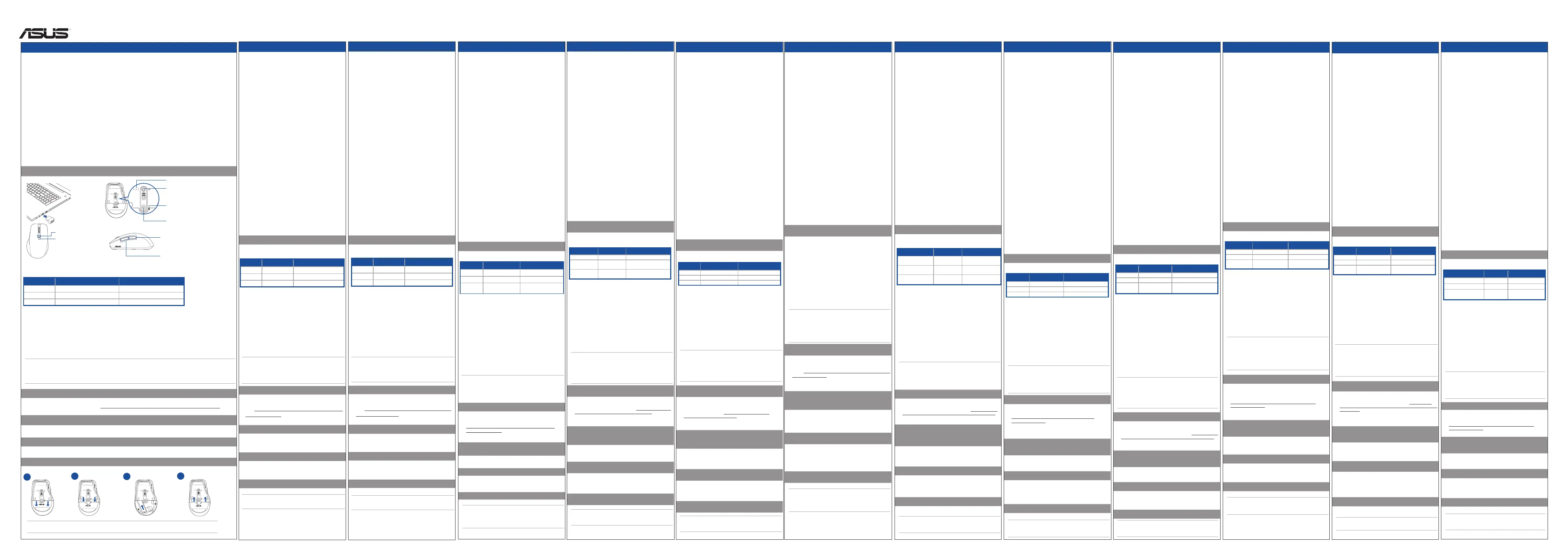
Low battery Indicator*
/
DPI Indicator
低電量指示燈* / DPI指示燈
DPI Button
DPI 按鈕
Forward Button /
向前按鍵
Backward Button /
向後按鍵
Connection Channel Indicator/
連線通道
指示燈
Pairing Button /
配對按鍵
2.4GHz Mode/ 2.4GHz
模式
Power OFF /
關機鍵
Bluetooth Mode/
藍牙模式
Power Switch /
開關鍵
CAUTION: RISK OF EXPLOSION IF BATTERY IS REPLACED BY AN INCORRECT TYPE. DISPOSE OF USED BATTERIES ACCORDING TO
THE INSTRUCTIONS.
* You can check the battery percentage using Armoury
Crate or by going to the Bluetooth settings panel on the
connected PC.
LED color Duration Description
White Blinks once DPI 1 (Default 1000 DPI)
White Blinks twice DPI 2 (Default 1600 DPI)
Red Blinks every 1.5 seconds Battery Power under 20%
MD200 Mouse
Mouse Model Name: MD200 /
滑鼠型號:MD200
/
鼠標型號:MD200
/ Nome modello mouse: MD200 / Modèle de souris : MD200 / Modellname der Maus: MD200 /Модель мыши: MD200 / Назва моделі миші: MD200 /
마우스 모델 이름
: MD200
/ Nome de modelo do rato: MD200 / Denumire model mouse: MD200 /
ชื่อรุ่นของเมาส
: MD200 / Nama model tetikus:
์
: MD200 /
: MD200 / Nazwa modelu myszy: MD200 / Názov modelu myši: MD200 / Egér típusnév: MD200 / Nombre del modelo de ratón: MD200 / Fare Model Adı: MD200 / Naam muismodel: MD200/
: MD200 / Nama model tetikus: MD200
Dongle Model Name: MD200-D /
接收器型號:MD200-D
/
接收器型號:MD200-D
/ Nome modello dongle: MD200-D / Modèle de dongle : MD200-D / Modellname des Dongles: MD200-D /Модель приемника: MD200-D / Назва моделі ключа: MD200-D /
동글 모델 이름
: MD200-D
/ Nome de modelo do adaptador: MD200-D / Denumire model dongle: MD200-D /
ชื่อรุ่นของดองเกิล
: MD200-D
/
Název modelu adaptéru dongle: MD200-D /
ชื่อรุ่นของดองเกิล
: MD200-D Nazwa modelu klucza sprzętowego: MD200-D / Názov modelu pamäťového kľúča: MD200-D / Dongle típusnév: MD200-D / Nombre del modelo de la llave: MD200-D /Donanım Anahtarı Model Adı: MD200-D / Naam dongle-model: MD200-D/
: MD200-D / Nama model penyesuai: MD200-D
한국어
패키지 내용물:
a.
MD200 마우스
b. USB 동글 (마우스 내부에 보관함)
c. 빠른 시작 안내서
d. 보증서
치수
마우스: 114.5 (L) x 71 (W) x 42.3mm (H)
동글: 18.9 (L) x 12 (W) x 4.5mm (H)
무게
마우스: 85g (배터리 제외)
동글: 1.6g
정격
마우스: 2.4GHz 모드: 1.5V/20mA
블루투스 5.0 모드: 1.5V/20mA
동글: 5V/100mA
해상도
4200 DPI
배터리
AA 배터리
하드웨어 버전
마우스
: V10
동글: V10
소프트웨어 버전
마우스: V6.16
동글: V23
시스템 요구 사항
Win 10
또는 그 이상
작동 온도
0 ~ 40°C
보관 온도
-40 ~ 60°C
CE RED RF 출력 표(지침 2014/53/EU)
주파수 대역
마우스: 2.4GHz 모드: 2402~2480 MHz
블루투스 모드 2402~2480 MHz
동글: 2402~2480 MHz
최대 출력 전력(EIRP)
마우스: 2.4GHz 모드: 0 dbm
블루투스
모드: 0 dbm
동글: 4 dbm
PC에 연결하기
*Armoury Crate를 사용하거나 연결된 PC의 블루투스 설정 패널로
이동하여 배터리 잔량(%)을 확인하십시오.
LED 색 기간 설명
흰색 한 번 깜박임 DPI 1 (기본값 1000 DPI)
흰색 두 번 깜박임 DPI 2 (기본값 1600 DPI)
빨간색 1.5초마다 깜박임 배터리 전력 20% 미만
2.4GHz를 통해:
1. 전원 스위치를 2.4GHz 모드로 밉니다.
2. USB 동글를 PC의 사용 가능한 USB 포트에 끼웁니다.
블루투스를 통해:
1. 전원 스위치를 블루투스 모드로 밉니다.
2. LED 표시등이 흰색으로 깜박일 때까지 페어링 버튼을 3초 이상
누릅니다.
3. 창에서 PC에 연결된 마우스를 사용하여 마우스로 작업 표시줄의
오른쪽에 있는 블루투스 아이콘을 오른쪽 클릭합니다.(또는
제어판에서 블루투스 아이콘을 두 번 클릭합니다), 그런
다음
Add a device (장치 추가) > ASUS MD200 > 마침를
클릭합니다.
4. 성공적으로 연결되면 표시등이 깜박임을 멈추고 몇 초 동안
파란색으로 켜져 있다가 점차 희미해집니다. 마우스가 PC에
설정된 경우 다음에 블루투스 모드로 전환하면 마우스가 PC에
자동으로 연결됩니다.
주의사항
:
• 최대 3개의 장치에 마우스 블루투스 연결을 설정할 수 있습니다.
블루투스 연결을 성공적으로 설정한 후 페어링 버튼을 사용하여
3개의 장치 간에서 연결을 전환할 수 있습니다.
• 마우스는 블루투스 5.0을 지원합니다.
펌웨어 업데이트하기
1. USB 동글을 PC의 사용 가능한 USB 포트에 삽입하여 MD200
마우스를 컴퓨터에 연결합니다.
2. http://www.asus.com/supportonly/Armoury%20Crate/
HelpDesk_Download/ 에서 Armoury Crate 소프트웨어를
다운로드하여 설치합니다.
3. 소프트웨어 지침에 따라 MD200 마우스 및 동글의 펌웨어를
업데이트합니다.
Armoury Crate를 사용하여 MD200
마우스를 사용자 지정하기
Armoury Crate를 사용하여 버튼, 앞으로 및 뒤로 버튼, DPI
버튼, 폴링 속도, 저전력 경고 등 다양한 기능을 사용자 지정할
수 있습니다.
배터리 부족 표시등
표시등이 빨간색으로 깜박이면 이는 마우스 전원이
부족하다는 것을 나타냅니다. 이 경우 배터리를 교체하십시오.
Armory Crate를 사용하여 경고 표시등이 켜지는 백분율을
사용자 지정할 수 있습니다.
Armory Crate를 사용하여 경고
표시등이 켜지는 백분율을 사용자 지정할 수 있습니다.
배터리 교체하기
주의 사항:
종류가 다른 배터리로 교체할 경우 폭발
위험이 있습니다. 사용한 배터리는 지침에 따라
폐기하십시오.
УКРАЇНСЬКА
До комплекту входять:
a. MD200
b. A USB ( )
c.
d.
Габарити
: 114.5 () x 71 () x 42.3 ()
: 18.9 () x 12 () x 4.5 ()
Маса
: 85 ( )
: 1.6
Параметри
: 2,4 : 1.5 / 20
Bluetooth 5.0: 1.5 / 20
: 5 /100
Роздільна здатність
4200 DPI
Батарея
Версія обладнання
: V10
: V10
Версія ПЗ
: V6.16
: V23
Вимоги системи
Windows 10
Робоча температура
0 ~ 40°C
Температура зберігання
-40 ~ 60°C
Вихідна потужність РЧ-сигналу CE RED (Директива 2014/53/
EU)
Частотний діапазон
: 2,4 : 2402~2480
Bluetooth: 2402-2480
: 2402~2480
Максимальна напруга виходу (EIRP)
: 2,4 : 0
Bluetooth: 0
: 4
Підключення до ПК
* «Можна перевірити процент заряду з Armoury Crate або
перейшовши на панель налаштувань Bluetooth на підключеному
ПК.
Колір світлодіода Тривалість Опис
DPI 1 (
1000 DPI)
DPI 2 (
1600 DPI)
1,5
20%
Через 2,4 ГГц:
1. 2,4
.
2. USB USB.
Через Bluetooth:
1. Bluetooth.
2. 3 , LED-
.
3. Windows Bluetooth
(
Bluetooth ), Add
a device (Додати пристрій) > ASUS MD200 > Finish
(Закінчити).
4.
, . ,
Bluetooth.
ПРИМІТКИ:
•
Bluetooth. ' Bluetooth,
.
• Bluetooth 5.0.
Поновлення мікропрограми
1. ’ MD200,
USB USB .
2. Armoury Crate http://www.asus.
com/supportonly/Armoury%20Crate/HelpDesk_Download/.
3. , MD200
.
Як зробити особисті пристосування
миші MD200 за допомогою Armoury
Crate
Armoury Crate
, , «» «»,
DPI, ,
.
Індикатор низького заряду
, ,
, .
, ,
Armoury Crate .
Заміна батарею
ПРИМІТКА: ProArt ,
.
, .
DEUTSCH
Im Lieferumfang sind enthalten:
a. MD200 Maus
b. USB-Dongle (in der Maus verstaut)
c. Schnellstartanleitung
d. Garantiekarte
Abmessungen
Maus: 114,5 (L) x 71,0 (B) x 42,3 mm (H)
Dongle: 18,9 (L) x 12,0 (B) x 4,5 mm (H)
Gewicht
Maus: 85,0 g (ohne Batterie)
Dongle: 1,6 g
Leistung
Maus: 2,4-GHz-Modus: 1,5 V / 20 mA
BLUETOOTH5.0MODUS: 1,5 V / 20 MA
DONGLE: 5 V / 100 MA
Auösung
4200 DPI
Batterie
AA-Batterie
Hardware-Version
Maus: V10
Dongle: V10
Software-Version
Maus: V6.16
Dongle: V23
Systemvoraussetzungen
Windows 10 oder höher
Betriebstemperatur
0 ~ 40 °C
Lagertemperatur
-40 ~ 60 °C
CE RED Strahlungsabgabetabelle (Richtlinie 2014/53/EU)
Frequenzband
Maus: 2,4-GHz-Modus: 2402-2480 MHz
BLUETOOTHMODUS: 24022480 MHZ
Dongle: 2402-2480 MHz
Maximale Ausgangsleistung (EIRP)
Maus: 2,4-GHz-Modus: 0 dbm
BLUETOOTHMODUS: 0 DBM
Dongle: 4 dbm
Anschluss am PC
* Sie können den Batteriestatus mithilfe von Armoury Crate oder im
Bluetooth-Einstellungenfenster auf dem verbundenen PC überprüfen.
Per 2,4 GHz:
1. Schieben Sie den Ein-/Ausschalter in den 2,4-GHz-Modus.
2.
Stecken Sie den USB-Dongle in einen verfügbaren USB-Anschluss Ihres PCs.
Per Bluetooth:
1. Schieben Sie den Schalter in den Bluetooth-Modus.
2. Halten Sie die Kopplungstaste länger als 3 Sekunden gedrückt, bis die
LED-Anzeige weiß blinkt.
3. Rechtslicken Sie unter Windows auf das Bluetooth-Symbol rechts
in der Taskleiste (oder doppelklicken Sie auf das Bluetooth-Symbol
in der Systemsteuerung). Klicken Sie dann auf Add a device (Gerät
hinzufügen) > ASUS MD200 > Finish (Fertigstellen).
4. Bei erfolgreicher Verbindung hört die Anzeige auf zu blinken und
schaltet sich aus. Sobald die Maus auf Ihrem PC eingerichtet ist, stellt
sie automatisch eine Verbindung zu Ihrem PC her, wenn Sie das
nächste Mal in den Bluetooth-Modus wechseln.
HINWEISE:
• Sie können die Bluetooth-Verbindung Ihrer Maus für bis zu drei
Geräte einrichten. Nachdem Sie die Bluetooth-Verbindung erfolgreich
eingerichtet haben, können Sie die Kopplungstaste verwenden, um
zwischen den drei Geräten umzuschalten.
• Die Maus unterstützt Bluetooth 5.0.
Aktualisieren der Firmware
1. Verbinden Sie die MD200 Maus mit Ihrem Computer, indem Sie
den USB-Dongle in einen verfügbaren USB-Anschluss Ihres PCs
einstecken.
2.
Laden Sie Armoury Crate unter http://www.asus.com/supportonly/
Armoury%20Crate/HelpDesk_Download/ herunter und installieren Sie es.
3. Befolgen Sie die Anweisungen in der Software, um die Firmware Ihrer
MD200 Maus und des Dongles zu aktualisieren.
Anpassen der MD200 Maus über
Armoury Crate
Mit Armoury Crate können Sie verschiedene Funktionen anpassen,
darunter die Tasten, Vorwärts- und Rückwärts-Taste, die DPI-
Umschalttaste, die Abtastrate, eine Warnung bei niedrigem Akkustand
und vieles mehr.
Anzeige für niedrigen Batteriestand
Bitte ersetzen Sie die Batterie, wenn die Anzeige rot blinkt, was darauf
hinweist, dass die Maus nur noch mit wenig Batteriestrom arbeitet. Sie
können über Armoury Crate die Anzeige anpassen, sodass die Warnung
bei dem von Ihnen bevorzugten Akkustand aueuchtet.
Auswechseln der Batterie
ACHTUNG: FALLS DIE BATTERIE DURCH EINEN FALSCHEN TYP ERSETZT
WIRD, BESTEHT EXPLOSIONSGEFAHR. ENTSORGEN SIE GEBRAUCHTE
BATTERIEN ENTSPRECHEND DEN ANGABEN DES HERSTELLERS.
LED-Farbe Dauer Beschreibung
Weiß Blinkt einmal DPI 1 (Standard 1000 DPI)
Weiß Blinkt zweimal DPI 2 (Standard 1600 DPI)
Rot
Blinkt alle 1,5 Sekunden Batterieleistung unter 20%
FRANÇAIS
Contenu de la boîte :
a. Souris MD200
b. Dongle USB (stocké à l'intérieur de la souris)
c. Guide de démarrage rapide
d. Carte de garantie
Dimensions
Souris : 114,5 (L) x 71 (l) x 42,3 mm (H)
Dongle : 18,9 (L) x 12 (l) x 4,5 mm (H)
Poids
Souris : 85g (sans batterie)
Dongle : 1,6g
Tension nominale
Souris : Mode 2,4 GHz : 1,5V/20mA
Mode Bluetooth 5.0 : 1,5V/20mA
Dongle : 5V/50mA
Résolution
4200 DPI
Batterie
Pile AA
Version du matériel
Souris : V10
Dongle : V10
Version du logiciel
Souris : V6.16
Dongle : V23
Conguration requise
Windows 10 ou supérieur
Température de fonctionnement
0 ~ 40°C
Température de stockage
-40 ~ 60°C
Tableau de sortie de fréquence radio RED (Directive 2014/53/EU)
Bande de fréquence
Souris (Mode sans l 2,4GHz) : 2402-2480 MHz
Mode Bluetooth : 2402-2480 MHz
Dongle : 2402~2480 MHz
Puissance de sortie maximale (P.I.R.E)
Souris (Mode sans l 2,4GHz) : 0 dBm
Mode Bluetooth : 0 dBm
Dongle : 4 dBm
Connexion à un ordinateur
* Vous pouvez vérifier le pourcentage de batterie en utilisant
Armoury Crate ou en accédant aux paramètres Bluetooth de
l'ordinateur connecté.
Couleur du voyant
Durée Description
Blanc Clignote une fois DPI 1 (1000 DPI par défaut)
Blanc Clignote deux
fois
DPI 2 (1600 DPI par défaut)
Rouge Clignote toutes
les 1,5 s
Batterie chargée à moins
de 20%
Via RF 2,4 GHz :
1. Déplacez l'interrupteur d'alimentation sur le mode 2,4 GHz.
2. Insérez le dongle USB dans un port USB disponible de votre
ordinateur.
Via Bluetooth :
1. Déplacez l'interrupteur sur le mode Bluetooth.
2. Maintenez le bouton d'appairage enfoncé pendant plus de 3
secondes, jusqu'à ce que le voyant lumineux clignote en blanc.
3. Sous Windows, faites un clic droit sur l'icône Bluetooth situé dans
la partie droite de la barre des tâches (ou double-cliquez sur l'icône
Bluetooth du panneau de conguration), puis cliquez sur Ajouter un
périphérique > MD100 Mouse (Souris MD200) > Terminé.
4. Une fois la connexion établie, le voyant lumineux cessera de clignoter
et s'éteindra. Une fois la souris congurée sur votre ordinateur, elle s'y
connectera automatiquement la prochaine fois que vous passerez en
mode Bluetooth.
REMARQUES:
• Vous pouvez configurer la connexion Bluetooth de votre souris avec
un maximum de trois appareils. Après avoir configuré la connexion
Bluetooth, vous pouvez utiliser le bouton d'appairage pour basculer
entre les trois appareils.
• La souris prend en charge la norme Bluetooth 5.0.
Mise à jour du rmware en cours
1. Connectez la souris MD200 à votre ordinateur en insérant le dongle
USB dans un port USB disponible de votre ordinateur.
2. Téléchargez et installez Armoury Crate sur : http://www.asus.com/fr/
supportonly/Armoury%20Crate/HelpDesk_Download/
3. Suivez les instructions du logiciel pour mettre à jour le rmware de
votre souris MD200 et du dongle USB.
Personnaliser la souris MD200 à l'aide
d'Armoury Crate
Armoury Crate vous permet de personnaliser diverses fonctions,
notamment les boutons Suivant et Précédent, le bouton DPI, la fréquence
de scrutation, l'avertissement de batterie faible, etc.
Indicateur de batterie faible
Remplacez la pile lorsque le voyant lumineux clignote en rouge, ce qui
indique que le niveau d'énergie est faible. Vous pouvez personnaliser
le voyant lumineux pour déclencher l'alerte au pourcentage que vous
préférez en utilisant Armoury Crate.
Remplacer la pile
ATTENTION: RISQUE D'EXPLOSION SI LA PILE N'EST PAS CORRECTEMENT
REMPLACÉE. JETEZ LES PILES USAGÉES CONFORMÉMENT AUX
INSTRUCTIONS DU FABRICANT.
ČEŠTINA
Obsah krabice:
a. Myš MD200
b. Hardwarový klíč USB (uloženo uvnitř myši)
c. Stručná příručka
d. Záruční list
Rozměry
Myš: 114,5 (L) x 71 (W) x 42,3mm (H)
Modul dongle: 18,9 (L) x 12 (W) x 4,5mm (H)
Hmotnos20t
Myš: 85g (bez baterie)
Modul dongle: 1,6g
Charakteristika
Myš: 2,4GHz režim: 1,5V/50mA
Režim Bluetooth 5,0: 1,5V/50mA
Modul dongle: 5V/100mA
Rozlišení
4200 DPI
Baterie
Baterie AA
Verze hardwaru
Myš: V10
Modul dongle: V10
Verze softwaru
Myš: V6,16
Modul dongle: V23
Systémové požadavky
Windows 10 nebo vyšší
Operating Temperature
0 ~ 40°C
Storage Temperature
40 ~ 60°C
Tabulka RF výkonu CE RED (Směrnice 2014/53/EU)
Frekvenční pásmo
Myš: Režim 2,4 GHz: 2402~2480 MHz
Režim Bluetooth: 2402~2480 MHz
Modul dongle: 2402~2480 MHz
Maximální výstupní výkon (EIRP)
Myš: Režim 2,4GHz: 0 dBm
Režim Bluetooth: 0 dbm
Modul dongle: 4 dbm
Připojení k POČÍTAČI
* Chcete-li zjistit procenta baterie, použijte Armoury Crate nebo
přejdete na panel nastavení Bluetooth v připojeném počítači.
Barva indikátoru LED Doba Popis
Bílý Blikne jednou DPI 1 (Výchozí 1000 DPI)
Bílý Blikne dvakrát DPI 2 (Výchozí 1600 DPI)
Červený Blikne každé
1,5 sekundy
Nabití baterie pod 20%
Prostřednictvím 2,4 GHz:
1. Posuňte vypínač napájení na režim 2,4 GHz.
2. Připojte hardwarový klíč USB k dostupnému portu USB na
počítači.
Prostřednictvím Bluetooth:
1. Posuňte vypínač do režimu Bluetooth.
2. Stiskněte a podržte tlačítko párování déle než 3 sekundy,
dokud kontrolka LED nezačne blikat bíle.
3. Ve Windows, klikněte pravým tlačítkem na ikonu Bluetooth v
task baru (nebo dvojklikem na ikonu Bluetooth v Ovládacím
panelu. S myší připojenou k počítači, potom klikněte na Add a
device (Přidat zařízení) > ASUS MD200 > Dokončit.
4. Po úspěšném připojení kontrolka přestane blikat a zhasne.
Po nainstalování myši v počítači se při příštím zapnutí režimu
Bluetooth automaticky připojí k počítači.
POZNÁMKY:
• Můžete nakongurovat připojení Bluetooth myši až na tři zařízení.
Po úspěšném nakongurování připojení Bluetooth můžete
pomocí tlačítka párování přepínat mezi třemi zařízeními.
• Tato myši podporuje Bluetooth 5.0.
Aktualizování rmwaru
1. Připojte myš MD200 k počítači připojením adaptéru USB
dongle k do volného portu USB počítače.
2. Stáhněte a nainstalujte software Armoury Crate z webu
http://www.asus.com/supportonly/Armoury%20Crate/
HelpDesk_Download/.
3. Podle pokynů softwaru zaktualizujte rmware MD200 myši.
Přizpůsobené myši MD200 pomocí
Armoury Crate
Armoury Crate umožňuje přizpůsobovat různé funkce, včetně
tlačítek, tlačítek dopředu a dozadu, tlačítko DPI, frekvence
dotazování, varování nízkého stavu baterie a další.
Indikátor nízkého napětí baterie
Když indikátor bliká červeně, znamená to, že se myš vybíjí.
Vyměňte baterii. Můžete přizpůsobit kontrolku tak, aby svícením
upozorňovala na upřednostňovaná procenta pomocí Armoury
Crate.
Výměna baterie
POZOR:
NEBEZPEČÍ VÝBUCHU BATERIE V PŘÍPADĚ VÝMĚNY ZA
NESPRÁVNÝ TYP. POUŽITÉ BATERIE ZLIKVIDUJTE PODLE
POKYNŮ.
PORTUGUÊS
A embalagem inclui:
a,
Rato
MD200
b,
Adaptador USB
(armazenado no interior do rato)
c,
Guia de consulta rápida
d,
Certicado de garantia
Dimensões
Rato: 114,5 (L) x 71 (W) x 42,3mm (H)
Adaptador: 18,9 (L) x 12 (W) x 4,5mm (H)
Peso
Rato: 85 g (sem pilha)
Adaptador: 1,6 g
Rating
Rato: Modo 2,4GHz: 1,5V/50mA
Modo Bluetooth 5.0: 1,5V/50mA
Adaptador: 5V/100mA
Resolução
4200 DPI
Pilha
Pilha AA
Versão do hardware
Rato: V10
Adaptador: V10
Versão do software
Rato: V6,16
Adaptador: V23
Requisitos do sistema
Windows 10 ou superior
Temperatura de funcionamento:
0 a 40°C
Temperatura de armazenamento:
-40 a 60°C
Tabela de transmissão de radiofrequência CE RED (Diretiva
2014/53/UE):
Banda de frequências
Rato: Modo 2,4GHz: 2402~2480 MHz
Modo Bluetooth: 2402~2480 MHz
Adaptador: 2402~2480 MHz
Potência máxima de transmissão (EIRP)
Rato: Modo 2,4GHz: 0 dbm
Modo Bluetooth: 0 dbm
Adaptador: 4 dbm
Ligação ao PC
* A percentagem da bateria pode ser vericada através do Armoury
Crate ou do painel de denições de Bluetooth no PC ligado.
Cor do LED Duração Descrição
Branco Pisca uma vez PPP 1 (Predenição 1000 PPP)
Branco Pisca duas vezes PPP 2 (Predenição 1600 PPP)
Vermelho Pisca uma vez a cada
1,5 segundos
Carga da bateria inferior a 20%
Através de 2,4 GHz:
1. Deslize o interruptor para a posição Modo 2,4 GHz.
2. Insira o adaptador USB numa porta USB disponível no seu PC.
Através de Bluetooth:
1. Deslize o interruptor para o Modo Bluetooth.
2. Mantenha premido o botão de emparelhamento durante mais
de 3 segundos, até que o indicador LED pisque em branco.
3. No Windows, com um rato ligado ao seu PC, clique com o
botão direito no ícone de Bluetooth no lado direito da barra de
tarefas (ou faca duplo clique no ícone de Bluetooth no Painel
de controlo). Em seguida, clique em
Add a device
(
Adicionar
um dispositivo
) > ASUS MD200 > Finish (
Concluir
).
4. Quando ligado com êxito, o indicador deixará de piscar e
permanecerá aceso em azul durante vários segundos antes
de desvanecer. Depois de congurar o rato no seu PC, este irá
ligar-se automaticamente ao PC na próxima vez que mudar
para o modo Bluetooth.
NOTAS:
• Pode congurar a ligação do seu rato Bluetooth a um máximo de
três dispositivos. Depois de congurar a ligação Bluetooth, pode
utilizar o botão de emparelhamento para alternar entre os três
dispositivos.
• O rato suporta Bluetooth 5.0.
Atualizar o rmware
1. Ligue o rato MD200 ao seu computador inserindo o adaptador
USB numa porta USB disponível no PC.
2. Transra e instale o Armoury Crate a partir de http://www.asus.
com/supportonly/Armoury%20Crate/HelpDesk_Download/.
3. Siga as instruções do software para atualizar o rmware do
adaptador e do rato MD200.
Personalizar o rato MD200 utilizando
o Armoury Crate
O Armoury Crate permite personalizar várias funções, incluindo os
botões, botões de avanço e retrocesso, botão de PPP, frequência
de atualização, aviso de bateria fraca, e muito mais.
Indicador de bateria fraca
Substitua a pilha quando o indicador de bateria piscar em
vermelho, o que indica que a bateria do rato está fraca. Pode
personalizar o indicador para acender na percentagem que
preferir utilizando o Armoury Crate.
Substituir a bateria
ATENÇÃO: RISCO DE EXPLOSÃO SE A PILHA FOR SUBSTITUÍDA POR
OUTRA DE TIPO INCORRETO. ELIMINE AS PILHAS USADAS
DE ACORDO COM AS INSTRUÇÕES.
ไทย
แพคเกจของคุณประกอบด้วย:
a. เมาส์ไร้สาย MD200
b. USB ด็องเกิล (เก็บไว้ในเมาส์)
c. คู่มือเริ่มต้นอย่างเร็ว
d. บัตรรับประกันสินค้า
ขนาด
เม้าส์: 114.5 (L) x 71 (W) x 42.3 mm (H)
ดองเกิล: 18.9 (L) x 12 (W) x 4.5 mm (H)
น้ำาหนัก
เม้าส์: 85 ก (ไม่มีแบตเตอรี่)
ดองเกิล: 1.6 ก
ระดับ
เม้าส์: โหมด 2.4GHz: 1.5V/20mA
BLE โหมด 5.0: 1.5V/20mA
ดองเกิล: 5V/100mA
ความละเอียด
4200 DPI
แบตเตอรี่
แบตเตอรี่ AA
เวอร์ชั่นฮาร์ดแวร์
เม้าส์: V10
ดองเกิล: V10
เวอร์ชั่นซอฟต์แวร์
เม้าส์: V6.16
ดองเกิล: V23
ข้อกำาหนดของระบบ
Windows 10 หรือสูงกว่า
อุณหภูมิขณะทำางาน
0 ~ 40°C
อุณหภูมิจัดเก็บ:
-40 ~ 60°C
ตารางเอาต์พุต CE RED RF (Directive2014/53/EU)
แถบความถี่
เม้าส์: โหมด 2.4GHz: 2402~2480MHz
BLE โหมด: 2402~2480 MHz
ดองเกิล: 2402~2480MHz
กำาลังขับสูงสุด (EIRP)
เม้าส์: โหมด 2.4GHz: 0 dbm
BLE โหมด: 0 dbm
ดองเกิล: 4 dbm
การเชื่อมต่อไปยัง PC
* คุณสามารถตรวจสอบเปอร์เซ็นต์แบตเตอรี่ได้โดยใช้ Armory Crate
หรือไปที่แผงการตั้งค่าบลูทูธบนเครื่อง PCที่เชื่อมต่อ
สี LED ระยะเวลา
Description
ขาว กะพริบหนึ่งครั้ง DPI 1 (ค่าเริ่มต้น 1000 DPI)
ขาว กะพริบสองครั้ง DPI 2 (ค่าเริ่มต้น 1600 DPI)
สีแดง กะพริบทุกๆ 1.5
วินาที
พลังงานแบตเตอรี่ต่ำากว่า 20%
ผ่าน 2.4GHz:
1. เลื่อนสวิตช์เพาเวอร์ไปที่โหมด 2.4GHz
2. ใส่ตัวรับสัญญาณ USB ด็องเกิล ลงในพอร์ต USB ที่ว่าง
ผ่านบลูทูธ:
1. เลื่อนสวิตช์เพาเวอร์ไปที่โหมดบลูทูธ
2. กดปุ่มจับคู่ค้างไว้นานกว่า 3 วินาทีจนกระทั่งไฟ LED
แสดงสถานะกะพริบเป็นสีขาว
3. ในหน้าต่างคลิกขวาที่ไอคอนบลูทูธทางด้านขวาของแถบ
(หรือดับเบิลคลิกที่ไอคอนบลูทู ธบนแผงควบคุม) จากนั้นคลิก
Add a device (เพิ่มอุปกรณ์) > ASUS MD200 >
Finish
(สำาเร็จ)
4. เมื่อเชื่อมต่อสำาเร็จ ไฟแสดงสถานะจะหยุดกะพริ
บและยังคงสว่างเป็นแสงสีน้ำาเงินเป็นเวลาหลายวิน
าทีก่อนที่จะจางหายไป เมื่อตั้งค่าเมาส์บนเครื่อง
PC แล้ว เมาส์จะเชื่อมต่อกับเครื่อง PC โดยอัต
โนมัติในครั้งต่อไปที่คุณเปลี่ยนเป็นโหมดบลูทูธ
หมายเหตุ:
• คุณสามารถตั้งค่าการเชื่อมต่อบลูทูธของเมาส์
กับอุปกรณ์ได้สูงสุดสามเครื่อง
หลังจากตั้งค่าการเชื่อมต่อบลูทูธสำาเร็จแล้ว
คุณสามารถใช้ปุ่มจับคู่เพื่อสลับไปมาระหว่างอุปกรณ์ทั้งสาม
• เมาส์รองรับ
Bluetooth 5.0
การอัปเดตเฟิร์มแวร์
1. เชื่อมต่อเมาส์ MD200 กับคอมพิวเตอร์โดยเสียบดองเกิล USB
เข้ากับพอร์ต USB ที่พร้อมใช้งานบนเครื่อง PC
2. ดาวน์โหลดและติดตั้ง Armoury Crate จาก http://www.
asus. com/supportonly/Armoury%20Crate/HelpDesk_
Download/.
3. ทำาตามคำาแนะนำาซอฟต์แวร์เพื่ออัปเดตเมาส์ MD200
และเฟิร์มแวร์ของดองเกิล
การปรับแต่งเมาส์ MD200 โดยใช้
Armory Crate
Armory Crate ให้คุณปรับแต่งฟังก์ชันต่าง ๆ ได้
รวมถึงปุ่ม ปุ่มไปข้างหน้าและย้อนกลับ ปุ่ม DPI อัตราการโพลล์
การแจ้งเตือนพลังงานต่ำา และอื่น
ไฟแสดงสถานะแบตเตอรี่อ่อน
โปรดเปลี่ยนแบตเตอรี่เมื่อไฟแสดงสถานะกะพริบเป็นสี
แดง แสดงว่าเมาส์เหลือพลังงานน้อย
คุณสามารถปรับแต่งไฟแสดงสถานะแจ้งเตือน
เป็นเปอร์เซ็นต์ที่คุณต้องการโดยใช้ Armory Crate
การเปลี่ยนสวิตช์
หมายเหต
:
มีความเสี่ยงจากการระเบิดถ้าใส่แบตเตอรี่ชนิดที่
ไม่ถูกต้อง ทิ้งแบตเตอรี่ที่ใช้แล้ว ตามที่ระบุในคำาแนะนำา
ROMÂNĂ
Pachetul dvs include:
a.
Mouse MD200
b.
Dongle USB
(stocat în interiorul mouse-ului)
c.
Ghid de pornire rapidă
d. Certicat de garanie
Dimensiuni
Mouse: 114,5 (L) x 71 (W) x 42,3mm (H)
Dongle: 18,9 (L) x 12 (W) x 4,5mm (H)
Greutate
Mouse: 85g (fără baterii)
Dongle: 1,6g
Tensiune
Mouse: 2,4GHz modul: 1,5V/50mA
Bluetooth 5.0 modul: 1,5V/50mA
Dongle: 5V/100mA
Rezoluție
4200 DPI
Baterie
Baterie AA
Versiune hardware
Mouse: V10
Dongle: V10
Versiune software
Mouse: V6,16
Dongle: V23
Cerințe de sistem
Windows 10 sau o versiune ulterioară
Temperatură de funcţionare
0 ~ 40°C
Temperatură de depozitare
-40 ~ 60°C
Tabel de ieșire RF CE RED (Directiva 2014/53/UE)
Interval frecvenţă
Mouse: 2,4GHz modul: 2402~2480 MHz
Bluetooth modul: 2402~2480 MHz
Dongle: 2402~2480 MHz
Putere maximă de ieșire (EIRP):
Mouse: 2,4GHz modul: 0 dbm
Bluetooth modul: 0 dbm
Dongle: 4 dbm
Conectarea la PC
* Puteți verica procentul bateriei folosind Armory Crate sau accesând
panoul de setări Bluetooth pe PC-ul conectat.
Culoare LED Durată Descriere
Alb Clipește o dată DPI 1 (Implicit 1000 DPI)
Alb Clipește de două ori DPI 2 (Implicit 1600 DPI)
Roșu Clipește la ecare 1,5
secunde
Puterea bateriei sub 20%
Prin conexiunea de 2,4 GHz:
1. Glisai întrerupătorul de alimentare la modul 2,4 GHz.
2. Inserai Dongle USB într-un port USB disponibil.
Prin conexiunea Bluetooth:
1. Glisai comutatorul la modul Bluetooth.
2. inei apăsat butonul de asociere timp de peste 3 secunde
până când LED-ul indicator luminează intermitent alb.
3. În Windows, facei clic dreapta pe pictograma Bluetooth din
dreapta barei de activităi (sau facei dublu clic pe pictograma
Bluetooth din Panou de control), facei clic pe Add a device
(Adăugaţi un dispozitiv) > ASUS MD200 > Finish (Termina).
4. Când este conectat cu succes, indicatorul nu va mai clipi și va
rămâne aprins albastru timp de câteva secunde înainte de a se
opri. Odată ce mouse-ul este congurat pe computer, acesta se
va conecta automat la computer următoarea dată când activai
modul Bluetooth.
NOTĂ:
• Putei conecta prin Bluetooth mouse-ul cu până la trei
dispozitive.
După congurarea cu succes a conexiunii Bluetooth,
putei folosi butonul de asociere pentru a comuta între cele trei
dispozitive
.
•
Mouse-ul acceptă Bluetooth 5.0.
Actualizarea rmware-ului
1. Conectai mouse-ul MD200 la computerul dvs. prin
introducerea dongle-ului USB într-un port USB disponibil pe
PC
.
2. Descărcai şi instalai software-ul Armoury Crate de la adresa
http://www.asus.com/supportonly/Armoury%20Crate/
HelpDesk_Download/.
3. Urmai instruciunile din software pentru a actualiza
rmware-ul Mouse MD200 şi dongle.
Personalizarea mouse-ului MD200
folosind Armoury Crate
Armory Crate vă permite să personalizai diverse funcii, inclusiv
butoanele, butoane pentru înainte și înapoi, butonul DPI, rata de
eșantionare, avertizarea de nivel redus al bateriei și multe altele.
Indicator de baterie descărcată
Înlocuii bateria atunci când indicatorul luminează intermitent
în roșu, indicând faptul că bateria mouse-ului este consumată.
Folosind Armory Crate, putei personaliza indicatorul să se aprindă
ca alertă la procentul preferat.
Înlocuirea baterie
ATENŢIE: RISC DE EXPLOZIE DACĂ BATERIA ESTE ÎNLOCUITĂ CU
UNA DE TIP INCORECT. ARUNCAI BATERIILE UZATE ÎN
CONFORMITATE CU INSTRUCIUNILE.
РУССКИЙ
В комплект входят:
a. MD200
b. ( )
c.
d.
Размеры
: 114,5 () x 71 () x 42,3 ()
: 18,9 () x 12 () x 4,5 ()
Вес
: 85 ( )
: 1,6
Параметры:
: 2,4 : 1,5 / 20
Bluetooth 5.0: 1,5 /20
: 5 / 100
Разрешение
4200 DPI
Батаерея
AA
Аппаратная версия:
: V10
: V10
Версия ПО
: V6.16
: V23
Системные требования
Windows 10
Температура при работе
0 ~ 40°C
Температура при хранении
-40 ~ 60°C
Таблица выходной мощности CE (Директива 2014/53/ЕС)
Диапазон частот
: 2,4 : 2402~2480
Bluetooth: 2402~2480
: 2402~2480
Максимальная выходная мощность(EIRP)
: 2,4 : 0
BLUETOOTH: 0
: 4
Подключение к ПК
Через 2,4 ГГц:
1. 2,4 .
2. USB- USB
.
Через Bluetooth:
1. Bluetooth.
2. 3 ,
.
3. Windows Bluetooth
(
Bluetooth ), Добавить
устройство > ASUS MD100 Mouse > Finish.
4.
, .
Bluetooth.
ПРИМЕЧАНИЯ:
• Bluetooth-
.
Bluetooth
.
• Bluetooth 5.0.
Обновление прошивки
1. ,
USB- .
2. Armoury
Crate https://www.asus.com/supportonly/Armoury%20Crate/
HelpDesk_Download/.
3.
.
Настройка мыши с помощью
Armoury Crate
Armoury Crate
, , ,
DPI, ,
.
Индикатор разряда батареи
,
,
. ,
,
, Armoury Crate.
Замена аккумулятора
Предупреждение:
.
.
簡體中文
包裝內容物:
a. MD200 鼠標
b. USB 接收器(收納於鼠標內)
c. 快速使用指南
d. 保修卡
尺寸
鼠標:114.5 (長) x 71 (寬) x 42.3mm (高)
接收器:18.9 (長) x 12 (寬) x 4.5mm (高)
重量
鼠標:85g(不含電池)
接收器:1.6g
額定功率
鼠標:2.4GHz 模式:1.5V/50mA
藍牙 5.0 模式:1.5V/50mA
接收器:5V/100mA
分辨率
4200 DPI
電池
五號(AA)電池
硬件版本
鼠標:V10
接收器:V10
軟件版本
鼠標:V6.16
接收器:V23
系統需求
Windows® 10 操作系統及以上版本
操作溫度
0 ~ 40°C
儲存溫度
-40 ~ 60°C
CE RED RF 輸出表 (Directive 2014/53/EU)
頻段
鼠標:2.4GHz 模式:2402~2480MHz
藍牙模式:2402~2480MHz
接收器:2402~2480MHz
最大輸出功率 (EIRP)
鼠標:2.4GHz 模式:0dbm
藍牙模式:0dbm
接收器:4dbm
連接至電腦
* 您可以通過 Armoury Crate 或已連接電腦上的藍牙設置面板
查看電池電量百分比。
通過 2.4GHz:
1. 將電源開關推至 2.4GHz 模式。
2. 將 USB 接收器連接到電腦上一個可用的 USB 接口。
通過藍牙:
1. 將電源開關推至藍牙模式。
2. 長按配對按鈕超過 3 秒鐘,直到指示燈閃爍白光。
3. 在 Windows 系統中,右鍵點選任務欄中的藍牙圖標 (或
在控制台中雙擊藍牙圖標),然後點擊【新增藍牙或其
他設備】 > 【ASUS MD200】 > 【完成】。
4. 完成後指示燈將停止閃爍並亮起白光,數秒後熄滅。在
鼠標首次連接到電腦後,下次當您開啟藍牙模式時,鼠
標將自動連接到您的電腦。
注 意:
• 您可以通過藍牙將鼠標連接至最多三個設備。建立連接
後,您可以通過配對按鈕在三個設備間切換。
• 鼠標支持藍牙 5.0。
更新固件
1. 將
隨附的 USB 接收器插入電腦 USB 接口以將您的
MD200 鼠標連接至電腦。
2. 請至
https://www.asus.com.cn/supportonly/Armoury%20
Crate/HelpDesk_Download/
下載並安裝 Armoury Crate 軟件。
3. 請根據屏幕提示完成
MD200
鼠標及無線接收器的固件更新。
通過
Armoury Crate
個性化 MD200 鼠標
您可以通過 Armoury Crate 個性化多種功能,包括按鈕、向
前按鍵與向後按鍵、DPI 按鈕、輪詢頻率、低電量警示以及
其他更多功能。
低電量指示燈
當指示燈閃爍紅光時,說明鼠標電量不足,請更換電池。您
可以在 Armoury Crate 中個性化指示燈,讓指示燈在您想要
的電量百分比時閃爍。
更換電池
警告: 若更換了不正確電池可能會有爆炸的危險。請依照製
造商的指示來處理使用過的電池。
繁體中文
包裝內容物:
a. MD200 滑鼠
b. USB 接收器(收納於滑鼠內)
c. 快速使用指南
d. 保固卡
尺寸
滑鼠:114.5 (長) x 71 (寬) x 42.3mm (高)
接收器:18.9 (長) x 12 (寬) x 4.5mm (高)
重量
滑鼠:85g(不含電池)
接收器:1.6g
額定功率
滑鼠:2.4GHz 模式:1.5V/50mA
藍牙 5.0 模式:1.5V/50mA
接收器:5V/100mA
解析度
4200 DPI
電池
三號(AA)電池
硬體版本
滑鼠:V10
接收器:V10
軟體版本
滑鼠:V6.16
接收器: V23
系統需求
Windows® 10 作業系統及以上版本
作業溫度
0 ~ 40°C
儲存溫度
-40 ~ 60°C
CE RED RF 輸出表 (Directive 2014/53/EU)
頻帶
滑鼠:2.4GHz 模式:2402~2480MHz
藍牙模式:2402~2480MHz
接收器:2402~2480MHz
最大輸出功率 (EIRP)
滑鼠:2.4GHz 模式:0dbm
藍牙模式:0 dbm
接收器:4dbm
連線至電腦
* 您可以透過 Armoury Crate 或已連線電腦上的藍牙設定面板
查看電池電量百分比。
透過 2.4GHz:
1. 將電源開關推至 2.4GHz 模式。
2. 將 USB 接收器連接到電腦上一個可用的 USB 連接埠。
透過藍牙:
1. 將電源開關推至藍牙模式。
2. 長按配對按鈕超過 3 秒鐘,直到指示燈閃爍白光。
3. 在 Windows 系統中,右鍵點選工具列中的藍牙圖示 (或
在控制台中雙點擊藍牙圖示),然後點選 新增藍牙或其
他裝置 > ASUS MD200 > 完成。
4. 完成後指示燈將停止閃爍並亮起白光,數秒後熄滅。在
滑鼠首次連線到電腦後,下次當您開啟藍牙模式時,滑
鼠將自動連線到您的電腦。
注 意:
• 您可以透過藍牙將滑鼠連線至最多三個裝置。建立連線
後,您可以透過配對按鈕在三個裝置間切換。
• 滑鼠支援藍牙 5.0。
更新韌體
1. 將隨附的 USB 接收器插入電腦 USB 連接埠以將您的
MD200 滑 鼠 連 接 至 電 腦 ,。
2.
請至 https://www.asus.com/supportonly/Armoury%20Crate/
HelpDesk_Download/ 下載並安裝 Armoury Crate 軟 體。
3. 請依照螢幕提示完成 MD200 滑鼠及無線接收器的韌體更新。
透過
Armoury Crate
個人化
MD200
滑鼠
您可以透過 Armoury Crate 個人化多種功能,包括按鈕、向
前按鍵與向後按鍵、DPI 按鈕、輪詢頻率、低電量警示以及
其他更多功能。
低電量指示燈
當指示燈閃爍紅光時,說明滑鼠電量不足,請更換電池。您
可以在 Armoury Crate 中個人化指示燈,讓指示燈在您想要
的電量百分比時閃爍。
更換電池
警告: 電池如果更換不正確,會有爆炸的危險。並請依照製
造商指示處理用過的電池。
LED 顏色 閃爍持續時間 描述
白色
閃爍一次 DPI 1(預設 1000 DPI)
白色
閃爍兩次 DPI 2(預設 1600 DPI)
紅色 間隔 1.5 秒閃爍
電池電量低於 20%
LED 顏色 閃爍持續時間 描述
白色
閃爍一次 DPI 1(默認 1000 DPI)
白色
閃爍兩次 DPI 2(默認 1600 DPI)
紅色 間隔 1.5 秒閃爍
電池電量低於 20%
ITALIANO
Contenuto della confezione:
a. Mouse MD200
b. Dongle USB (memorizzato all’interno del mouse)
c. Guida rapida
d. Certicato di garanzia
Dimensioni
Mouse: 114.5 (L) x 71 (P) x 42.3
mm
(A)
Dongle: 18.9 (L) x 12 (P) x 4.5mm (A)
Peso
Mouse: 85g (senza batteria)
Dongle: 1.6g
Speciche
Mouse: Modalità 2.4GHz: 1.5V/50mA
Modalità Bluetooth 5.0: 1.5V/50mA
Dongle: 5V/100mA
Risoluzione
4200 DPI
Batteria
Batteria AA
Versione hardware
Mouse: V10
Dongle: V10
Versione software
Mouse: V6.16
Dongle: V23
Requisiti di sistema
Windows 10 o versioni successive
Temperatura di esercizio
0 ~ 40°C
Temperatura di non utilizzo
-40 ~ 60°C
Tabella di uscita RF CE RED (Direttiva 2014/53/UE)
Banda di frequenza
Mouse: Modalità 2.4GHz: 2402~2480 MHz
Modalità Bluetooth: 2402~2480 MHz
Dongle: 2402~2480 MHz
Potenza massima in uscita (EIRP)
Mouse: Modalità 2.4GHz:
0 dbm
Modalità Bluetooth:
0 dbm
Dongle:
4 dbm
Collegamento al PC
* È possibile controllare la percentuale della batteria utilizzando Armoury
Crate o accedendo al pannello delle impostazioni Bluetooth sul PC collegato.
Tramite 2.4GHz:
1. Far scorrere l'interruttore di alimentazione sulla modalità 2,4
GHz.
2. Inserite il ricevitore USB in una porta USB disponibile del PC.
Tramite Bluetooth:
1. Far scorrere l'interruttore sulla modalità Bluetooth.
2. Tenere premuto il tasto di associazione per oltre 3 secondi
nché il LED indicatore non lampeggia in bianco.
3. In Windows cliccate con il tasto destro sull'icona Bluetooth nella
parte destra della barra delle applicazioni (o fate doppio click
sull'icona Bluetooth nel Pannello di controllo) con un mouse
collegato al PC, quindi cliccate su Aggiungi un dispositivo >
ASUS MD200 > Fine.
4. Una volta eettuata la connessione corretta, l'indicatore cessa
di lampeggiare e rimane illuminato in blu per diversi secondi
prima di scomparire. Una volta che il mouse è congurato sul
PC, si connette automaticamente al PC la prossima volta che si
passa alla modalità Bluetooth.
NOTA:
• È possibile congurare la connessione Bluetooth del mouse su un
massimo di tre dispositivi. Dopo aver impostato correttamente la
connessione Bluetooth, è possibile utilizzare il tasto di associazione
per passare da un dispositivo all'altro.
• Il mouse supporta gli standard Bluetooth 5.0.
Aggioranamento del rmware
1. Collegare il mouse MD200 al computer inserendo il dongle USB in
una porta USB disponibile sul PC.
2. Scaricate e installate il software Armoury Crate dal sito
http://www.asus.com/supportonly/Armoury%20Crate/
HelpDesk_Download/.
3. Seguite le istruzioni del software per aggiornare il rmware
del vostro mouse MD200 e del dongle.
Personalizzazione del mouse MD200 con
Armoury Crate
Armory Crate consente di personalizzare varie funzioni tra cui tasti,tasti
avanti e indietro, Pulsante DPI, frequenza di polling, avviso di bassa
potenza e altro.
Indicatore batteria in esaurimento
Sostituire la batteria quando l'indicatore lampeggia in rosso, per
indicare che il mouse si sta scaricando. È possibile personalizzare
l'indicatore per illuminare l'avviso alla percentuale preferita usando
Armoury Crate.
Sostituzione della batteria
ATTENZIONE: RISCHIO DI ESPLOSIONE SE LA BATTERIA È
SOSTITUITA CON UNA DI UN ALTRO TIPO NON
COMPATIBILE. SMALTITE LE BATTERIE USATE
ATTENENDOVI ALLE ISTRUZIONI FORNITE DAL
PRODUTTORE.
Colore LED Durata Descrizione
Bianco
Lampeggia una volta DPI 1 (predenito 1000 DPI)
Bianco
Lampeggia due volte DPI 2 (predenito 1600 DPI)
Rosso Lampeggia ogni 1,5
secondi
Carica residua inferiore
al 20%