Q22999 / Revised Edition V2 / November 2023
Guide de démarrage rapide (FR)
Schnellstartanleitung (DE)
Guia de Início Rápido (PT:BR)
Guía de inicio rápido (ES)
Beknopte handleiding (NL)
Hızlı Başlangıç Kılavuzu (TR)
Стисле керівництво для початку
Przewodnik szybkiego startu (PL)
Ghid de pornire rapidă (RO)
Gyors üzembe helyezési útmutató (HU)
Hurtigstartveiledning (NO)
Stručný návod na používanie (SK)
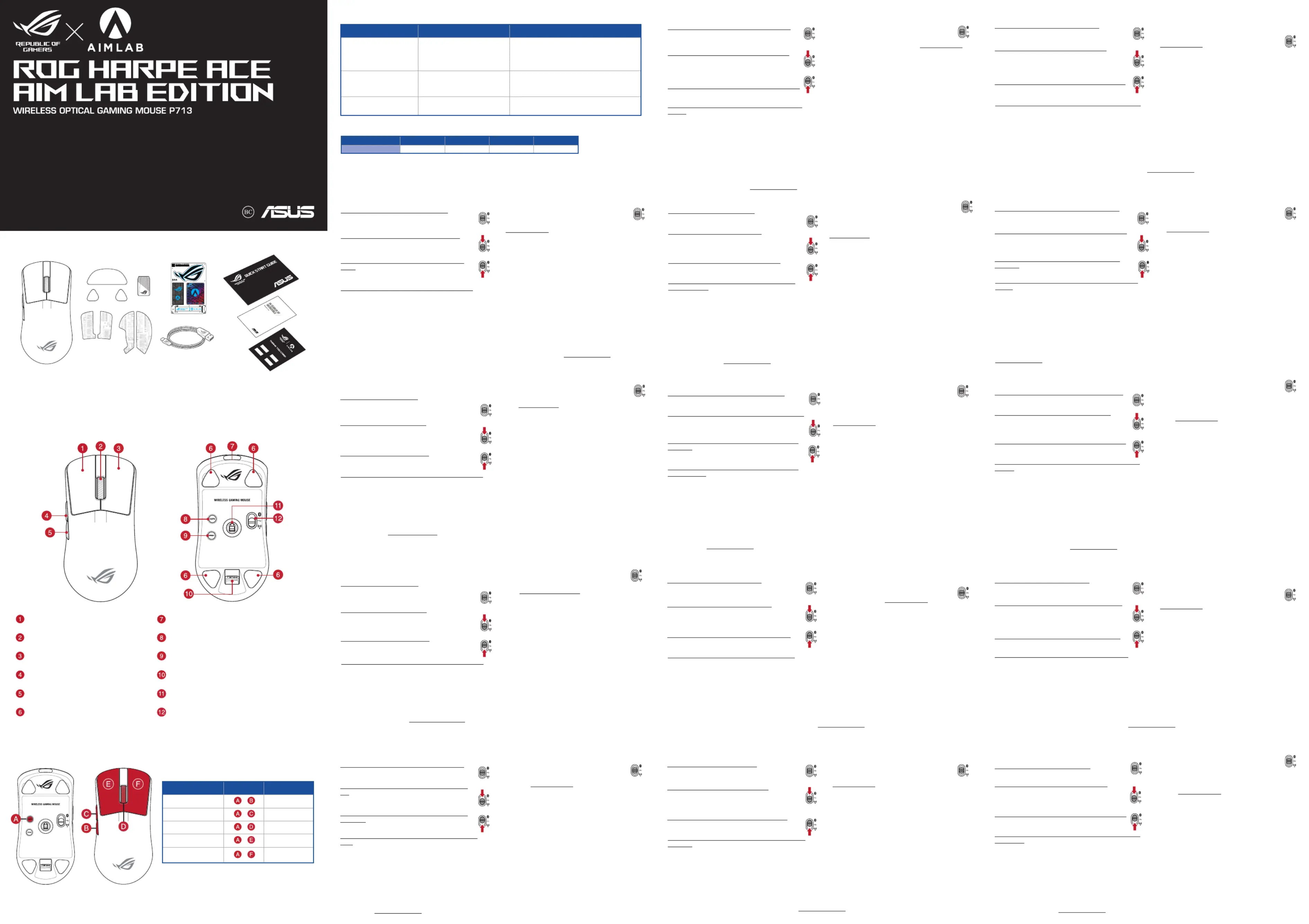
Profile Hot Key Lighting effect
Resolution DPI 1 DPI 2 DPI 3 (Default) DPI 4
100 DPI to 36000 DPI 400 DPI 800 DPI 1600 DPI 3200 DPI
* You may customize the DPI settings for DPI 1-4 through Armoury Crate or the DPI On-The-Scroll tuning function.
* We recommend using the wireless dongle extender when using the mouse in 2.4GHz mode.
** Only use the wireless dongle extender for the wireless dongle.
*** Remove the pre-installed mouse feet before installing the bundled mouse feet.
Onboard settings adjustment
Description Key Combination Lighting effect
Hold Left-click button + Right-click
button + Scroll wheel + DPI button
The Scroll LED will blink red once the key
combination is held down until the reset is complete.
The scroll LED will blink green once the reset is
Polling rate level switch
Pairing button + Backward button
Cycles through the following polling rates:
125 (red) / 250 (purple) / 500 (blue, BT not
supported) / 1000 Hz (green, BT not supported)
Pairing button + Forward button
Cycles through the following lift-off-distances:
Low (red, default) / High (purple)
Setting up your gaming mouse as a Bluetooth® wireless
Set the connection switch to the .Bluetooth® mode
Updating the firmware and customization
1. Connect your gaming mouse to your computer using the
bundled cable, then connect the USB dongle to a USB port.
2. Download and install the Armoury Crate software from
3. Follow the software instructions to update your gaming mouse
4. Customize your gaming mouse using Armoury Crate.
Connecting your gaming mouse
Setting up your gaming mouse as a wired mouse
Connect the bundled USB Type-C® to Type-A cable to your
gaming mouse and a USB port on your computer
Setting up your gaming mouse as a RF wireless mouse
1. Connect the USB dongle to a USB port on your computer.
2. Set the connection switch to the RF 2.4G Wireless mode.
Pairing Bluetooth® mode to additional host devices (max. 3)
1. Set the connection switch to the .Bluetooth® mode
2. Press and hold the button for 3 seconds until the LED on Pairing
your gaming mouse start to blink blue. Once your gaming mouse
has been successfully paired, the LED indicator on your gaming
mouse will light up blue for 3 seconds.
Using the DPI On-The-Scroll tuning function
The DPI On-The-Scroll tuning function allows you to customize the
DPI of your gaming mouse without using Armoury Crate.
1. Press and hold the DPI button for 3 seconds until the LED on your
2. Scroll the scroll wheel forwards or backwards to adjust the DPI.
The LED color hue on your mouse will differ depending on the
3. Press the DPI button once you have finished customizing the DPI
value to save the changes made.
Aim Lab Settings Optimizer
The Aim Lab Settings Optimizer is a feature included with the Aim Lab software that adjusts your mouse settings to find an ideal settings profile
unique to you. Simply play select tasks in Aim Lab and your mouse settings will be adjusted accordingly for you by Aim Lab (when using the
setting optimizer, only the Aim Lab profile in the mouse will be changed). For more information, please visit https://aimlab.gg/ROG.
1. 使用隨附的USB線將電競滑鼠連接至電腦。
4. 使用ArmouryCrate個性化您的電競滑鼠。
將隨附的USBType-C 轉Type-A線的一端連接至電競®
1. 將USB無線訊號接收器插入電腦的USB連接埠。
2. 將連線模式切換至 。RF 2.4G 無線模式
2. 長按 3 秒直至電競滑鼠上的 LED 指示燈變為藍色配對按鈕
閃爍。電競滑鼠配對成功後,LED指示燈將會亮藍色3秒。
使用 DPI On-The-Scroll 調節功能
DPIOn-The-Scroll 調節功能可讓您無需使用 ArmouryCrate
1. 長按DPI按鈕3秒直至電競滑鼠的LED指示燈亮起。
2. 向前或向後撥動滾輪以調節 DPI。調節後依據 DPI 的不
3. 完成DPI數值自訂設定後,請再次按下DPI按鈕以儲存
Aim Lab Settings Optimizer
AimLabSettingsOptimizer 是AimLab軟體內的一項功能,可用於調節滑鼠設定以找到適合您的理想設定檔。當您在Aim
Lab內選擇任務後,AimLab將會相應調節您的滑鼠設定(當使用設定優化器時,滑鼠內僅有AimLab設定檔會被更改)。
更多資訊,請造訪https://aimlab.gg/ROG。
Aim Lab Settings Optimizer
Aim Lab Settings Optimizer 是 Aim Lab 軟件內的一項功能,可用於調節鼠標設定以找到適合您的理想配置文件。當您在
Aim Lab 內選擇任務後,Aim Lab 將會相應調節您的鼠標設置(當使用設置優化器時,鼠標內僅有 Aim Lab 配置文件會被
更改)。更多信息,請訪問 https://aimlab.gg/ROG。
1. 使用隨附的 USB 線將電競鼠標連接至電腦。
2. 請至 https://rog.asus.com.cn/ 下載並安裝 Armoury
4. 使用 Armoury Crate 個性化您的電競鼠標。
將隨附的 USB Type-C 轉 Type-A 線的一端連接至電®
1. 將 USB 無線信號接收器插入電腦的 USB 接口。
2. 將連接模式切換至【RF 2.4G 無線模式】。
2. 長按【配對按鈕】 3 秒直至電競鼠標的 LED 指示燈變為藍
色閃爍。電競鼠標配對成功後,LED 指示燈將會亮藍色 3 秒。
使用 DPI On-The-Scroll 調節功能
DPI On-The-Scroll 調節功能可讓您無需使用 Armoury Crate
1. 長按 DPI 按鈕 3 秒直至電競鼠標的 LED 指示燈亮起。
2. 向前或向後撥動滾輪以調節 DPI。調節後根據 D PI 的不
3. 完成 DPI 數值自定義設置後,請再次按下 DPI 按鈕以保
Nastavení herní myši jako bezdrátové Bluetooth® myši
Nastavte přepínač připojení na bezdrátový radiofrekvenční
Aktualizování firmwaru a přizpůsobení
1. Připojte herní myš k počítači přiloženým kabelem a potom
připojte dodaný kabel USB adaptér k portu USB počítače.
2. Stáhněte a nainstalujte software Armoury Crate z webu
3. Podle pokynů softwaru zaktualizujte firmware herní myši a
4. Přizpůsobte vaši herní myši pomocí Armoury Crate.
Nastavení herní myši jako kabelové myši
Připojte přiložený kabel USB Type-C® na Type-A k herní myši a k
Nastavení herní myši jako bezdrátové RF myši
1. Připojte dodaný kabel USB adaptér k portu USB počítače.
2. Nastavte přepínač připojení na bezdrátový radiofrekvenční
Spárování s dalšími hostitelskými zařízeními (max. 3) v režimu
1. Nastavte přepínač připojení na bezdrátový radiofrekvenční režim
2. Stiskněte a podržte tlačítko párování 3 sekundy, dokud indikátor
LED na herní myši nezačnou blikat modře. Po úspěšném spárování
herní myši bude indikátor LED na myši svítit 3 sekundy modře.
Použití funkce okamžitého ladění DPI On-
Funkce okamžitého ladění DPI On-The-Scrollumožňuje přizpůsobit
DPI On-The-Scroll herní myši bez použití softwaru Armoury Crate.
1. Stiskněte a podržte tlačítko DPI 3 sekundy, dokud se nerozsvítí
indikátor LED na vaší herní myši.
2. Posouváním rolovacího kolečka dopředu a dozadu upravte
DPI. Barevný odstín indikátoru LED na myši se bude lišit podle
3. Jakmile dosáhnete požadované hodnoty DPI, uložte nastavení
Aim Lab Settings Optimizer
Aim Lab Settings Optimizer je funkce obsažená v softwaru Aim Lab, která upravuje nastavení myši tak, aby byl nalezen váš jedinečný a ideální
profil nastavení. Stačí přehrát vybrané úkoly v softwaru Aim Lab a tento software pro vás nastaví vaši myš (při použití optimalizátoru nastavení se
změní pouze profil Aim Lab v myši). Další informace najdete na https://aimlab.gg/ROG.
A játszóegér beállítása mint Bluetooth® vezetéknélküli egér
Állítsa át a csatlakozási kapcsolót az Bluetooth®-es
A firmware frissítése és testreszabás
1. Csatlakoztassa a játszóegeret a számítógéphez a tartozék
kábel használatával, majd csatlakoztassa a tartozékként kapott USB-
hardverkulcsot a számítógép USB-portjába.
2. Töltse le és telepítse az Armoury Crate szoftvert a következő
weboldalról https://rog.asus.com.
3. Frissítse az egér és hardverkulcsot firmware-ét a szoftver útmutatása
4. Testreszabhatja a játékhoz való egérbe az Armoury Crate
A játszóegér üzembe helyezése
A játszóegér beállítása mint vezetékes egér
Csatlakoztassa a tartozék USB Type-C® - Type A kábelt a
játszóegérhez és a számítógép USB portjához.
A játszóegér beállítása mint RF vezetéknélküli egér
1. Csatlakoztassa a tartozékként kapott USB-hardverkulcsot a
2. Állítsa át a csatlakozási kapcsolót az RF 2,4 GHz-es vezeték
Bluetooth®-módban történő párosítás további gazdaeszközökkel
1. Állítsa át a csatlakozási kapcsolót az .Bluetooth®-es üzemmódra
2. Tartsa megnyomva a 3 másodpercig, amíg párosítási gombot
a játszóegéren lévő LED kék színnel fognak villogni. Miután a
játszóegér párosítása sikeresen megtörtént, a játszóegéren lévő
LED-jelzőfény 3 másodpercig kék színnel fog világítani.
A DPI On-The-Scroll tuning funkció használata
A DPI On-The-Scroll tuning funkció lehetővé teszi a DPI testreszabását a
játszóegeren az Armoury Crate használata nélkül.
1. Nyomja meg és tartsa lenyomva a DPI gombot 3 másodpercig, amíg a
játszóegéren felgyúl a LED.
2. Görgesse a kereket előre vagy hátra a DPI állításához. A LED szín
telítettsége a egér változik a DPI beállítás függvényében.
3. Nyomja meg egyszer a DPI gombot, miuátn befejezte a DPI érték
tetreszabását, hogy elmentse a változásokat.
Aim Lab Settings Optimizer
Az Aim Lab Settings Optimizer az Aim Lab szoftverhez tartozó funkció, amely az egér beállításait úgy módosítja, hogy megtalálja az Ön számára
ideális beállítási profilt. Egyszerűen játsszon le kiválasztott feladatokat az Aim Lab programban, és az egér beállításait az Aim Lab ennek
megfelelően módosítja az Ön számára (a beállítás-optimalizáló használata esetén csak az egérben lévő Aim Lab profil fog megváltozni). További
információkért látogasson el a https://aimlab.gg/ROG weboldalra.
Configurer votre souris gaming en tant que souris sans-fil
Réglez l'interrupteur de connexion sur le .mode Bluetooth
Mise à jour du firmware et personnalisation
1. Connectez votre souris gaming à votre ordinateur grâce au
câble fourni, puis connectez le dongle USB à un port USB.
2. Téléchargez et installez le logiciel Armoury Crate en vous
rendant sur https://rog.asus.com
3. Suivez les instructions du logiciel pour mettre à jour le firmware
de votre souris et du dongle USB.
4. Personnalisez votre souris gaming avec Armoury Crate.
Connecter votre souris gaming
Configurer votre souris gaming en tant que souris filaire
Connectez le câble USB Type-C® vers Type-A fourni à votre
souris et à un port USB de votre ordinateur
Configurer votre souris gaming en tant que souris sans-fil
1. Connectez le dongle USB au port USB de votre ordinateur.
Réglez l'interrupteur de connexion sur le mode sans fil RF 2,4G.
Appairage d'appareils supplémentaires en mode Bluetooth (3
1. Réglez l'interrupteur de connexion sur le .mode Bluetooth
2. Appuyez sur le et maintenez-le enfoncé Bouton d'appairage
pendant 3 secondes jusqu'à ce que la LED de votre souris clignote
en bleu. Une fois votre souris gaming associée avec succès, la LED
de votre souris gaming s'allume en bleu pendant 3 secondes.
Utiliser la fonction de réglage DPI à la molette
La fonction d'ajustement DPI à la molette vous permet de modifier le
DPI de votre souris gaming sans utiliser Armoury Crate.
1. Appuyez sur le bouton DPI et maintenez-le enfoncé pendant 3
secondes jusqu'à ce que la LED de votre souris s'allume.
2. Faites défiler la molette en avant et en arrière pour ajuster le DPI.
La couleur de la LED de la souris sera modifiée en fonction du
3. Appuyez sur le bouton DPI une fois que vous avez fini de modifier
la valeur du DPI pour sauvegarder vos réglages.
Aim Lab Settings Optimizer
Aim Lab Settings Optimizer est une fonctionnalité incluse dans le logiciel Aim Lab qui ajuste les paramètres de votre souris afin de trouver un
profil idéal pour vous. Sélectionnez simplement des tâches d’entraînement dans Aim Lab et les paramètres de votre souris seront ajustés en
conséquence par Aim Lab (si vous utilisez l’optimiseur de réglage, seul le profil Aim Lab de la souris sera modifié). Pour plus d’informations,
consultez le site https://aimlab.gg/ROG.
Configuração do seu rato gaming como um rato wireless
Defina o comutador do modo de ligação para o modo Bluetooth®.
Atualizar o firmware e personalizar
1. Ligue o seu rato gaming ao seu computador usando o cabo
incluído e ligue o adaptador USB a uma porta USB.
2. Faça Download e instale o software Armoury Crate a partir
3. Siga as instruções de software para atualizar o firmware do seu
4. Personalize o seu rato gaming usando a Armoury Crate.
Configuração do seu rato gaming como um rato com fios
Ligue o cabo USB Type-C® para Type-A incluído ao seu rato
gaming e a uma porta USB do seu computador.
Configuração do seu rato gaming como um rato Wireless RF
1. Ligue o adaptador USB a uma porta USB do seu computador.
2. Defina o comutador do modo de ligação para o modo
Emparelhar o modo Bluetooth® com dispositivos host adicionais
1. Defina o comutador do modo de ligação para o modo .Bluetooth®
2. Prima e mantenha premido o botão de durante Emparelhamento
3 segundos até que os LED do seu rato gaming comecem a piscar
em azul. Assim que o rato gaming tiver sido emparelhado com
sucesso, o indicador LED do seu rato gaming irá ficar iluminado em
Usando a função de ajuste de DPI On-The-
A função de ajuste de DPI On-The-Scroll permite que você personalize
o DPI do mouse para jogos sem usar o Armoury Crate.
1. Prima e mantenha premido o botão DPI durante 3 segundos até
que os LED do seu rato gaming se iluminem.
2. Navegue a com a roda para a frente e para trás para ajustar os DPI.
A tonalidade de cor do LED na sua rato irá variar dependendo do
3. Pressione o botão de DPI para gravar as alterações efetuadas
assim que tiver terminado de personalizar o valor de DPIs.
Aim Lab Settings Optimizer
O Aim Lab Settings Optimizer é um recurso incluído no software Aim Lab que ajusta as configurações do mouse para encontrar um perfil de
configurações ideal exclusivo para você. Basta executar as tarefas selecionadas no Aim Lab e as configurações do seu mouse serão ajustadas de
acordo para você (ao usar o otimizador de configuração, apenas o perfil do Aim Lab no mouse será alterado). Para obter mais informações, visite
Uw gamemuis instellen als een bekabelde Bluetooth®-muis
Stel de verbindingsschakelaar in op de . Bluetooth® modus
De firmware en aanpassing bijwerken
1. Sluit uw gamemuis aan op uw computer via de meegeleverde kabel
en sluit dan meegeleverde USB-dongle aan op de USB-poort.
2. Download en installeer de Armoury Crate-software van
3. Volg de softwareinstructies voor het bijwerken van de
firmware van uw gaming-muis
4. Pas uw gamemuis aan met Armoury Crate.
Uw gamemuis instellen als een bekabelde muis
Sluit de meegeleverde USB Type-C® naar Type-A-kabel aan op
uw gamemuis en een USB-poort op uw computer.
Uw gamemuis instellen als een bekabelde RF-muis
1. Sluit de meegeleverde USB-dongle aan op de USB-poort
2. Stel de verbindingsschakelaar in op de RF 2.4G draadloze
De Bluetooth®-modus koppelen met extra hostapparaten(max. 3).
1. Stel de verbindingsschakelaar in op de . Bluetooth® modus
2. Houdt u de 3 seconden ingedrukt tot de LED op koppelingsknop
uw gamemuis blauw beginnen te knipperen. Zodra uw gamemuis
is gekoppeld, licht de LED-indicator op uw gamemuis blauw op
De DPI on-the-scroll-afstemfunctie
Met de DPI on-the-scroll-afstemfunctie kunt u de DPI van uw
gamemuis aanpassen zonder dat u Armoury Crate hoeft te gebruiken.
1. Houd de DPI-knop 3 seconden ingedrukt tot de LED op uw
2. Scroll het scrollwiel naar voor of naar achter om de DPI aan te
passen. De LED-kleurtint op uw muis zal veranderen afhankelijk
3. Druk op de DPI-knop zodra u klaar bent met het aanpassen van
de DPI-waarde om de aangebrachte wijzigingen op te slaan.
Aim Lab Settings Optimizer
De Aim Lab Settings Optimizer is een functie in de software van Aim Lab waarmee u de muis instelt op een profiel dat voor u ideaal is. Speel
geselecteerde taken af in Aim Lab en de muis wordt door Aim Lab voor u ingesteld. Als u de instellingoptimalisator gebruikt, wordt alleen het
Aim Lab-profiel van de muis veranderd. Voor meer informatie gaat u naar https://aimlab.gg/ROG.
Configurar el ratón para juegos como ratón inalámbrico de
Establezca el conmutador de conexión en el modo de
Actualización del firmware y
1. Conecte el ratón para juegos al equipo mediante el cable incluido
y, a continuación, conecte la llave USB integrada al puerto USB.
2. Descargue e instale el software Armoury Crate desde
3. Siga las instrucciones de software para actualizar el firmware del
ratón para juegos y llave.
4. Personalice el ratón para juegos mediante Armoury Crate.
Conectar el ratón para juegos
Configurar el ratón para juegos como ratón cableado
Conecte el cable USB Tipo-C® a Tipo-A incluido al ratón para
juegos y a un puerto USB de su PC.
Configurar el ratón para juegos como ratón inalámbrico de RF
1. Conecte la llave USB integrada al puerto USB del equipo.
2. Establezca el conmutador de conexión en el modo
inalámbrico de 2,4 GHz de RF.
Asociar el modo Bluetooth® a dispositivos host adicionales
1. Establezca el conmutador de conexión en el .modo de Bluetooth®
2. Presione sin de asociación durante 3 segundos soltar el botón
hasta que LED del ratón para juegos comiencen a parpadear en azul.
Una vez que el ratón para juegos se haya asociado correctamente,
el indicador LED de dicho ratón se iluminará en verde durante 3
Usar la función de ajuste On-The-Scroll PPP
La función de ajuste sobre la marcha PPP le permite personalizar el
valor de PPP del ratón para juegos sin usar Armoury Crate.
1. Mantenga presionado el botón PPP durante 3 segundos hasta
que se iluminen LED del ratón para juegos.
2. Mueva la rueda de desplazamiento hacia adelante o hacia atrás
para ajustar el valor de PPP. El matiz de color del LED de la ratón
diferirá según el ajuste de PPP.
3. Presione el botón PPP una vez que haya terminado de
personalizar el valor de PPP para guardar los cambios realizados.
Aim Lab Settings Optimizer
El Aim Lab Settings Optimizer es una característica incluida con el software Aim Lab que ajusta la configuración del ratón para encontrar un perfil
de configuración ideal exclusivo para usted. Simplemente reproduzca tareas seleccionadas en Aim Lab y este software ajustará la configuración
del ratón en consecuencia (cuando use el optimizador de configuración, solo se cambiará el perfil de Aim Lab en el ratón). Para obtener más
información, visite https://aimlab.gg/ROG.
Oyun farenizi Bluetooth® kablosuz fare olarak ayarlama
Bağlantı anahtarını ayarlayın.Bluetooth® moduna
Aygıt yazılımı güncelleme ve kişiselleştirme
1. Birlikte verilen kabloyu kullanarak oyun farenizi bilgisayarınıza
bağlayın, daha sonra, birlikte sağlanan USB yardımcı
aygıtını bilgisayarınızın USB bağlantı noktasına bağlayın.
2. Armoury Crate yazılımını https://rog.asus.com adresinden
3. Oyun farenizin ve yardımcı aygıtını donanım yazılımını
güncellemek için yazılım talimatlarını izleyin.
4. Armoury Crate yazılımını kullanarak oyun farenize özelleştirin.
Oyun farenizi kablolu fare olarak ayarlama
Birlikte verilen USB Type-C® - Type-A arası kabloyu oyun farenize
ve bilgisayarınızdaki bir USB bağlantı noktasına takın.
Oyun farenizi RF kablosuz fare olarak ayarlama
1. Birlikte sağlanan USB yardımcı aygıtını bilgisayarınızın USB
bağlantı noktasına bağlayın.
2. Bağlantı anahtarını .RF 2.4G Kablosuz moduna ayarlayın
Bluetooth® modunu ek ana aygıtlarla eşleştirme (maks. 3)
1. Bağlantı anahtarını ayarlayın.Bluetooth® moduna
2. , oyun farenizdeki LED mavi renkte Eşleştirme düğmesine
yanıp sönene dek 3 saniye basılı tutun. Oyuncu fareniz başarıyla
eşleştirildikten sonra, oyuncu farenizin üzerindeki LED göstergesi, 3
saniye kadar mavi renkte yanacaktır.
DPI anında ayarlama işlevini kullanma
DPI anında ayarlama işlevi, oyun farenizin DPI’sini Armoury Crate
kullanmadan özelleştirmenizi sağlar.
1. Oyun farenizdeki LED yanana dek DPI düğmesine 3 saniye basılı
2. DPI’yi ayarlamak için kaydırma tekerini ileri veya geri kaydırın. DPI
ayarına bağlı olarak farenizdeki LED renk tonu farklılık gösterir.
3. Yapılan değişiklikleri kaydetmek için DPI değerini özelleştirmeyi
tamamladığınızda DPI düğmesine bir kez basın.
Aim Lab Settings Optimizer
Aim Lab Settings Optimizer, size özel ideal bir ayar profili bulmak için fare ayarlarınızı ayarlayan Aim Lab yazılımında bulunan bir özelliktir. Sadece
Aim Lab’de belirli görevleri oynayın ve fare ayarlarınız Aim Lab tarafından sizin için uygun şekilde ayarlanacaktır (ayar iyileştiriciyi kullanırken,
yalnızca faredeki Aim Lab profili değişecektir). Daha fazla bilgi için lütfen https://aimlab.gg/ROG adresini ziyaret edin.
Pelihiiren asettaminen langattomana Bluetooth®shiirenä
Aseta liitäntäkytkin .Bluetooth® -tilaan
Laiteohjelmiston päivitys ja mukauttaminen
1. Liitä pelihiiri tietokoneeseen toimitukseen kuuluvalla kaapelilla.
Liitä sen jälkeen toimitukseen kuuluva USB-käyttöavain
tietokoneen USB-porttiin.
2. Lataa ja asenna Armoury Crate -ohjelmisto osoitteesta
3. Päivitä pelihiiren ja käyttöavain laiteohjelmisto ohjelmiston
4. Mukauta pelihiireesi Armoury Crate-ohjelmistolla.
Pelihiiren asettaminen langallisena hiirenä
Liitä toimitukseen kuuluva USB Type-C® - Type-A -kaapeli
pelihiireen ja tietokoneen USB-porttiin.
Pelihiiren asettaminen langattomana radiotaajuushiirenä
1. Liitä toimitukseen kuuluva USB-käyttöavain tietokoneen
2. Aseta liitäntäkytkin langattomaan .RF 2.4G -tilaan
Bluetooth®-tilan pariuttaminen lisäisäntälaitteisiin (maks. 3)
1. Aseta liitäntäkytkin .Bluetooth® -tilaan
2. Pidä painettuna 3 sekuntia, kunnes pelihiiren Pariutus-painiketta
LED-valo alkaa vilkkua sinisenä. Kun pelihiiren pariuttaminen on
onnistunut, pelihiiren LED-merkkivalo palaa sinisenä 3 sekuntia.
DPI On-The-Scroll -viritystoiminnon käyttö
DPI On-The-Scroll -viritystoiminto antaa mukauttaa pelihiiren DPI-
arvon käyttämättä Armoury Crate:ta.
1. Pidä DPI-painiketta painettuna 3 sekuntia, kunnes pelihiiren LED-
2. Vieritä vierityskiekkoa eteenpäin tai taaksepäin säätääksesi DPI:tä.
Hiiren LED-värisävy on erilainen DPI-säädön mukaan.
3. Kun olet lopettanut DPI-arvon mukauttamisen, paina DPI-
painiketta kerran tallentaaksesi tehdyt muutokset.
Aim Lab Settings Optimizer
Aim Lab Settings Optimizer on Aim Lab -ohjelmistoon kuuluva ominaisuus, joka säätää hiiriasetuksesi juuri itsellesi ihanteellisen profiilin
mukaisiksi. Toista vain valitut tehtävät Aim Lab -sovelluksessa, Aim Lab säätää hiiriasetuksesi sen mukaisesti (kun käytät asetusoptimoijaa, vain
hiiren Aim Lab -profiilia muutetaan). Katso lisätietoja osoitteesta https://aimlab.gg/ROG.
Ihre Gaming Maus als Bluetooth®-drahtlose Maus einrichten
Legen Sie den Schalter für die Verbindung auf Bluetooth®-
Firmware aktualisieren und anpassen
1. Schließen Sie Ihre Gaming Maus über das mitgelieferte Kabel
an Ihren Computer an, verbinden Sie dann den USB-Dongle
2. Laden Sie die Armoury Crate Software unter https://rog.asus.com
herunter und installieren Sie sie.
3. Befolgen Sie die Anweisungen in der Software, um die Firmware
Ihrer Gaming Maus und des Dongles zu aktualisieren.
4. Passen Sie Ihre Gaming Maus über Armoury Crate an.
Ihre Gaming Maus verbinden
Ihre Gaming Maus als kabelgebundene Maus einrichten
Verbinden Sie das mitgelieferte USB-Typ-C®-zu-Typ-A-Kabel
mit Ihrer Gaming Maus und mit einem USB-Anschluss an Ihrem
Ihre Gaming Maus als WLAN-drahtlose Maus einrichten
1. Verbinden Sie den USB-Dongle mit einem USB-Anschluss
2. Legen Sie den Schalter für die Verbindung auf RF 2,4G
Im Bluetooth®-Modus mit zusätzlichen Host-Geräten (max. 3)
1. Legen Sie den Schalter für die Verbindung auf Bluetooth®-
2. Halten Sie die drei Sekunden lang gedrückt, Kopplungstaste
bis die LED an Ihrer Gaming Maus blau zu blinken beginnt.
Sobald Ihre Gaming Maus erfolgreich gekoppelt wurde,
leuchtet die LED-Anzeige drei Sekunden lang blau.
DPI-On-The-Scroll-Tuning-Funktion verwenden
Mit der DPI-On-The-Scroll-Tuning-Funktion können Sie die DPI-Werte Ihrer
Gaming Maus anpassen, ohne Armoury Crate verwenden zu müssen.
1. Halten Sie die DPI-Taste drei Sekunden lang gedrückt, bis die LED
an Ihrer Gaming Maus aufleuchtet.
2. Scrollen Sie das Mausrad vorwärts oder rückwärts, um den DPI-
Wert anzupassen. Der LED-Farbton an Ihrer Maus ändert sich je
nach der DPI-Einstellung.
3. Drücken Sie die DPI-Taste, sobald Sie das Anpassen des DPI-Werts
abgeschlossen haben, um die vorgenommenen Änderungen zu
Aim Lab Setting Optimizer
DerAim Lab Setting Optimizer ist eine in der Aim Lab Software enthaltene Funktion, die Ihre Mauseinstellungen anpasst, um ein ideales
Einstellungenprofil zu finden, das für Sie einzigartig ist. Führen Sie einfach die speziellen Übungen in Aim Lab durch, und Ihre Mauseinstellungen
werden von Aim Lab entsprechend für Sie angepasst (bei Verwendung des Setting Optimizers wird nur das Aim Lab-Profil der Maus geändert).
Weitere Informationen finden Sie unter https://aimlab.gg/ROG.
Настройка мыши в качестве беспроводной мыши Bluetooth
Установите переключатель подключения в положение
Обновление прошивки и настройка
1. Подключите игровую мышь к компьютеру с помощью
поставляемого в комплекте кабеля, затем подключите USB-
2. Скачайте и установите программное обеспечение Armoury
Crate с https://rog.asus.com
3. Следуйте инструкциям для обновления прошивки мыши и
4. Выполните настройку мыши с помощью Armoury Crate.
Настройка игровой мыши в качестве проводной мыши
Подключите мышь к USB-порту компьютера с помощью
поставляемого в комплекте кабеля USB Type-C на Type-A
Настройка мыши в качестве беспроводной мыши
1. Подключите адаптер USB к USB-порту компьютера.
2. Установите переключатель подключения в положение
Беспроводной режим 2,4 ГГц.
Сопряжение в режиме Bluetooth с дополнительными хостами
1. Установите переключатель подключения в положение Режим
2. Нажмите и удерживайте кнопку Сопряжение в течение 3
секунд, пока индикаторы игровой мыши не замигают синим
цветом. После успешного сопряжения индикатор мыши
загорится синим цветом на 3 секунды.
Использование функции DPI On-The-
Функция DPI On-The-Scroll tuning позволяет настроить DPI игровой
мыши без использования утилиты Armoury Crate.
1. Нажмите и удерживайте кнопку DPI в течение 3 секунд, пока
не загорится индикатор игровой мыши.
2. Для настройки DPI прокрутите колесико прокрутки
вперед или назад. Цветовой тон мыши будет изменяться в
зависимости от значения DPI.
3. Для сохранения сделанные изменений нажмите кнопку DPI
при завершении настройки значения DPI.
Aim Lab Settings Optimizer
Aim Lab Settings Optimizer - это функция, входящая в состав программного обеспечения Aim Lab, которая настраивает параметры мыши
для поиска идеального профиля настроек. Просто выберите задачу в Aim Lab и настройки мыши будут соответствующим образом
сконфигурированы Aim Lab (при использовании оптимизатора настроек будет изменен только профиль Aim Lab в мыши). Для получения
подробной информации посетите https://aimlab.gg/ROG.
Aggiornamento del firmware e
1. Collegate il mouse gaming al computer usando il cavo in dotazione,
quindi inserite il dongle USB in una porta USB.
2. Scaricate e installate il software Armoury Crate dal sito
3. Seguite le istruzioni del software per aggiornare il firmware del vostro
mouse gaming e del dongle.
per personalizzare il vostro mouse gaming.
Collegamento del mouse gaming
Installazione con collegamento cablato
Collegate il cavo USB tipo C® > tipo A™ al mouse gaming e alla
porta USB del vostro computer.
Installazione con connessione RF senza fili
1. Inserite il dongle USB in una porta USB del vostro computer.
2. Impostate il selettore modalità di connessione sulla
modalità .senza fili RF 2.4GHz
Installazione con connessione Bluetooth® senza fili
Impostate il selettore modalità di connessione sulla modalità
Associazione della modalità Bluetooth® a dispositivi host
1. Impostate il selettore modalità di connessione sulla modalità
2. Premete e tenete premuto il Tasto di associazione per 3
secondi, il LED presente sul mouse gaming lampeggerà di
colore blu. Ad associazione avvenuta il LED del mouse gaming
si accende di una luce blu fissa per 3 secondi.
Utilizzo della funzione di personalizzazione
La funzione di personalizzazione DPI On-The-Scroll vi permette di
personalizzare il DPI del vostro mouse gaming senza dover ricorrere ad
1. Premete e tenete premuto il tasto DPI per 3 secondi, fino a quando
il LED del vostro mouse gaming si accende.
2. Ruotate la rotellina di scorrimento in avanti o indietro per regolare
il valore DPI. La tonalità del LED sul mouse varierà in base al valore
3. Per salvare le modifiche premete il pulsante DPI quando avete
terminato la regolazione del valore DPI.
Aim Lab Settings Optimizer
Aim Lab Settings Optimizer è una funzionalità inclusa nel software Aim Lab che regola le impostazioni del mouse per trovare un profilo di
impostazioni ideale unico per l’utente. Basta eseguire attività selezionate in Aim Lab in modo che le impostazioni del mouse vengano regolate
di conseguenza da Aim Lab (quando si utilizza l’ottimizzatore delle impostazioni, viene modificato solo il profilo Aim Lab nel mouse). Per ulteriori
informazioni, visitare il sito https://aimlab.gg/ROG.