EN
ROG strix impact iii
WIRELESS GAMING MOUSE
Q22919
Quick Start Guide
快速使用指南(繁體中文)
快速使用指南(簡體中文)
クイックスタートガイド (J P)
간단사용설명서
(KO)
Guide de démarrage rapide (FR)
Schnellstartanleitung (DE)
Guida rapida (IT)
Guia de Início Rápido (PT:BR)
Краткое руководство (RU)
Guía de inicio rápido (ES)
Beknopte handleiding (NL)
Hızlı Başlangıç Kılavuzu (TR)
Стисле керівництво для початку
експлуатації (UA)
Przewodnik szybkiego startu (PL)
Rychlý průvodce (CS)
Ghid de pornire rapidă (RO)
Gyors üzembe helyezési útmutató (HU)
Snabbstartshandbok (SV)
Pikaopas (FI)
Hurtigstartveiledning (NO)
Stručný návod na používanie (SK)
)AR(
)HB
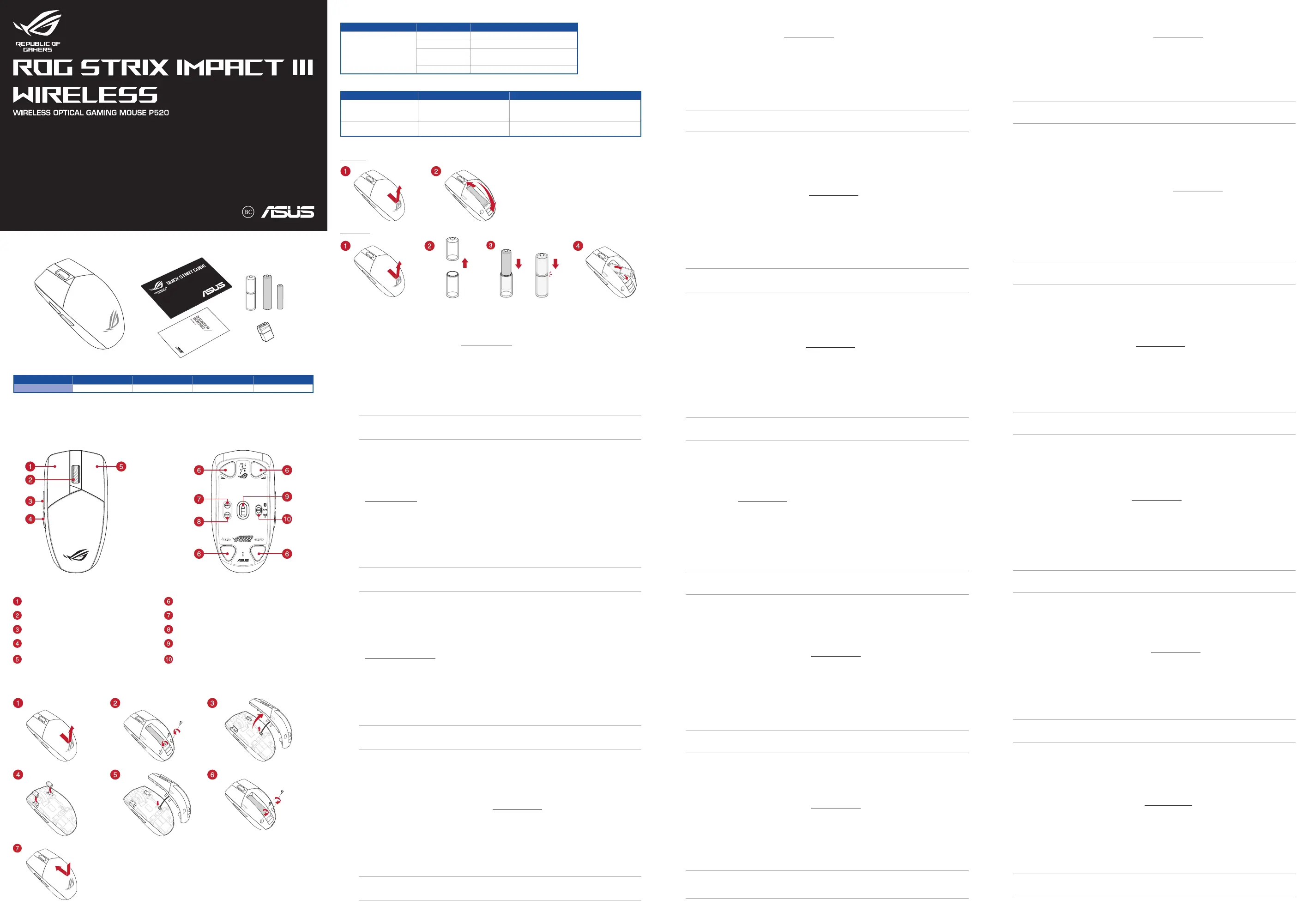
Replacing the switches
/
更換滑鼠微動開關
/
更換鼠標微動開關
Package Contents /
包裝內容物
/
包裝內容物
Mouse features
/ 滑鼠功能 / 鼠標功能
Using the DPI on-the-scroll tuning function
The DPI on-the-scroll tuning function allows you to customize the DPI of your gaming mouse without using Armoury Crate.
1. Press and hold the DPI button for 3 seconds until your gaming mouse lights up.
2. Scroll the scroll wheel forwards or backwards to adjust the DPI. The LED color hue on your scroll wheel will dier
depending on the DPI adjustment.
NOTE:
• The DPI increments at 50 DPI per scroll forwards and decrements at 50 DPI per scroll backwards.
• The DPI ranges from 100 DPI (blue) to 36000 DPI (red).
3. Press the DPI button once you have nished customizing the DPI value to save the changes made.
Updating the rmware and customization
1. Connect your gaming mouse to your computer.
2. Download and install the Armoury Crate from https://rog.asus.com.
3. Follow the software instructions to update your gaming mouse’s rmware.
4. Customize your gaming mouse using Armoury Crate.
PL
Korzystanie z funkcji dostosowywania Zmiana DPI kółkiem przewijania
Funkcja dostosowywania Zmiana DPI kółkiem przewijania umożliwia zmienianie ustawienia DPI myszy dla graczy bez korzystania z
oprogramowania Armoury Crate.
1. Naciśnij i przytrzymaj przycisk DPI przez 3 sekundy, aż zaświeci się mysz do gier.
2. Przesuń kółko przewijania do przodu lub do tyłu, aby dostosować DPI. W zależności od ustawienia DPI zmieni się odcień koloru
diody LED kółka przewijania.
UWAGI:
• Każde przesunięcie kółka przewijania do przodu zwiększa ustawienie DPI o 50 DPI, a do tyłu zmniejsza je o 50 DPI.
• Zakres ustawienia DPI wynosi od 100 DPI (niebieski) do 36 000 DPI (czerwony).
3. Naciśnij przycisk DPI po zakończeniu ustawiania wartości DPI, aby zapisać wprowadzone zmiany.
Aktualizowanie oprogramowania układowego i dostosowywanie
1. Podłącz mysz dla graczy do komputera.
2. Pobierz i zainstaluj oprogramowanie Armoury Crate ze strony https://rog.asus.com.
3. Wykonaj instrukcje w oprogramowaniu, aby zaktualizować oprogramowanie układowe myszy do gier.
4. Dostosuj myszy do gier za pomocą oprogramowania Armoury Crate.
NO
HU
Bruke funksjonen for DPI på-rull
Du kan bruke funksjonen for DPI på-rull til å tilpasse DPI-en til spillmusen uten å bruke
Armoury Crate
.
1. Nyomja meg és tartsa lenyomva a DPI gombot 3 másodpercig, amíg a játékhoz tervezett egér világítani nem kezd.
2. Bla rullehjulet fremover eller bakover for å justere DPI. LED-fargetonen på rullehjulet varierer avhengig av DPI-
justeringen.
MERK:
• DPI går opp med trinn på 50 DPI per rull fremover og 50 DPI per rull bakover.
• DPI stilles inn fra 100 DPI (blå) til 36000 DPI (rød).
3. Trykk DPI-knappen når du er ferdig med å tilpasse DPI-verdien for å lagre endringene.
Oppdaterer fastvaren og tilpass
1. Koble spillmusen til datamaskinen.
2. Last ned og installer Armoury Crate-programvaren fr https://rog.asus.com.
3. Følg instruksjonene i programvaren for å oppdatere fastvaren til spillmusen.
4. Tilpass spillmusen ved hjelp av Armoury Crate.
Utilizarea funcției de reglare DPI pe rotița de derulare
Funcția de DPI pe rotița de derulare vă permite să particularizați DPI pentru mouse-ul pentru jocuri fără a utiliza Armoury
Crate.
1. Trykk og hold inne DPI-knappen i 3 sekunder til spillmusen lyser.
2. Rotiți roata de derulare înainte sau înapoi pentru a ajusta valoarea DPI. Nuanța de roșu a LED-ului de pe roata de derulare
va diferită, în funcție de ajustarea DPI.
NOTE:
• DPI avansează în incremente de 50 DPI per derulare înainte și incremente de 50 DPI per derulare înapoi.
• DPI variază de la 100 DPI (albastru) până la 36000 DPI (roșu).
3. Apăsați butonul DPI după ce ați nalizat particularizarea valorii DPI pentru a salva modicările efectuate.
Actualizarea rmware-ului și personalizarea
1. Conectaţi mouse-ul pentru jocuri la computer.
2. Descărcaţi şi instalaţi software-ul Armoury Crate de la adresa https://rog.asus.com.
3. Urmați instrucțiunile din software pentru a actualiza rmware-ul mouse-ului pentru jocuri.
4. Particularizaţi mouse-ul pentru jocuri cu ajutorul software-ului Armoury Crate.
FI
NL
PT:BR
De DPI On-The-Scroll-afstemfunctie gebruiken
Met de On-The-Scroll-afstemfunctie kunt u de DPI van uw gamemuis aanpassen zonder dat u Armoury Crate hoeft te gebruiken.
1. Houd de DPI-knop 3 seconden ingedrukt totdat uw gamingmuis oplicht.
2. Scroll het scrollwiel naar voor of naar achter om de DPI aan te passen. De LED-kleurtint op uw scrollwiel zal veranderen
afhankelijk van de DPI-aanpassing.
OPMERKINGEN:
• Telkens wanneer u naar voor scrollt, vermeerdert de DPI met 50 DPI en telkens wanneer u naar achter scrollt, vermindert de waarde
met 50 DPI.
• Het DPI-bereik loopt van 100 DPI (blauw) naar 36000 DPI (rood).
3. Druk op de DPI-knop zodra u klaar bent met het aanpassen van de DPI-waarde om de aangebrachte wijzigingen op te
slaan.
De rmware en aanpassing bijwerken
1. Sluit uw gamemuis aan op uw computer.
2. Download en installeer de Armoury Crate-software van https://rog.asus.com.
3. Volg de softwareinstructies voor het bijwerken van de rmware van uw gaming-muis.
4. Pas uw gamemuis aan met Armoury Crate.
Usando a função de tuning de DPI On-The-Scroll
A função de tuning de On-The-Scroll permite-lhe personalizar os DPIs do seu rato gaming sem usar a Armoury Crate.
1. Mantenha pressionado o botão DPI por 3 segundos até que o mouse para jogos se acenda.
2. Navegue a com a roda para a frente e para trás para ajustar os DPI. A tonalidade de cor do LED na sua roda de navegação
irá variar dependendo do ajuste de DPI.
NOTA:
• Os DPIs incrementam em 50 DPI por cada rotação para a frente e 50 DPI por cada rotação para trás.
• O intervalo dos DPIs é de 100 DPI (azul) a 36000 DPI (vermelho).
3. Pressione o botão de DPIs para gravar as alterações efetuadas assim que tiver terminado de personalizar o valor de DPIs.
Atualizar o rmware e personalizar
1. Ligue o seu rato gaming ao seu computador.
2. Faça Download e instale o software Armoury Crate a partir de https://rog.asus.com.
3. Siga as instruções de software para atualizar o rmware do seu rato gaming.
4. Personalize o seu rato gaming usando a Armoury Crate.
DPI On-The-Scroll -viritystoiminnon käyttö
DPI On-The-Scroll -viritystoiminto antaa mukauttaa pelihiiren DPI-arvon käyttämättä Armoury Crate:ta.
1. Pidä DPI-painiketta painettuna 3 sekunnin ajan, kunnes pelihiiri syttyy.
2. Vieritä vierityskiekkoa eteenpäin tai taaksepäin säätääksesi DPI:tä. Vierityskiekon LED-värisävy on erilainen DPI-säädön
mukaan.
HUOMAUTUS:
• DPI kasvaa 50 DPI:llä eteenpäinvieritystä ja vähenee 50 DPI:llä taaksepäinvieritystä kohti.
• DPI:n vaihteluväli on 100 DPI (sininen) - 36 000 DPI (punainen).
3. Kun olet lopettanut DPI-arvon mukauttamisen, paina DPI-painiketta kerran tallentaaksesi tehdyt muutokset.
Laiteohjelmiston päivitys ja mukauttaminen
1. Liitä pelihiiri tietokoneeseen toimitukseen.
2. Lataa ja asenna Armoury Crate -ohjelmisto osoitteesta https://rog.asus.com.
3. Päivitä pelihiiren laiteohjelmisto ohjelmiston ohjeiden mukaisesti.
4. Mukauta pelihiireesi Armoury Crate-ohjelmistolla.
CS
ES
TR
Kaydırmada DPI ayarlama işlevini kullanma
Kaydırmada DPI ayarlama işlevi, oyun farenizin DPI’sini Armoury Crate kullanmadan özelleştirmenizi sağlar.
1. Oyun fareniz yanana kadar DPI düğmesini 3 saniye boyunca basılı tutun.
2. DPI’yi ayarlamak için kaydırma tekerini ileri veya geri kaydırın. DPI ayarına bağlı olarak kaydırma tekerinizdeki LED renk tonu
farklılık gösterir.
NOT:
• DPI, ileri doğru kaydırma başına 50 DPI artar ve geri doğru kaydırma başına 50 DPI azalır.
• DPI değeri, 100 DPI (mavi) ile 36000 DPI (kırmızı) arasındadır.
3. Yapılan değişiklikleri kaydetmek için DPI değerini özelleştirmeyi tamamladığınızda DPI düğmesine bir kez basın.
Aygıt yazılımı güncelleme ve kişiselleştirme
1. Oyun farenizi bilgisayarınıza bağlayın.
2. Armoury Crate yazılımını https://rog.asus.com adresinden indirip yükleyin.
3. Oyun farenizin donanım yazılımını güncellemek için yazılım talimatlarını izleyin.
4. Armoury Crate yazılımını kullanarak oyun farenize özelleştirin.
Použití funkce ladění DPI On-The-Scroll
Funkce ladění
DPI On-The-Scroll umožňuje přizpůsobit DPI herní myši bez použití softwaru Armoury Crate.
1. Stiskněte a podržte tlačítko DPI po dobu 3 sekund, dokud se herní myš nerozsvítí.
2. Posouváním rolovacího kolečka dopředu a dozadu upravte DPI. Barevný odstín indikátoru LED na rolovacím kolečku se
bude lišit podle nastavení DPI.
POZNÁMKY:
• Při posunutí dopředu se DPI zvýší o 50 DPI a při posunutí dozadu se DPI sníží o 50 DPI.
• Rozsah DPI je od 100 DPI (modrá) do 36 000 DPI (červená).
3. Jakmile dosáhnete požadované hodnoty DPI, uložte nastavení stisknutím tlačítka DPI.
Aktualizování rmwaru a přizpůsobení
1. Připojte herní myš k počítači.
2. Stáhněte a nainstalujte software Armoury Crate z webu https://rog.asus.com.
3. Podle pokynů softwaru zaktualizujte rmware herní myši.
4. Přizpůsobte vaši herní myši pomocí Armoury Crate.
Usar la función de ajuste On-The-Scroll PPP
La función de ajuste On-The-Scroll PPP le permite personalizar el valor de PPP del ratón para juegos sin usar
Armoury Crate
.
1. Mantén presionado el botón DPI durante 3 segundos hasta que tu mouse para juegos se ilumine.
2. Mueva la rueda de desplazamiento hacia adelante o hacia atrás para ajustar el valor de PPP. El matiz de color del LED de
la rueda de desplazamiento diferirá según el ajuste de PPP.
NOTAS:
• El valor de PPP aumenta en 50 PPP por desplazamiento hacia adelante y disminuye en 50 PPP por desplazamiento hacia atrás.
• El valor de PPP varía entre 100 PPP (azul) y 36 000 PPP (rojo).
3. Presione el botón PPP una vez que haya terminado de personalizar el valor de PPP para guardar los cambios realizados.
Actualización del rmware y personalización
1. Conecte el ratón para juegos al equipo.
2. Descargue e instale el software Armoury Crate desde https://rog.asus.com.
3. Siga las instrucciones de software para actualizar el rmware del ratón para juegos.
4. Personalice el ratón para juegos mediante Armoury Crate.
RU
Использование функции DPI On-The-Scroll tuning
Функция DPI On-The-Scroll tuning позволяет настроить DPI игровой мыши без использования утилиты Armoury Crate.
1. Нажмите и удерживайте кнопку DPI в течение 3 секунд, пока не загорятся индикаторы игровой мыши.
2. Для настройки DPI прокрутите колесико прокрутки вперед или назад. Цветовой тон индикатора на колесике
прокрутки будет изменяться в зависимости от значения DPI.
ПРИМЕЧАНИЕ:
• DPI увеличивается на 50 при прокрутке вперед и уменьшается на 50 при прокрутке назад.
• Значение DPI изменяется от 100 (синий) до 36000 (красный).
3. Для сохранения сделанные изменений нажмите кнопку DPI при завершении настройки значения DPI.
Обновление прошивки и настройка
1. Подключите игровую мышь к компьютеру.
2. Скачайте и установите программное обеспечение Armoury Crate с https://rog.asus.com.
3. Следуйте инструкциям для обновления прошивки мыши.
4. Выполните настройку мыши с помощью Armoury Crate.
DE
DPI-On-The-Scroll-Tuning-Funktion verwenden
Mit der DPI-On-The-Scroll-Tuning-Funktion können Sie die DPI-Werte Ihrer Gaming Maus anpassen, ohne Armoury Crate
verwenden zu müssen.
1. Halten Sie die DPI-Taste 3 Sekunden lang gedrückt, bis die LEDs an Ihrer Gaming Maus aueuchten.
2. Scrollen Sie das Mausrad vorwärts oder rückwärts, um den DPI-Wert anzupassen. Der LED-Farbton Ihres Mausrads ändert
sich je nach der DPI-Einstellung.
HINWEIS:
• Der DPI-Wert erhöht sich um 50 DPI pro ein Mal Vorwärtsscrollen und verringert sich um 50 DPI pro ein Mal Rückwärtsscrollen.
• Die DPI-Werte reichen von 100 DPI (blau) bis 36000 DPI (rot).
3. Drücken Sie die DPI-Taste, sobald Sie das Anpassen des DPI-Werts abgeschlossen haben, um die vorgenommenen
Änderungen zu speichern.
Firmware aktualisieren und anpassen
1. Verbinden Sie Ihre Gaming Maus mit Ihrem Computer.
2. Laden Sie die Armoury Crate Software unter https://rog.asus.com herunter und installieren Sie sie.
3. Befolgen Sie die Anweisungen in der Software, um die Firmware Ihrer Gaming Maus zu aktualisieren.
4. Passen Sie Ihre Gaming Maus über Armoury Crate an.
IT
Utilizzo della funzione di personalizzazione DPI On-The-Scroll
La funzione di personalizzazione DPI On-The-Scroll vi permette di personalizzare il DPI del vostro mouse gaming senza dover
ricorrere ad Armoury Crate.
1. Tieni premuto il pulsante DPI per 3 secondi no a quando il mouse da gioco non si illumina.
2. Ruotate la rotellina di scorrimento in avanti o indietro per regolare il valore DPI. La tonalità del LED sulla rotellina di
scorrimento varierà in base al valore DPI impostato.
NOTA:
• Il valore DPI si incrementa di 50 DPI per ogni scorrimento in avanti e si riduce di 50 DPI per ogni scorrimento indietro.
• Il range dei possibili valori DPI è compreso tra 100 DPI (blu) e 36000 DPI (rosso).
3. Per salvare le modiche premete il pulsante DPI quando avete terminato la regolazione del valore DPI.
Aggiornamento del rmware e personalizzazione
1. Collegate il mouse gaming al computer.
2. Scaricate e installate il software Armoury Crate dal sito https://rog.asus.com.
3. Seguite le istruzioni del software per aggiornare il rmware del vostro mouse gaming.
4. Usate Armory II per personalizzare il vostro mouse gaming.
FR
Utiliser la fonction de réglage DPI à la molette
La fonction de réglage DPI à la molette vous permet de modier le DPI de votre souris gaming sans utiliser Armoury Crate.
1. Appuyez sur le bouton DPI pendant 3 secondes jusqu'à ce que votre souris s'allume.
2. Faites déler la molette en avant et en arrière pour ajuster le DPI. La couleur de la LED de la molette sera modiée en
fonction du réglage DPI choisi.
REMARQUE :
• Le DPI est augmenté de 50 DPI par délement de molette vers l'avant et réduit de 50 DPI par délement de molette vers l'arrière.
• La valeur du DPI s'étend de 100 DPI (bleu) à 36000 DPI (rouge).
3. Appuyez sur le bouton DPI une fois que vous avez ni de modier la valeur du DPI pour sauvegarder vos réglages.
Mise à jour du rmware et personnalisation
1. Connectez votre souris gaming à votre ordinateur.
2. Téléchargez et installez Armoury Crate en vous rendant sur https://rog.asus.com.
3. Suivez les instructions du logiciel pour mettre à jour le rmware de votre souris.
4. Personnalisez votre souris gaming avec Armoury Crate.
ZH
使用 DPI On-The-Scroll 調節功能
DPI On-The-Scroll 調節功能可讓您無需使用 Armoury Crate 即可自訂電競滑鼠的 DPI。
1. 長按 DPI 按鈕 3 秒直至電競滑鼠亮起。
2. 向前或向後撥動滾輪以調節 DPI。依據 DPI 調節後的差異,滾輪的 LED 指示燈顏色也會有所不同。
注意:
• 向前撥動滾輪時,每次 DPI 增量為 50 DPI;向後撥動滾輪時,每次 DPI 減量為 50 DPI。
• DPI 範圍為 100 DPI(藍色)- 36000 DPI (紅色)。
3. 完成 DPI 數值自訂設定後,請按下 DPI 按鈕以儲存更改。
更新韌體及個人化
1. 將電競滑鼠連接至您的電腦。
2. 請至 https://rog.asus.com 下載並安裝 Armoury Crate 軟體。
3. 依照軟體指示更新電競滑鼠韌體。
4. 使用 Armoury Crate 自訂您的電競滑鼠。
ZH:SC
更新固件及個性化
1. 將電競鼠標連接至電腦。
2. 請至 https://rog.asus.com.cn/ 下載並安裝 Armoury Crate 軟件。
3. 請按照軟件指示更新電競鼠標固件。
4. 使用 Armoury Crate 個性化您的電競鼠標。
使用 DPI On-The-Scroll 調節功能
DPI On-The-Scroll 調節功能可讓您無需使用 Armoury Crate 即可自定義電競鼠標的 DPI。
1. 長按 DPI 按鈕 3 秒直至電競鼠標亮起。
2. 向前或向後撥動滾輪以調節 DPI。依據 DPI 調節後的差異,滾輪的 LED 指示燈顏色也會有所不同。
注意:
• 向前撥動滾輪時,每次 DPI 增量為 50 DPI;向後撥動滾輪時,每次 DPI 減量為 50 DPI。
• DPI 範圍為 100 DPI(藍色)- 36000 DPI (紅色)。
3. 完成 DPI 數值自定義設置後,請按下 DPI 按鈕以保存更改。
Specications* /
規格
* /
規格
*
Resolution DPI 1 (Red) DPI 2 (Purple) DPI 3 (Default, Blue) DPI 4 (Green)
100 DPI to 36000 DPI 400 DPI 800 DPI 1600 DPI 3200 DPI
* You may customize the DPI settings for DPI 1-4 through Armoury Crate or the DPI on-the-scroll tuning function.
* 您可透過ArmouryCrate或DPIOn-The-Scroll調節功能自訂DPI1-4的設定。
* 您可通過 Armoury Crate 或 DPI On-The-Scroll 調節功能自定義 DPI 1-4 的設置。
Prole switching /
切換設定檔
/
切換設置文件
Prole Switch Hot Key Prole Default lighting eect
DPI button + Scroll click
Prole 1 Color Cycle
Prole 2 Breathing (purple)
Prole 3 Static (blue)
Prole 4 Breathing (green)
Prole 5 Reactive (yellow)
Replacing the battery /
更換電池
/
更換電池
AA battery
AAA battery
Onboard settings adjustment /
調節板載設定
/
調節板載設置
Description Key Combination Lighting eect
Polling rate level switch Pairing button + Backward button
Cycles through the following polling rates:
125 (red) / 250 (purple) / 500 (blue, BT not
supported) / 1000 Hz (green, BT not supported)
Sensor Lift-o-distance
level switch
Pairing button + Forward button
Cycles through the following lift-o-distances:
Low (red, default) / High (purple)
Left-click button
/
左鍵
/
左鍵
Mouse feet /
滑鼠腳墊
/
鼠標腳墊
Scroll wheel
/
滾輪
/
滾輪
DPI button /
DPI
按鈕
/ DPI
按鈕
Forward button /
向前按鈕
/
向前按鈕
Pairing button /
配對按鈕 / 配對按鈕
Backward button /
向後按鈕
/
向後按鈕
Optical sensor /
光學感測器 / 光學感應器
Right-click button
/
右鍵
/
右鍵
Connection mode switch /
連線模式切換開關
/
連接模式切換開關


